


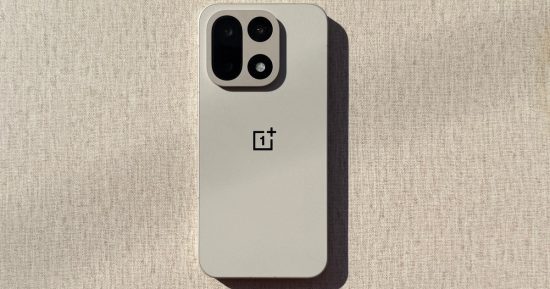
Je porte le OnePlus 15 avec moi depuis près d'un mois, parcourant avec lui un parcours de plus de quatre mille milles. Au cours de cette période, j'ai fait un acte de foi en le plaçant comme appareil photo principal pour un long travail qui couvrait tout, des concerts à l'observation des étoiles en passant par l'écriture dans un théâtre d'art.
Je ne dirai pas que le téléphone m’a vraiment époustouflé. Le matériel d'imagerie installé sur le OnePlus 15 est techniquement inférieur à celui de son prédécesseur, et le réglage Hasselblad a également disparu. J'ai eu ma part de scepticisme depuis que j'ai lancé l'application appareil photo pour la première fois. Mais le téléphone a grandi en moi ces dernières semaines.
Il a ses faiblesses, mais rien qui vous donne envie de le jeter et de chercher de toute urgence un remplaçant pour capturer vos souvenirs. Au contraire, j'ai appris à l'aimer en y consacrant un peu de travail créatif. Si vous avez regardé le OnePlus 15 et que vous vous inquiétez de la réception légèrement tiède de ses capacités d'imagerie, voici quelques conseils qui m'ont aidé à obtenir de superbes photos de la triple matrice de caméras arrière du téléphone.
Adoptez les filtres de couleur
Alors que je me lançais dans mon voyage d'évaluation à travers différents paysages et franchissais les frontières culturelles, j'ai demandé à quelques autres voyageurs et habitants des cafés leur avis sur l'utilisation des filtres d'appareil photo. Certains d’entre eux ont déclaré avoir utilisé des applications artistiques telles que Retro Camera, tandis que d’autres ont déclaré se tourner vers Snapseed ou VSCO pour égayer leurs images.
À l’exception d’un puriste solitaire, tous les répondants ont convenu qu’ils retouchaient les photos sur lesquelles ils cliquent, avant ou après la capture. En fin de compte, le but de tout cela est de rendre les images agréables, surtout si vous les publiez sur les réseaux sociaux. Heureusement, le OnePlus 15 en offre beaucoup dans ce département.
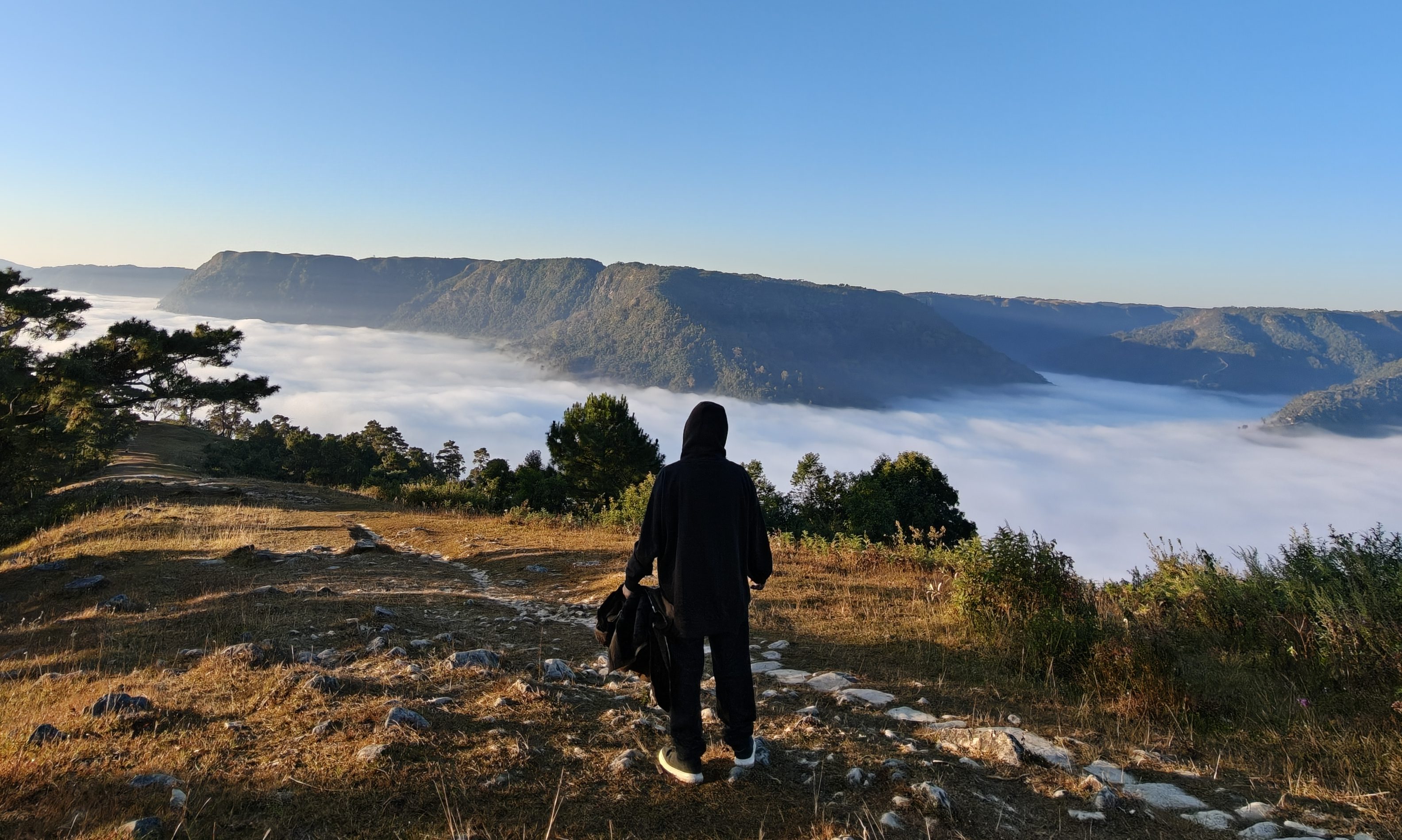
Ma recommandation la plus forte, cependant, est de me pencher sur les filtres. Avant d’entrer dans le vif du sujet, voici la bonne nouvelle. Les filtres que vous obtenez dans l'application appareil photo OnePlus par défaut sont assez simples. Contrairement aux applications telles que VSCO Capture, où vous pouvez même contrôler l'intensité de la floraison et du halo pour chaque filtre, OnePlus vous permet d'appliquer ces filtres et de cliquer pour vous frayer un chemin.
Jetez un œil à cette photo impeccable :

Et maintenant, regardez la même image, avec un filtre de film au-dessus :

Mon préféré est le filtre Neon inspiré du film qui émule l’effet du film CineStill 800 Tungsten. J'aime aussi les filtres CCD chauds et froids car ils suppriment le drame de l'arrière-plan et limitent la mise au point à la mise en évidence du sujet. Ensuite, il y a les filtres Serenity et Faded, qui adoptent une approche discrète de la couleur et du contraste.
Le résultat de ces deux éléments est parfait pour une capture d’inspiration rétro. J'ai principalement poussé les filtres film et CCD pour plusieurs raisons. Tout d’abord, ils augmentent la saturation des couleurs en se concentrant sur les teintes les plus froides, donnant ainsi un aspect nettement intense à chaque photo. De plus, le grain appliqué sur le cadre masque le désordre habituel créé par un affûtage excessif ou un lissage en général.
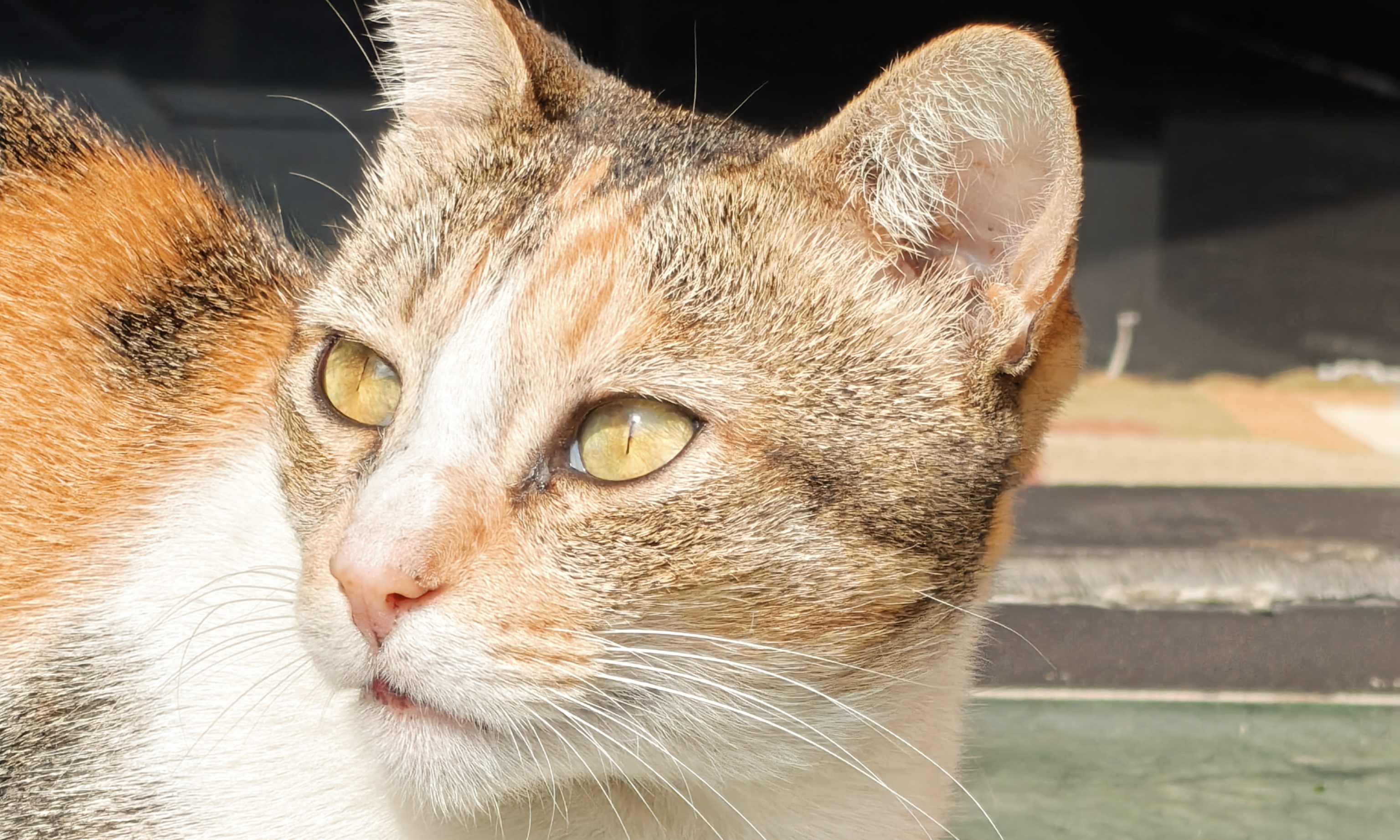
Avec la présence de bruit de couleur, les éléments d’ombre et les artefacts lointains dans le cadre semblent au moins conserver leur géométrie naturelle. Mais c’est vraiment le léger changement dans la chimie des couleurs qui donne vraiment une nouvelle vie à ces clichés. Toutes les photos que vous voyez ci-dessus ont été capturées avec le filtre appliqué, sans aucune modification post-capture.
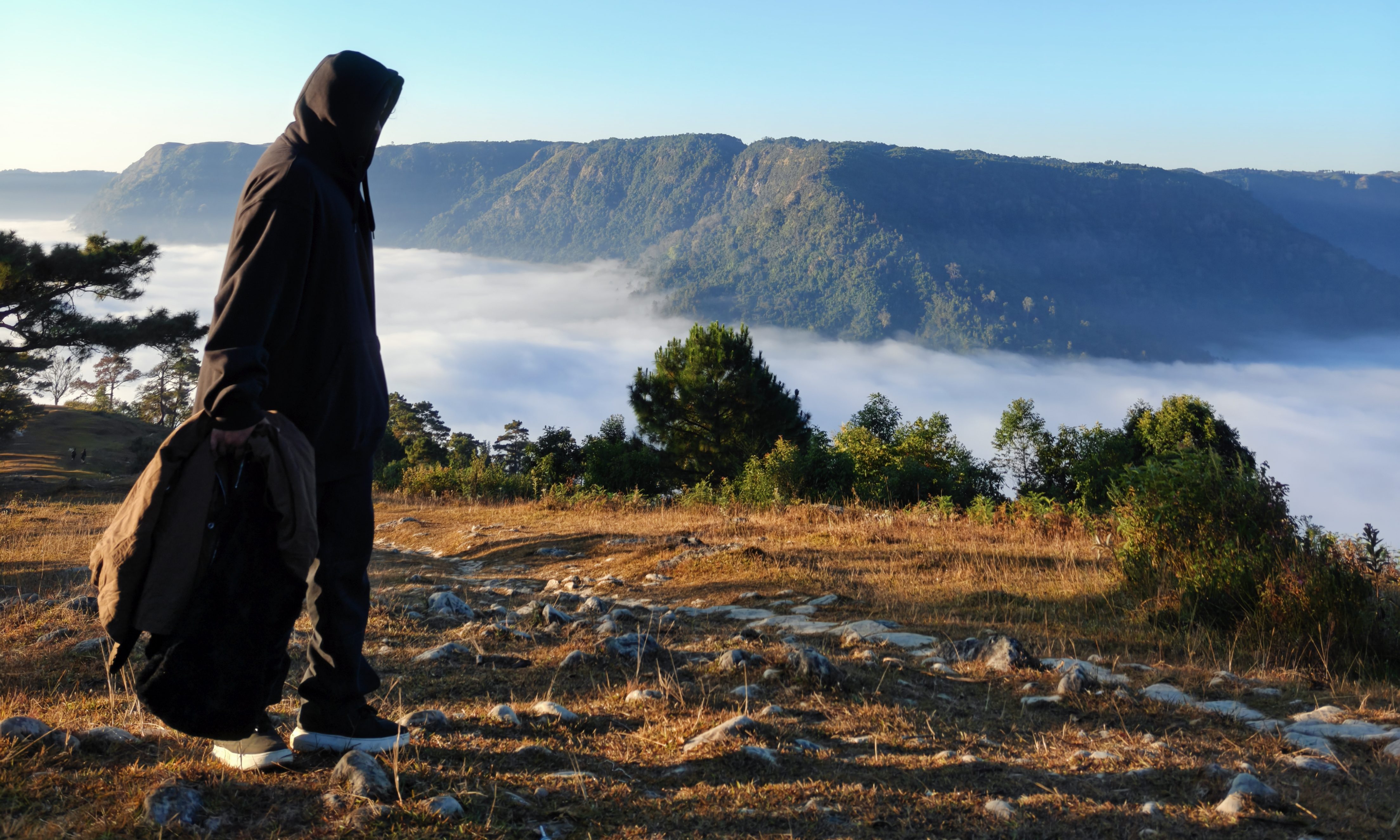
Toutefois, si vous avez des doutes sur le résultat final, vous pouvez cliquer sur des photos impeccables et expérimenter ces filtres dans l'application Photos. Un avantage crucial de cette approche est que vous pouvez également décider de l’intensité de ces filtres. Et si d’autres corrections sont nécessaires, de nombreuses options granulaires sont à votre disposition dans la même interface.
Comprendre le jeu des mégapixels
Les trois caméras arrière du OnePlus 15 reposent sur un capteur de 50 mégapixels. Par défaut, les images sont cliquées à une résolution groupée de 12 mégapixels, mais vous pouvez activer le mode Hi-Res pour capturer des clichés avec une qualité complète de 50 mégapixels. Ce dernier promet plus de détails à mesure que vous regardez plus profondément une photo, mais cela a un coût.
Activez ce mode uniquement lorsque vous disposez d'une surface immobile pour soutenir le téléphone ou d'un support solide pour vos bras. Sinon, ces captures haute résolution sont assez sensibles au flou de mouvement. De plus, préférez prendre des photos en pleine résolution dans un extérieur bien éclairé, car l'appareil photo a du mal à traiter les données de lumière, la plage dynamique et le bruit.

De plus, ce n'est pas parfait si vous capturez un objet en mouvement, et l'obturateur semble également plus lent en raison des exigences de traitement. Mais lorsqu'il est appuyé contre un support fixe ou monté sur un trépied, le mode haute résolution peut capturer de superbes photos.
Gardez également à l’esprit que vous ne pouvez pas capturer d’images RAW avec une résolution de 50 mégapixels, donc si vous envisagez une correction granulaire des couleurs, évitez le charme des mégapixels. En revanche, les photos regroupées en pixels par défaut s'avèrent plutôt bien à la résolution de 12 mégapixels.
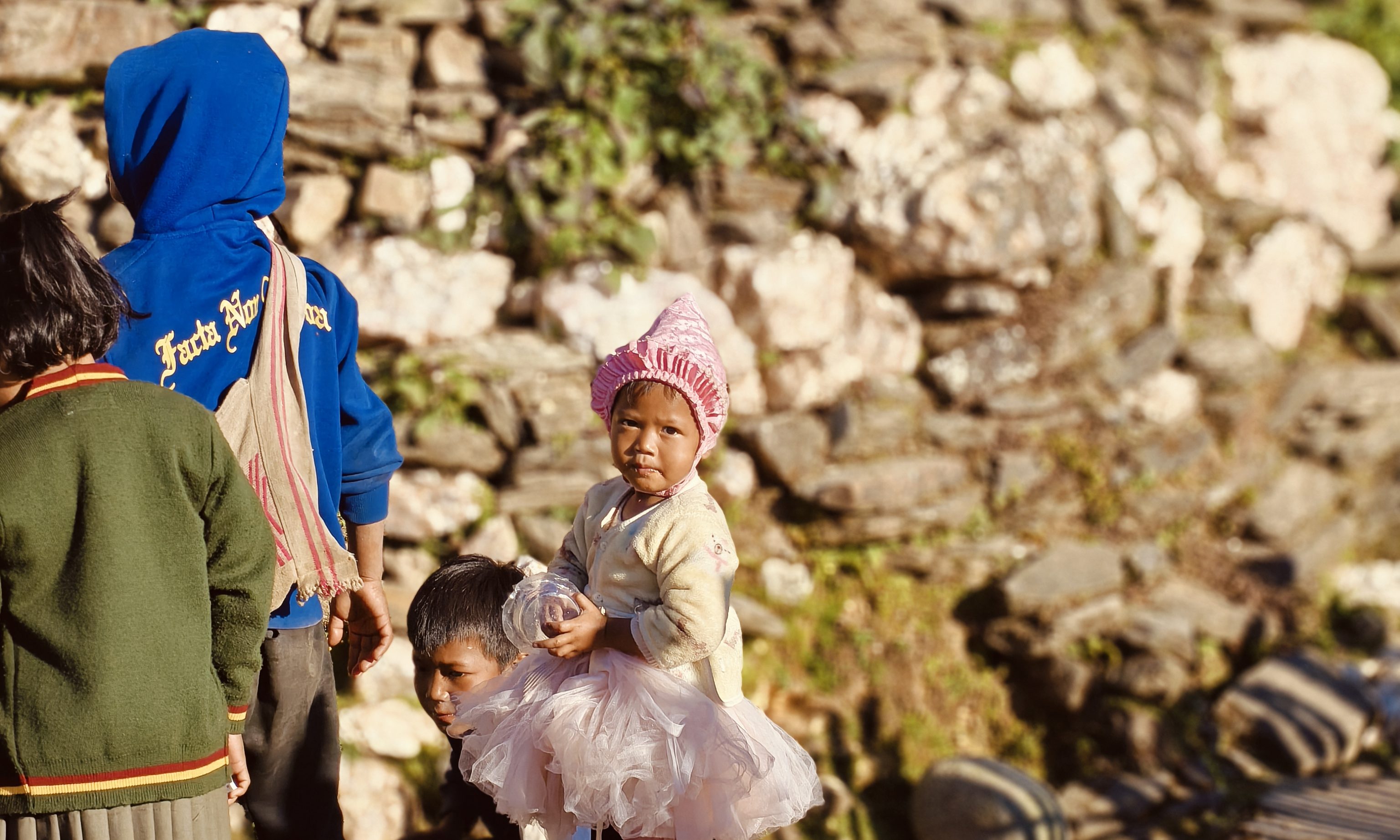
Ce qui a le mieux fonctionné pour moi, d'autant plus que j'étais principalement en mouvement, était d'activer le mode action. Ce paramètre garantit que l'appareil photo compense le mouvement du sujet, en particulier s'il s'agit d'un animal domestique, d'une personne en mouvement, d'un véhicule ou simplement d'une tige de fleur se balançant dans le vent. L’idée générale est d’éviter les contours flous et le flou.
J'ai cliqué sur des images vraiment attrayantes en zoomant sur une autoroute, en tant que passager sur un scooter se déplaçant à près de 30 miles par heure. Le bokeh s'est avéré un peu agressif, mais le sujet était bien séparé et l'image globale était superbe même sans aucune modification.

Dans le même ordre d’idées, activez l’option photo animée par le haut. Les photos animées nécessitent plus de stockage, mais présentent un avantage discret. Nous cliquons souvent sur une série d'images pour nous rendre compte plus tard que certaines d'entre elles avaient un mauvais dégagement des bords et se sont révélées floues. Avec Motion Photos, vous pouvez extraire la meilleure image (c'est-à-dire la plus nette) du court clip.
Bien maîtriser les bases
Cela pourrait ressembler à une autre triste leçon sur l’art de la photographie. Mais je le promets, ce n'est pas le cas. Un conseil récurrent que mes amis photojournalistes me donnent souvent, surtout lorsque j'ai cliqué sur une photo épouvantable d'eux, concerne les deux règles d'or pour figer le cadre parfait dans le viseur de l'appareil photo.
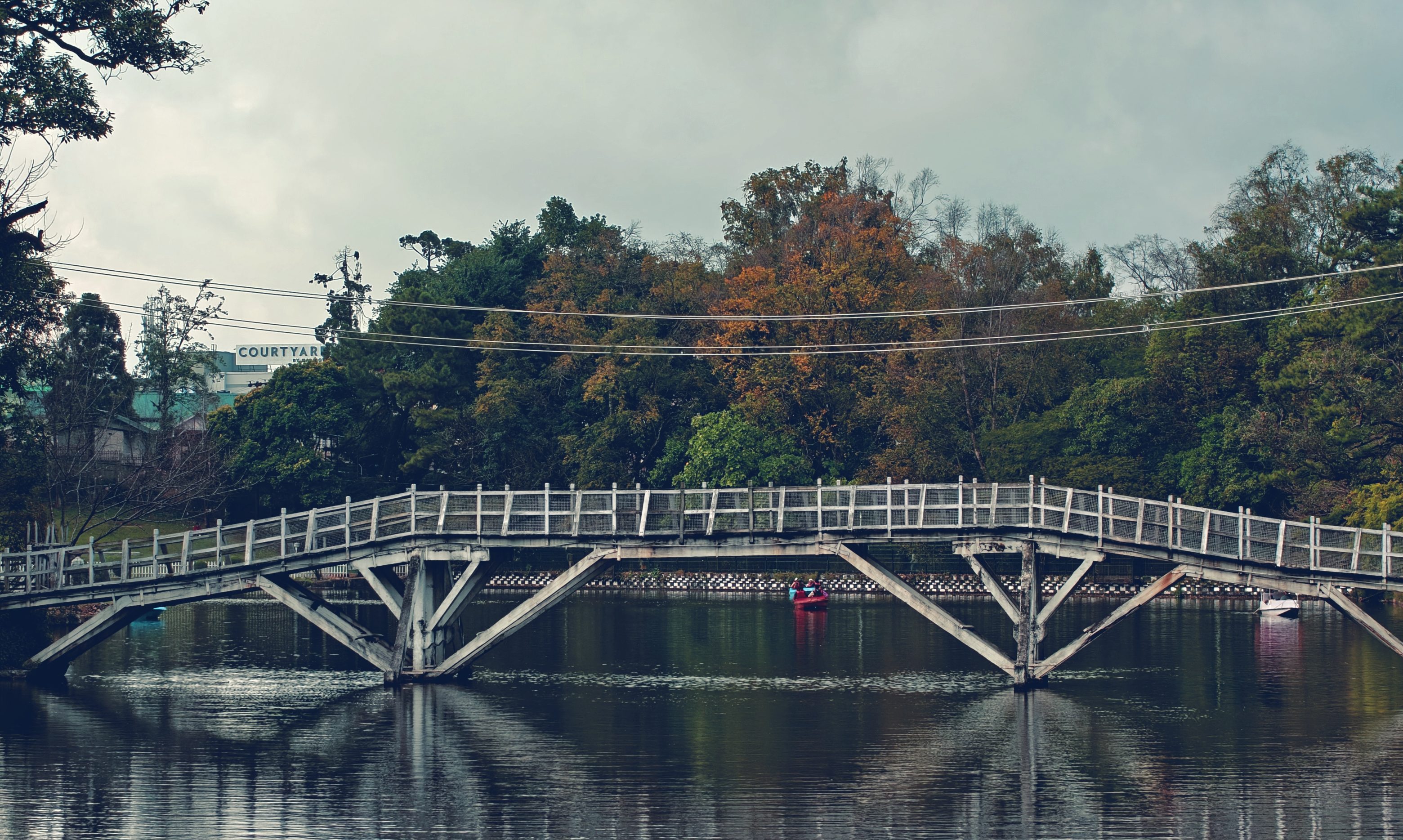
Suivez la règle des tiers et trouvez la géométrie. Ce dernier peut nécessiter quelques déplacements ou ajustements d'angle, mais croyez-moi, ces deux principes font vraiment la différence dans le résultat d'une scène sur vos photos. Commençons par la règle des tiers, qui prend vie grâce à la fonction de quadrillage que vous pouvez activer dans l'application appareil photo.
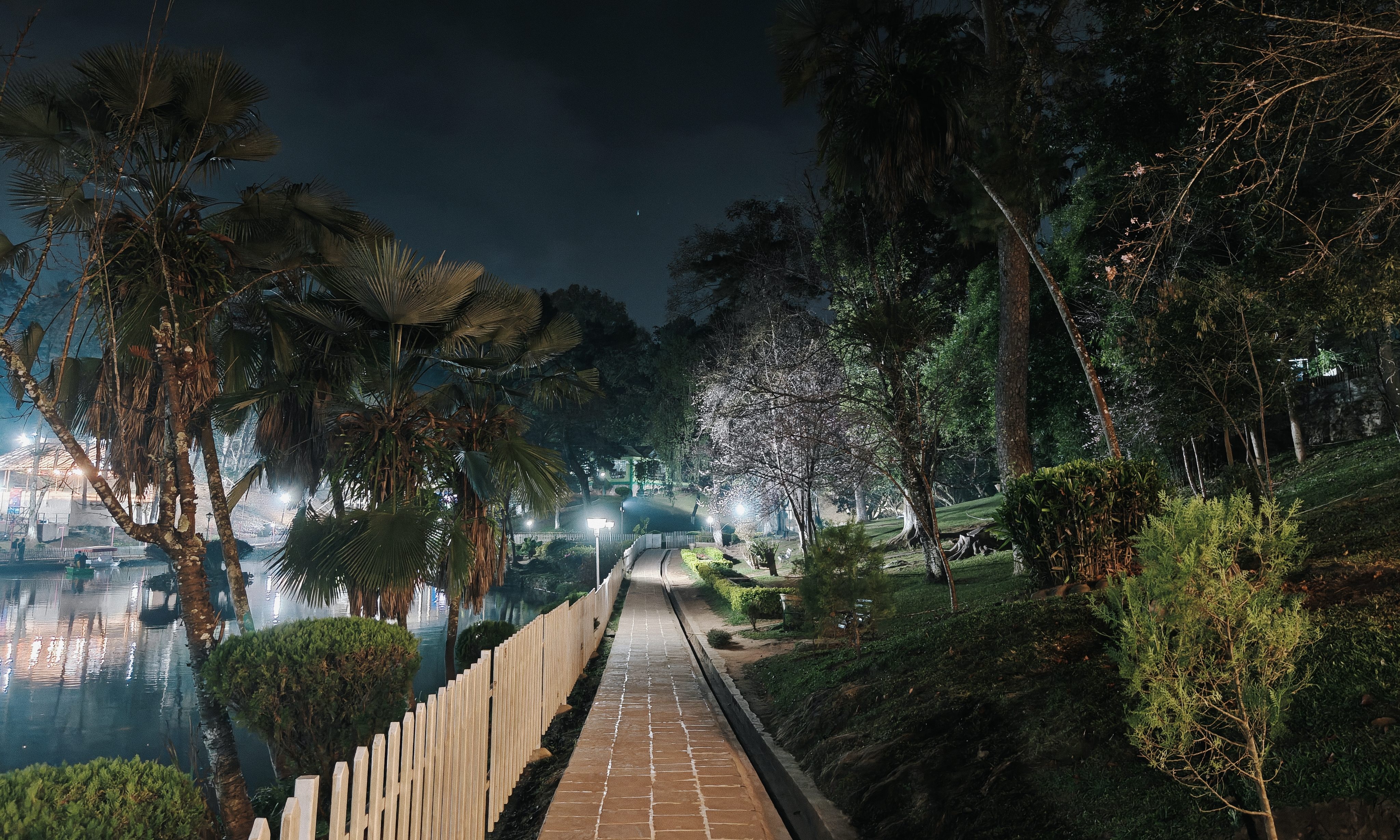
En un mot, imaginez l'image que vous souhaitez capturer apparaissant sur l'écran de votre téléphone. Maintenant, divisez-le en neuf blocs symétriques, délimités par des lignes claires – deux chacun le long de l’axe vertical et horizontal. Lorsque vous lancez l'application Appareil photo, positionnez le sujet le long du quadrillage au lieu de le maintenir au milieu du cadre.
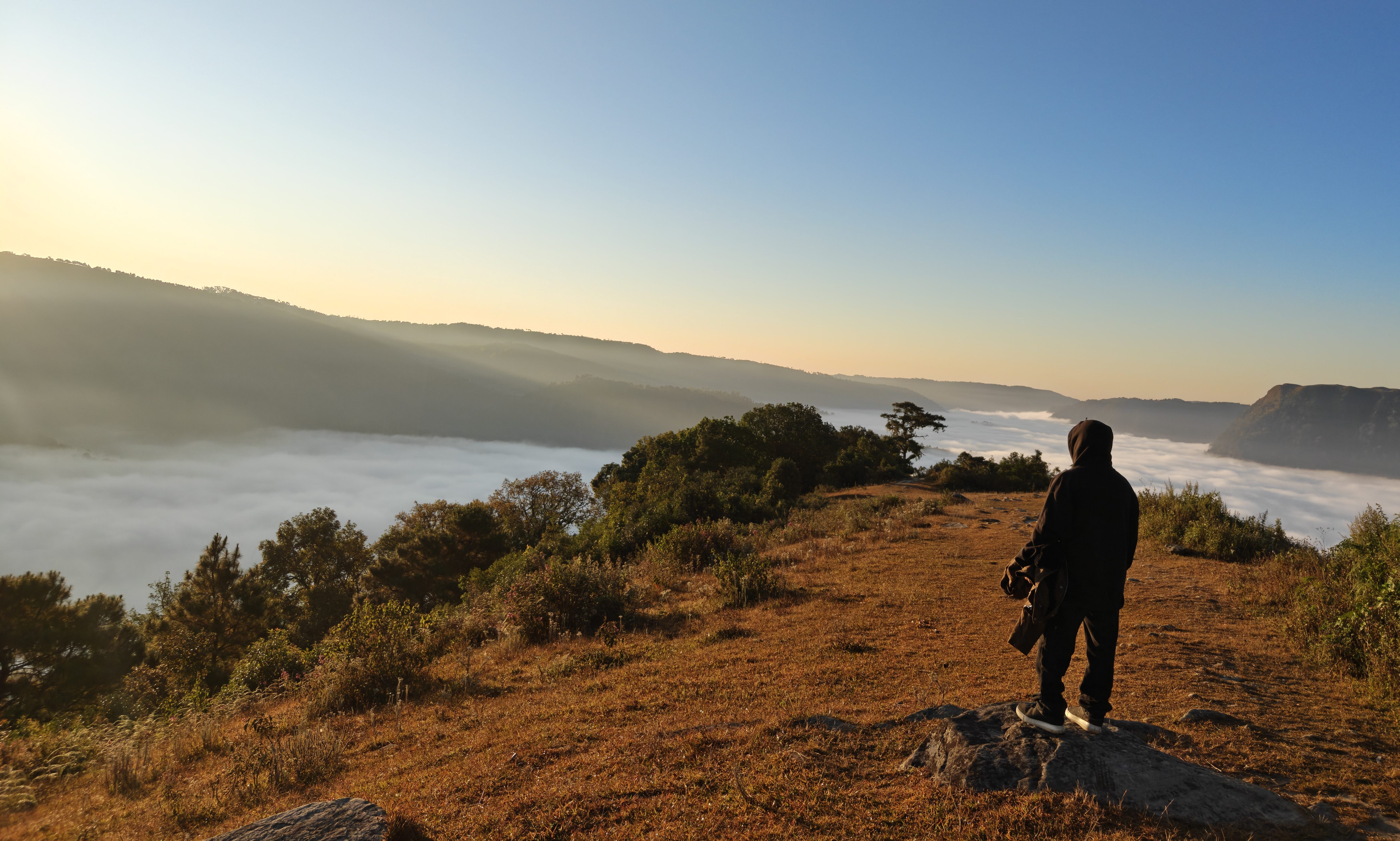
En termes simples, le sujet peut apparaître plus près du bord gauche ou droit de l'image, vous laissant ainsi suffisamment d'espace pour montrer le drame de l'environnement. C'est une façon fantastique de raconter une histoire en utilisant le monde qui l'entoure. Vous pouvez placer le sujet de chaque côté du cadre, en fonction de l'endroit où se déroule l'action, comme on le voit dans le cadre.
Voici un exemple de la façon dont un cadrage, un recadrage et un peu de charme de filtre peuvent faire de la magie. Jetez un œil à cette photo sur laquelle j'ai cliqué alors que j'étais en déplacement :

Et voici à quoi cela ressemblait après 10 à 15 secondes d'édition de base :
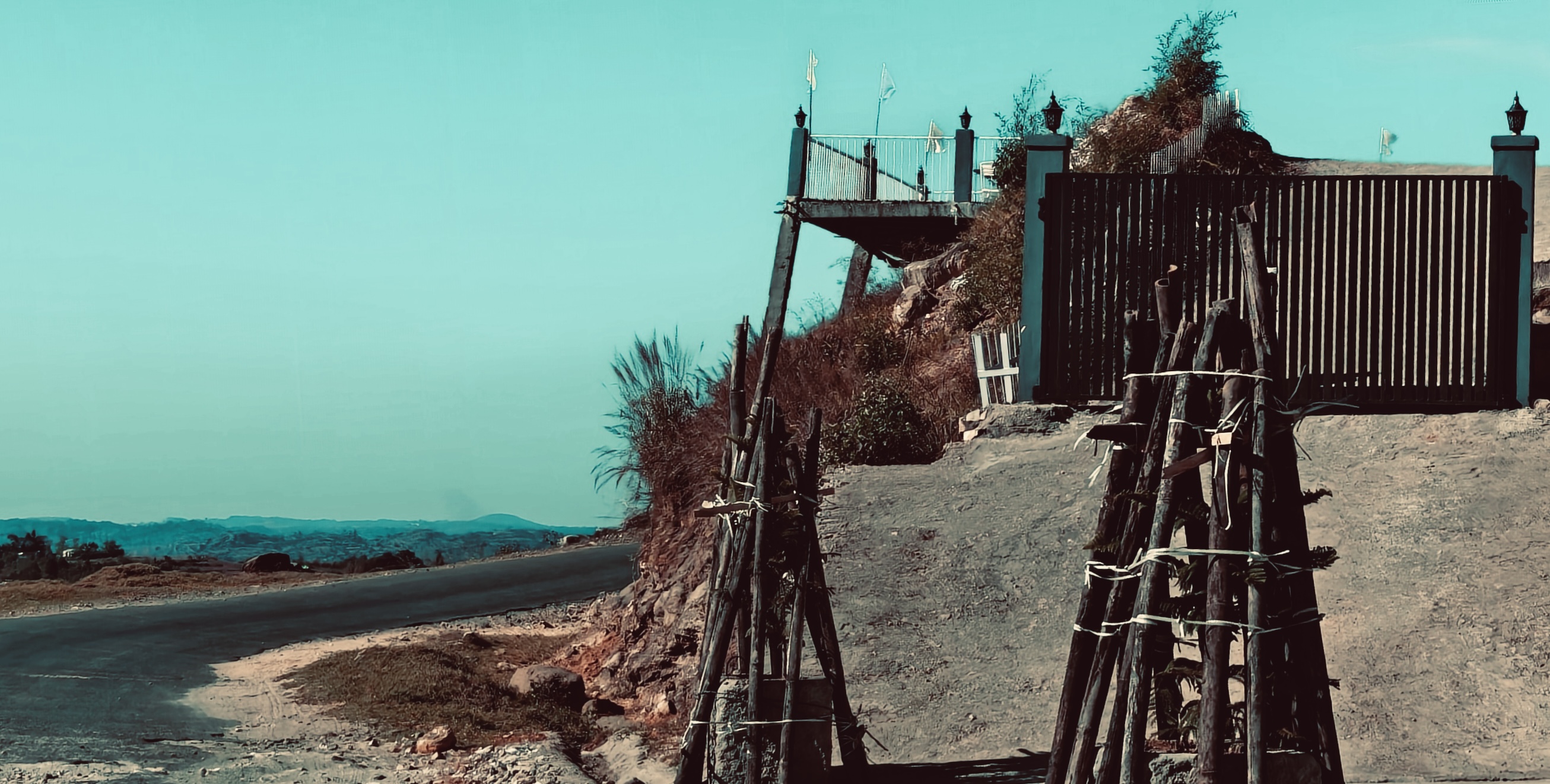
Dans les scénarios où vous n'avez pas de sujet autour duquel composer le cadre, comme un paysage naturel, essayez de rechercher la symétrie. Il ne faut pas forcément partir à la chasse aux lignes droites. Il peut s'agir d'un arc de soleil ou d'un arc-en-ciel, de rangées de légumes dans une ferme lointaine, de dégradés de couleurs sur l'horizon, de routes qui s'entrecroisent, de courbes répétitives ou simplement d'un contour nettement dessiné sur un arrière-plan autrement vide.
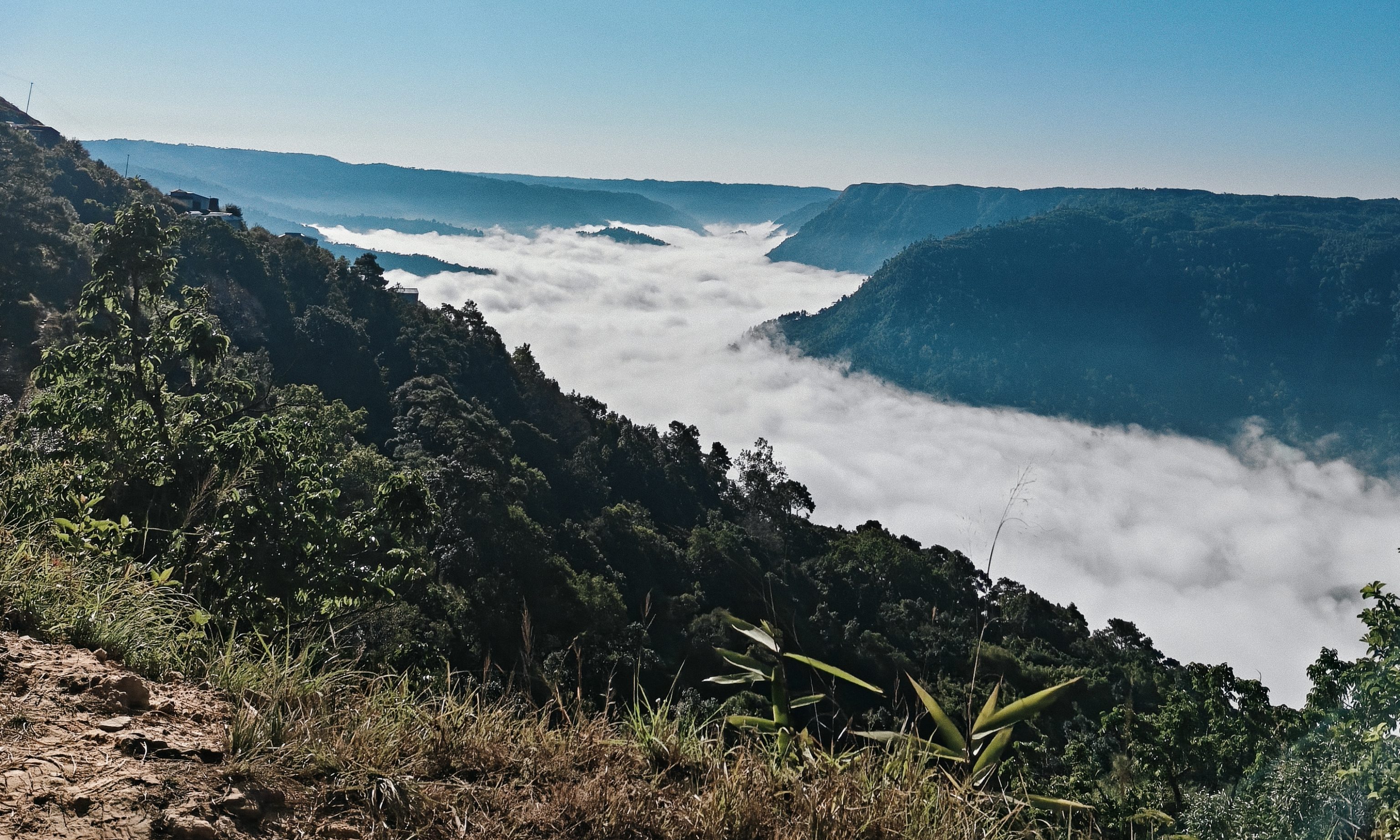
L’idée centrale de cette approche est que les yeux humains sont non seulement doués pour percevoir les couleurs, mais qu’ils excellent également dans la détection des motifs et de la géométrie du monde qui nous entoure. Parfois, un recadrage intelligent et une légère rotation du cadre lors des post-éditions peuvent donner une toute nouvelle tournure à une image.
Dans l'ensemble, les appareils photo du OnePlus 15 sont plutôt fiables, même s'ils ne sont pas les meilleurs du segment. Mais si vous leur donnez du temps et jouez avec les outils à votre disposition, ils peuvent vous surprendre avec des clichés dignes d'Instagram.