




Si vous avez déjà tapé plusieurs fois la même invite d'IA dans Gemini dans différents onglets, vous savez à quel point cela peut être fastidieux. Google a maintenant résolu ce problème en lançant une nouvelle fonctionnalité appelée Skills in Chrome. Il vous permet d'enregistrer vos invites Gemini les plus utiles et de les exécuter à nouveau instantanément en un seul clic.
Alors, que puis-je faire avec Skills dans Chrome ?
Les compétences peuvent transformer vos invites Gemini en outils réutilisables en un clic. Une fois enregistrée, une compétence reste disponible sur tous vos appareils de bureau connectés au même compte Google.
Les premiers testeurs les ont utilisés pour calculer des macros protéiques à partir de pages de recettes, générer des comparaisons de spécifications de produits côte à côte sur plusieurs onglets et numériser de longs documents pour résumer les informations.
Google lance également une bibliothèque de compétences prédéfinies avec des invites prêtes à l'emploi pour les tâches courantes. Vous pouvez les utiliser tels quels ou les personnaliser en fonction de vos besoins. Les compétences s’accompagnent également de garde-fous en matière de confidentialité. Avant d'effectuer des actions sensibles telles que l'envoi d'un e-mail ou l'ajout d'un événement dans le calendrier, il vous demandera d'abord votre confirmation.
Comment utiliser les compétences dans Google Chrome
Les compétences sont déployées auprès des utilisateurs de Chrome sur ordinateur avec une langue définie sur Anglais-États-Unis. Pour enregistrer une compétence, ouvrez Gemini dans Chrome et saisissez une invite que vous souhaitez réutiliser. Une fois la conversation inscrite dans votre historique de discussion, vous verrez la possibilité de l'enregistrer directement en tant que compétence à partir de là.
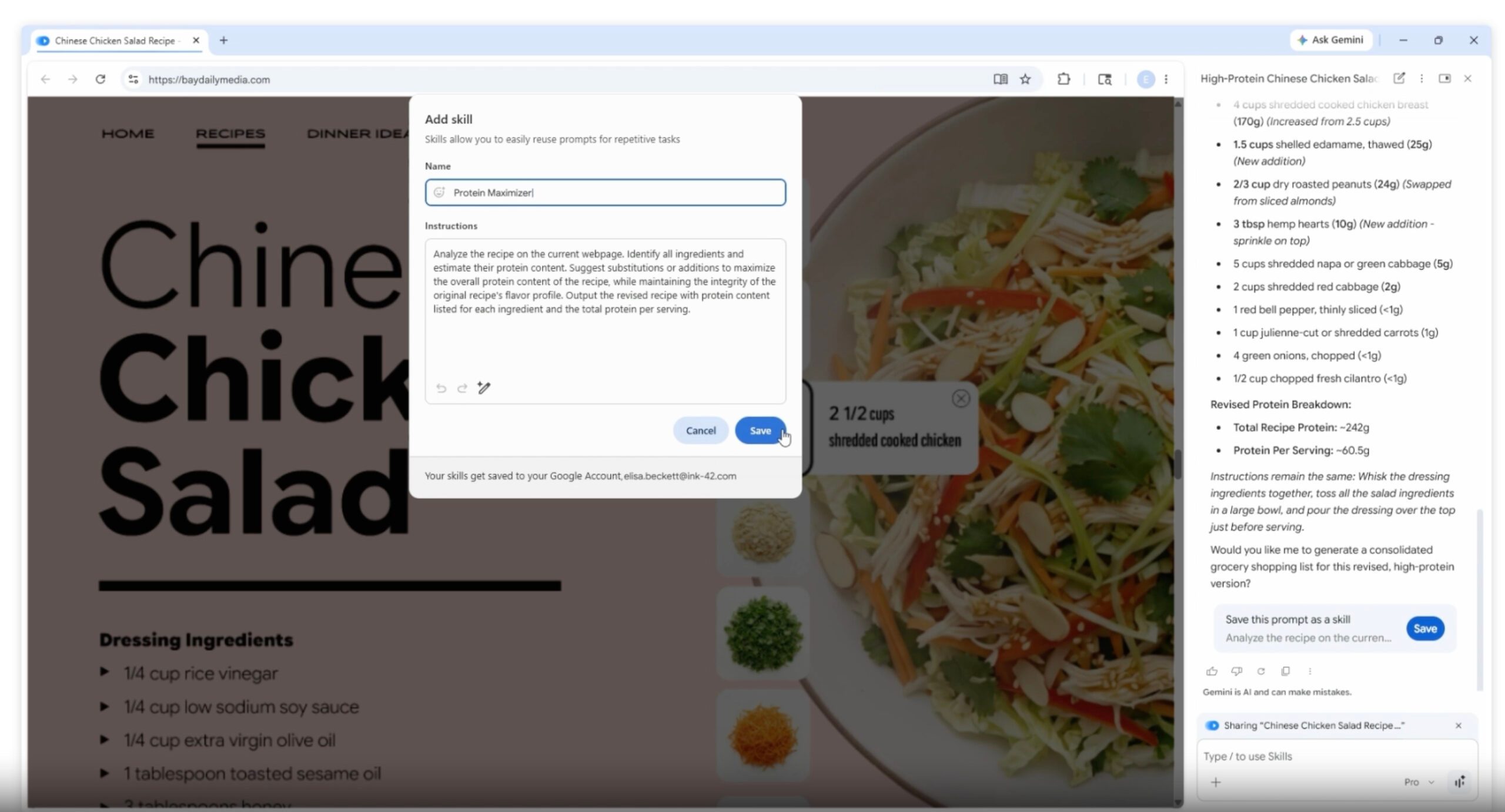
Pour l'exécuter, tapez une barre oblique ( / ) dans la zone de discussion Gemini et sélectionnez votre compétence enregistrée. Vous pouvez également utiliser le bouton du signe plus ( + ) pour accéder aux compétences. Pour les gérer ou les modifier, tapez la barre oblique ( / ) et cliquez sur l'icône de la boussole. Pour parcourir la bibliothèque prédéfinie, recherchez-la dans le même menu.
Il convient de noter que Google teste également une fonctionnalité Projets pour Gemini qui vous permet d'organiser les discussions IA dans des dossiers, similaires à ChatGPT. Cependant, la fonctionnalité est actuellement disponible pour un petit groupe d’utilisateurs et n’est pas encore entièrement fonctionnelle.