


Votre historique ChatGPT est plus qu'une simple liste d'anciennes conversations. Il s'agit d'une trace papier numérique de vos pensées, projets de travail et requêtes personnelles non filtrés. Et à l’ère du GPT-5, cette piste est plus délicate que jamais. Avec les derniers modèles d'OpenAI s'appuyant fortement sur les fonctionnalités de « Mémoire » qui suivent vos préférences au fil des sessions, une barre latérale encombrée n'est pas seulement un casse-tête organisationnel. Cela pourrait également constituer une responsabilité en matière de confidentialité.
À moins que vous ne souhaitiez que toutes vos conversations influencent les futures réponses ChatGPT, c'est une bonne idée de purger régulièrement les anciennes discussions. Le processus est remarquablement fluide et prend moins de cinq minutes, que vous soyez à votre bureau ou en déplacement. OpenAI a rendu incroyablement facile la mise à zéro en quelques clics sur ordinateur et mobile.
Difficulté
Facile
Durée
5 minutes
Ce dont vous avez besoin
-
Un ordinateur ou un appareil mobile avec une connexion Internet
-
Votre identifiant et votre mot de passe ChatGPT
Archivage ou suppression permanente
Avant de commencer à cliquer sur des boutons, vous devez d'abord être clair sur votre objectif. Essayez-vous simplement de supprimer l'encombrement visuel de votre barre latérale, ou cherchez-vous à supprimer entièrement vos interactions des serveurs d'OpenAI ? OpenAI propose deux manières distinctes pour effacer votre barre latérale : l'archivage et la suppression. Et il y a une distinction claire entre les deux.
L’archivage des discussions est l’équivalent numérique du fait de balayer la saleté sous un tapis. Il nettoie votre vue en masquant les conversations, mais les données restent liées à votre compte.
La suppression, en revanche, ne masque pas seulement les fils de discussion. Il les efface de l'interface utilisateur et déclenche un compte à rebours de 30 jours pour leur suppression définitive des serveurs d'OpenAI.
Si votre objectif est de garantir que vos conversations sont véritablement effacées de votre empreinte numérique, voici comment y parvenir.
Comment supprimer toutes vos discussions ChatGPT sur le bureau
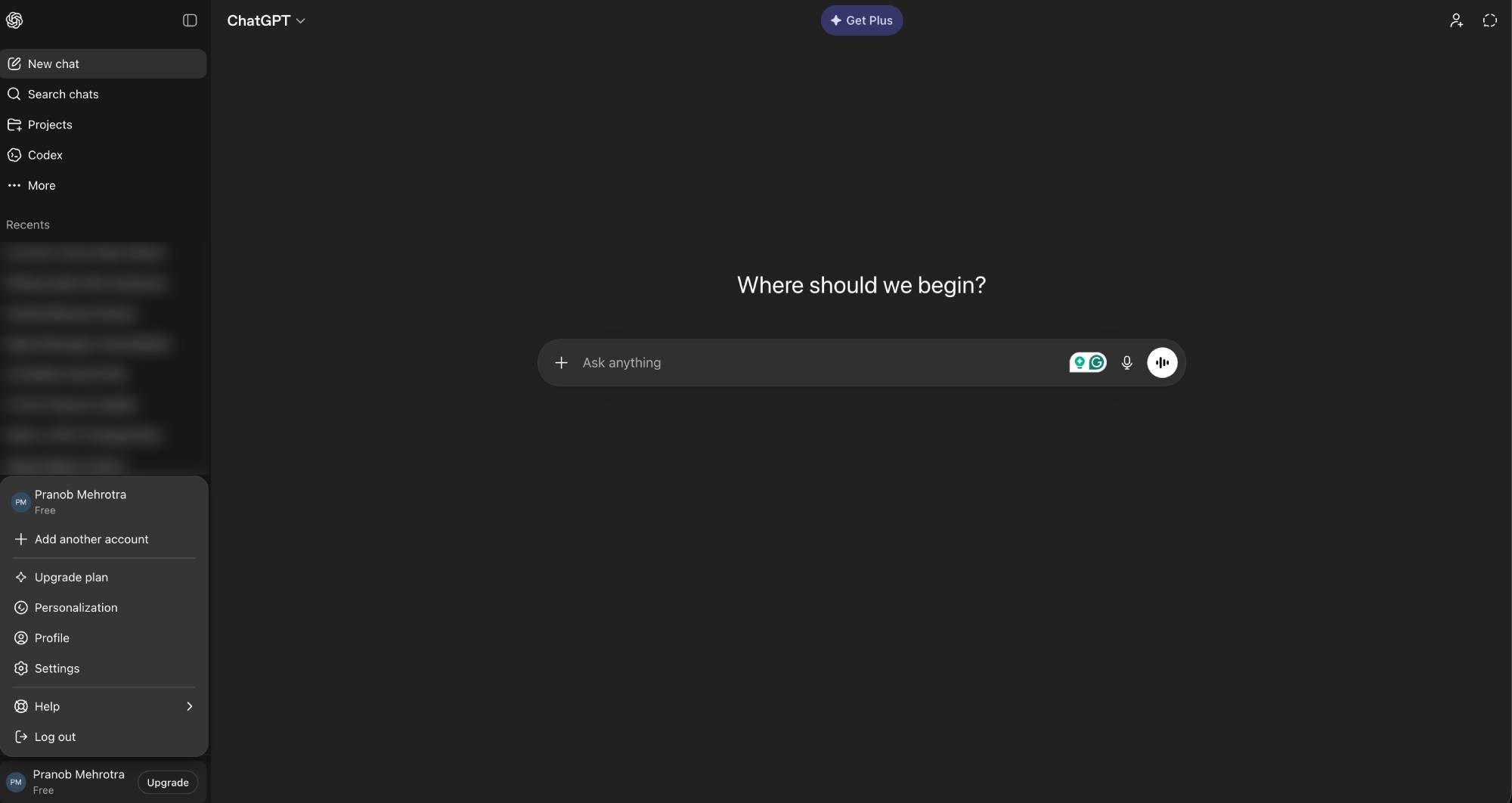
Étape 1 : Connectez-vous à votre compte ChatGPT, puis cliquez sur votre nom d'utilisateur dans le coin inférieur gauche.
Étape 2 : Dans le menu contextuel, cliquez sur Paramètres pour ouvrir le menu des paramètres de ChatGPT.
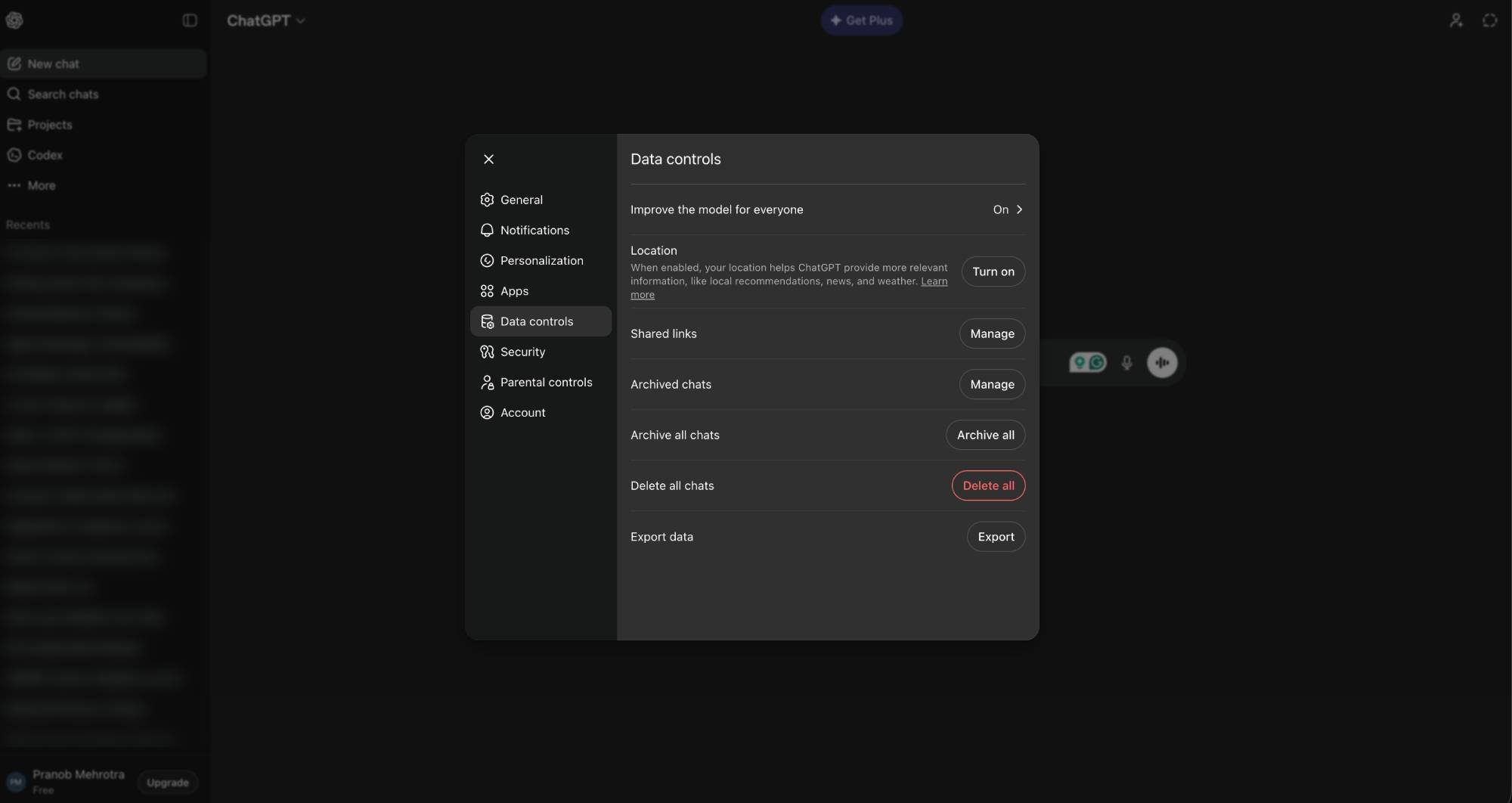
Étape 3 : Dans le menu des paramètres, cliquez sur « Contrôles de données » dans la barre latérale, puis cliquez sur le bouton rouge « Supprimer tout » à côté de l'option Supprimer toutes les discussions.
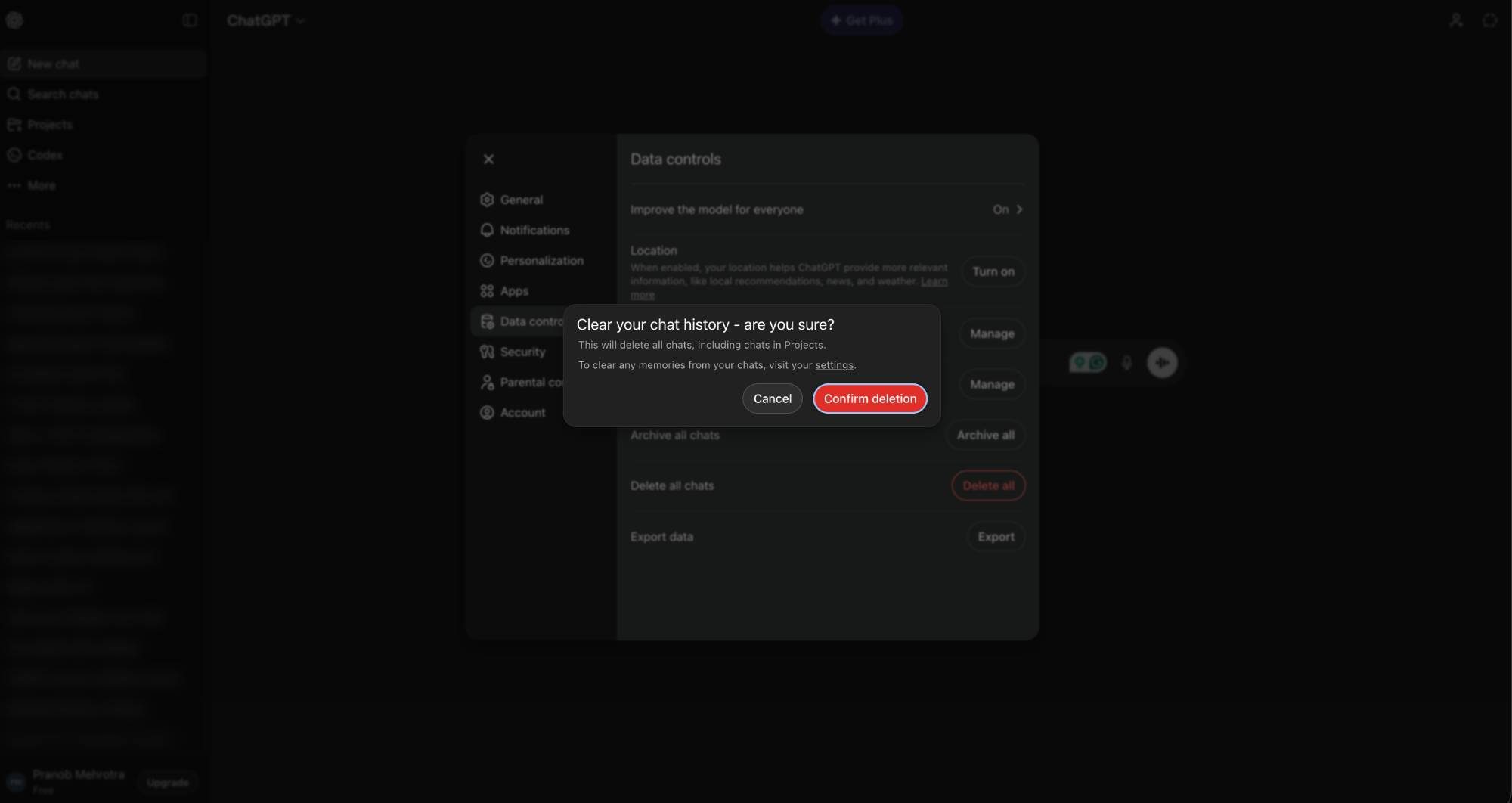
Étape 4 : Cliquez sur « Confirmer la suppression » dans la boîte de dialogue de confirmation pour supprimer toutes les discussions.
Comment supprimer toutes vos discussions ChatGPT sur mobile
Si vous utilisez l'application ChatGPT sur Android ou iOS, les étapes de suppression groupée de discussions sont légèrement différentes.
Étape 1 : Connectez-vous à votre compte ChatGPT et ouvrez la barre latérale en appuyant sur le bouton dans le coin supérieur gauche ou en faisant glisser votre doigt vers la droite.
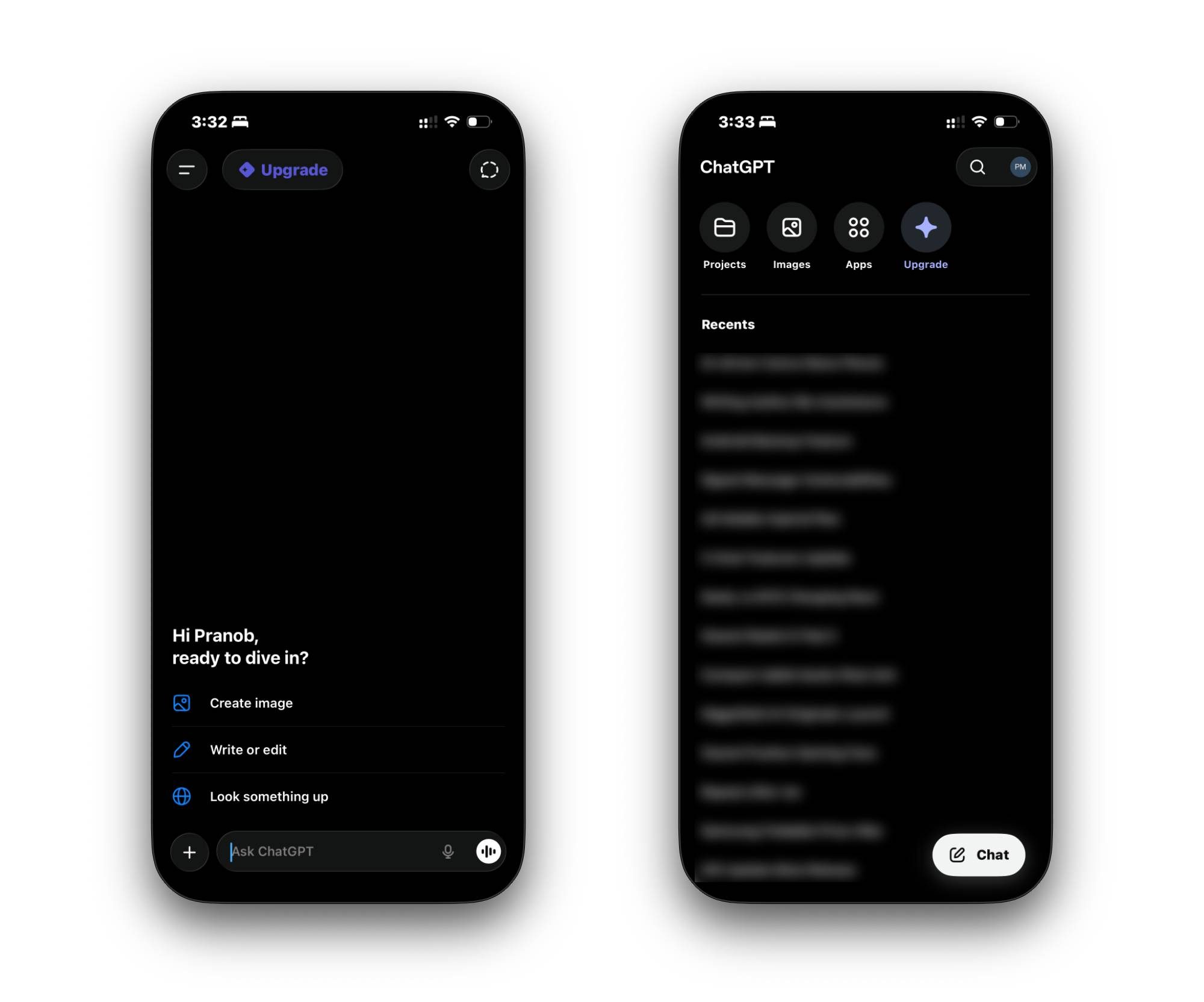
Étape 2 : Appuyez sur l'icône de votre profil dans le coin supérieur gauche pour ouvrir le menu Paramètres.
Étape 3 : Sélectionnez l’option Contrôles de données et appuyez sur l’option rouge « Supprimer toutes les discussions ».
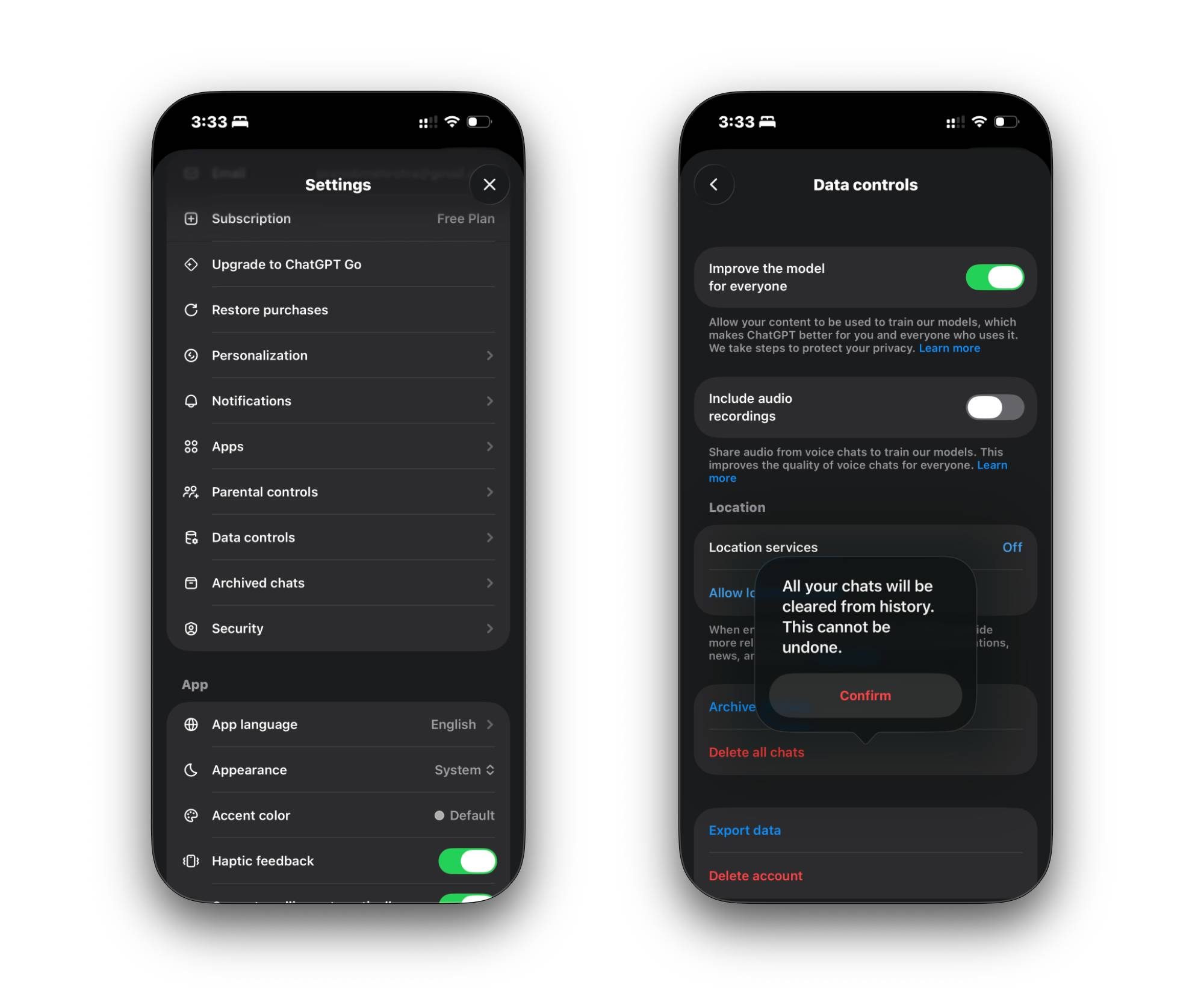
Étape 4 : Appuyez sur « Confirmer » dans la boîte de dialogue de confirmation pour supprimer toutes les discussions des serveurs d'OpenAI.
Comment supprimer une seule conversation ChatGPT
Dans certains cas, un élagage chirurgical est une meilleure solution que d’effacer l’intégralité de votre historique de discussion. Par exemple, si vous êtes sur le point de partager l'écran de votre téléphone pour une présentation professionnelle et que vous ne souhaitez pas que vos collègues voient une discussion sur des données financières sensibles, il est préférable de supprimer ce fil de discussion spécifique. Il vous permet de garder vos secrets sans vous débarrasser de l’intégralité de votre historique de discussion.
Sur le bureau, vous pouvez le faire en passant le curseur sur le chat, en cliquant sur les trois points qui apparaissent à droite du titre, en sélectionnant « Supprimer » dans le menu déroulant et en cliquant à nouveau sur « Supprimer » dans la boîte de dialogue de confirmation.
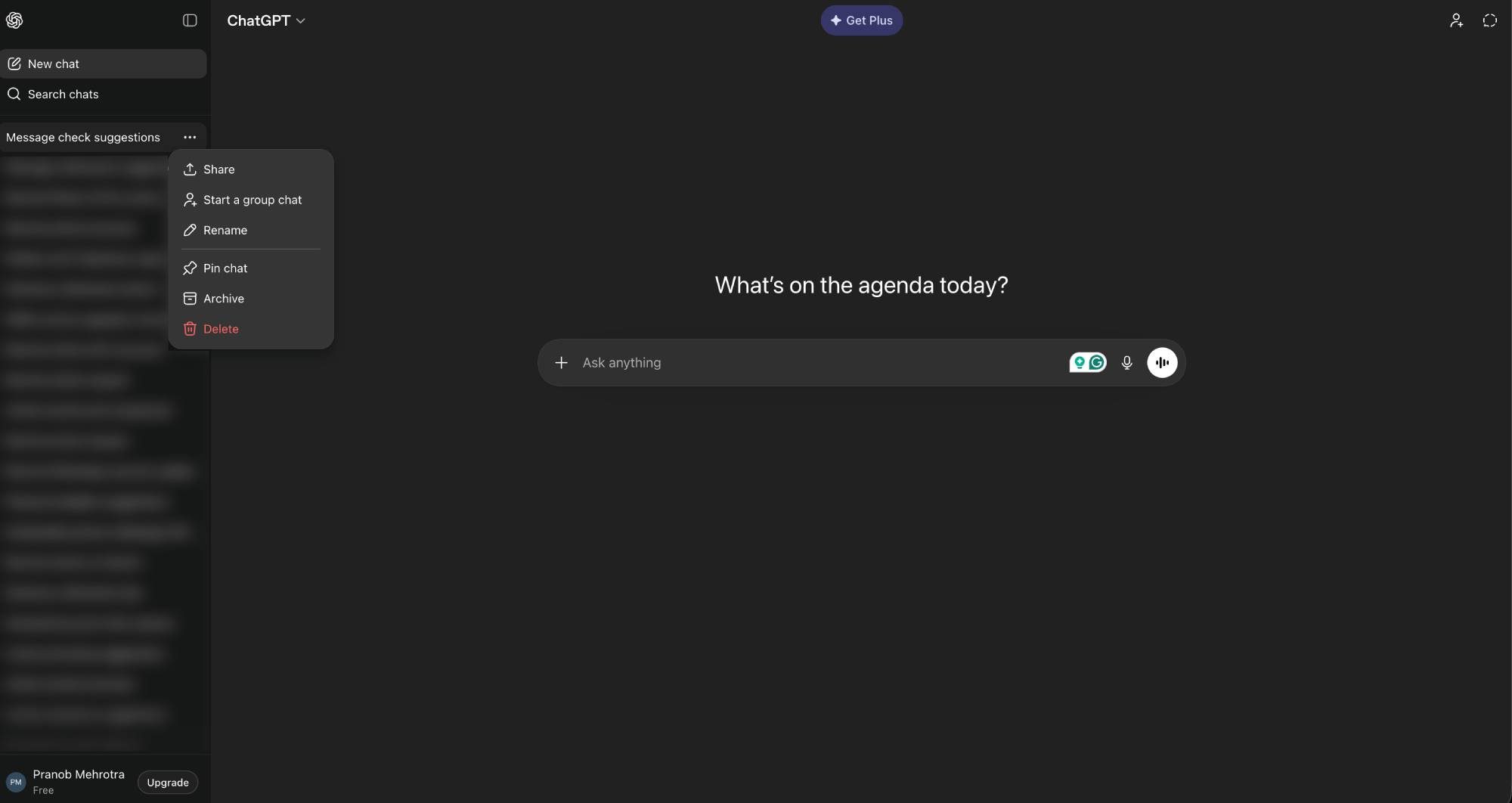
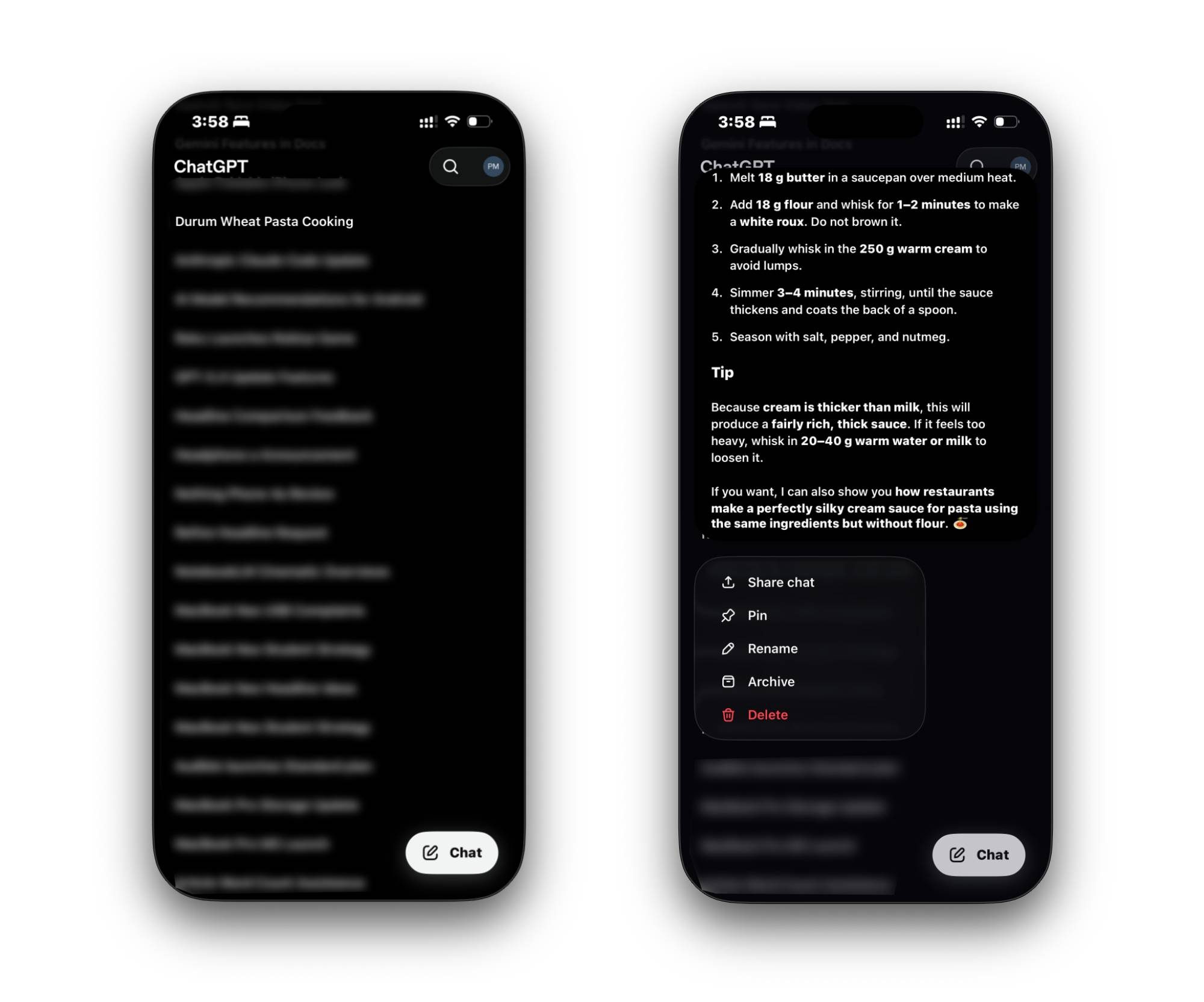
Sur mobile, appuyez sur le bouton dans le coin supérieur gauche ou faites glisser votre doigt vers la droite pour afficher la barre latérale. Localisez le chat que vous souhaitez supprimer, appuyez longuement sur le titre et sélectionnez « Supprimer » dans le menu suivant.
Gérez de manière proactive votre historique ChatGPT avec les discussions temporaires
Le moyen le plus efficace de garder votre historique ChatGPT propre est de ne jamais le créer en premier lieu. L'option de discussion temporaire vous permet de faire exactement cela. Vous pouvez l'activer en cliquant/appuyant sur le bouton de bulle en pointillé dans le coin supérieur droit.
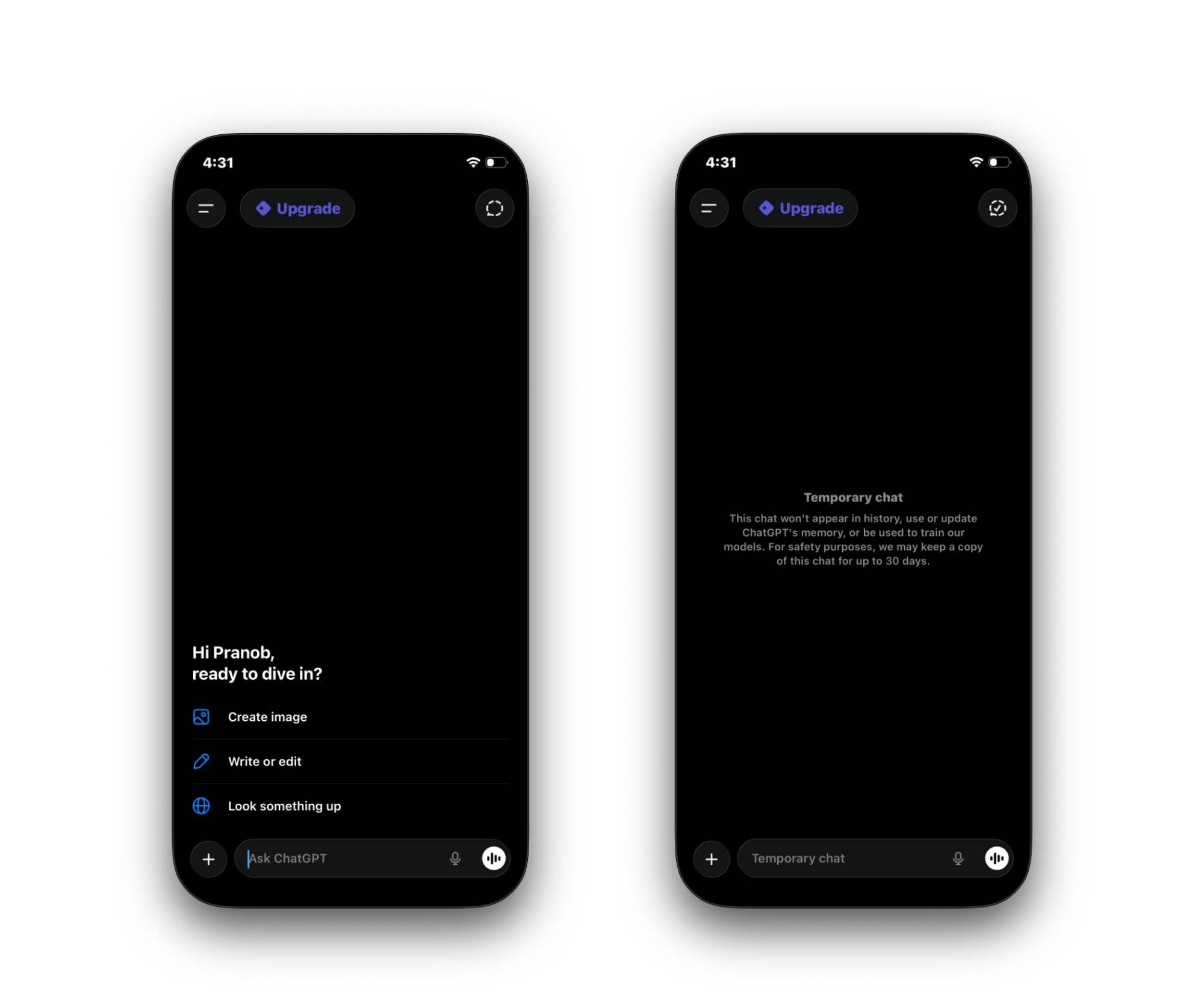
Les nouvelles conversations démarrées dans ce mode n'apparaissent pas dans votre historique, elles ne contribuent pas à la fonctionnalité « Mémoire » et OpenAI affirme qu'elles ne sont pas utilisées pour entraîner les modèles ChatGPT. C'est le mode incognito de l'ère de l'IA, et il devrait être votre mode par défaut pour toute requête ponctuelle sensible.
La suppression des discussions efface-t-elle réellement vos données ?
C'est une idée fausse courante selon laquelle appuyer sur Supprimer efface instantanément vos données des serveurs d'OpenAI. Conformément à ses directives actuelles, la société conserve les conversations supprimées pendant 30 jours maximum afin de surveiller les violations des politiques avant la purge permanente.
De plus, si l'option « Améliorer le modèle pour tout le monde » est activée, les données de vos conversations peuvent avoir déjà été intégrées dans l'ensemble d'entraînement du modèle. Pour réellement supprimer vos données, vous devrez d'abord supprimer toutes les discussions, puis désactiver cette option avant de démarrer une nouvelle session.
Prenez le contrôle de vos données
Que vous effaciez une seule requête ou que vous purgiez l'intégralité de votre historique de discussion, la gestion de votre empreinte dans ChatGPT est un élément non négociable de l'utilisation responsable de l'IA de nos jours. OpenAI a rendu les outils accessibles, mais vous devrez faire l'effort de faire le ménage.
Avec un entretien ménager régulier et l'utilisation de chats temporaires pour les travaux sensibles, vous pouvez profiter des avantages de ChatGPT sans laisser de trace permanente à suivre par OpenAI. Effacez votre historique, désactivez l'amélioration du modèle et conservez vos données là où elles doivent être : avec vous.