


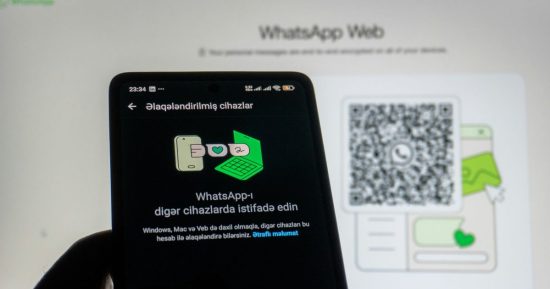
WhatsApp (de Meta) est peut-être encore mieux connu comme une application de messagerie axée sur le téléphone, mais sa version pour navigateur est devenue beaucoup plus utile qu'avant. Si vous passez la majeure partie de votre journée à un bureau, il est tout simplement plus facile de taper des réponses sur un clavier complet que de picorer sur l'écran de votre téléphone. C'est là qu'intervient WhatsApp Web.
Le service vous permet d'accéder à vos discussions à partir d'un navigateur d'ordinateur portable ou de bureau, vous offrant une vue plus large de vos conversations et un endroit beaucoup plus confortable pour taper, envoyer des fichiers et suivre les discussions de groupe. C'est particulièrement pratique lorsque votre téléphone est en charge dans la pièce, enfoui dans un sac, ou que vous ne voulez tout simplement pas changer d'appareil toutes les quelques minutes.
WhatsApp Web a également amélioré les fonctionnalités offertes sur la version navigateur de l'application populaire. Il dispose de nouvelles fonctionnalités telles que les messages vidéo, les messages vocaux autodestructeurs, la possibilité de modifier les messages envoyés et bien plus encore. Alors que les versions précédentes dépendaient fortement du fait que votre téléphone reste en ligne tout le temps, la prise en charge de plusieurs appareils permet à WhatsApp Web de continuer à fonctionner même si votre téléphone est hors ligne pendant un certain temps. Mais vous aurez toujours besoin de votre téléphone pour la configuration initiale.
Cependant, il reste encore un petit problème. Étant donné que les comptes WhatsApp sont liés à des numéros de téléphone plutôt qu'à des noms d'utilisateur et des mots de passe, vous ne pouvez pas simplement vous connecter à WhatsApp Web comme vous le feriez sur la plupart des sites Web. Vous devrez lier votre navigateur à votre compte via l'application WhatsApp sur votre appareil iOS ou Android, ce qui signifie scanner un code QR ou proposer une méthode de connexion par numéro de téléphone.
La configuration est assez rapide et une fois que vous y êtes, la version Web ressemble beaucoup à l'application mobile. Vous pouvez envoyer des messages, partager des médias, parcourir les discussions passées et modifier les paramètres de confidentialité sans apprendre une toute nouvelle interface. Voici comment commencer.
Difficulté
Facile
Durée
15 minutes
Ce dont vous avez besoin
-
Application mobile WhatsApp
-
Smartphone iPhone ou Android
-
Dernière version de Chrome, Firefox, Microsoft Edge, Opera ou Safari
Comment se connecter à WhatsApp Web depuis un iPhone
Le processus pour démarrer avec WhatsApp Web à l’aide de votre iPhone est assez simple. Accédez à WhatsApp Web dans Chrome, Firefox, Opera, Safari ou Edge et scannez le code QR sur l'ordinateur avec l'application mobile WhatsApp depuis votre iPhone. WhatsApp Web se lancera alors automatiquement dans le navigateur et restera actif jusqu'à ce que vous vous déconnectiez sur votre ordinateur ou votre téléphone.
Étape 1 : Dans le navigateur de votre PC, accédez à https://web.whatsapp.com.
Étape 2 : Lancez WhatsApp sur votre iPhone.
Étape 3 : Sélectionnez le Paramètres menu de votre iPhone dans le coin inférieur droit, puis choisissez Appareils liés.
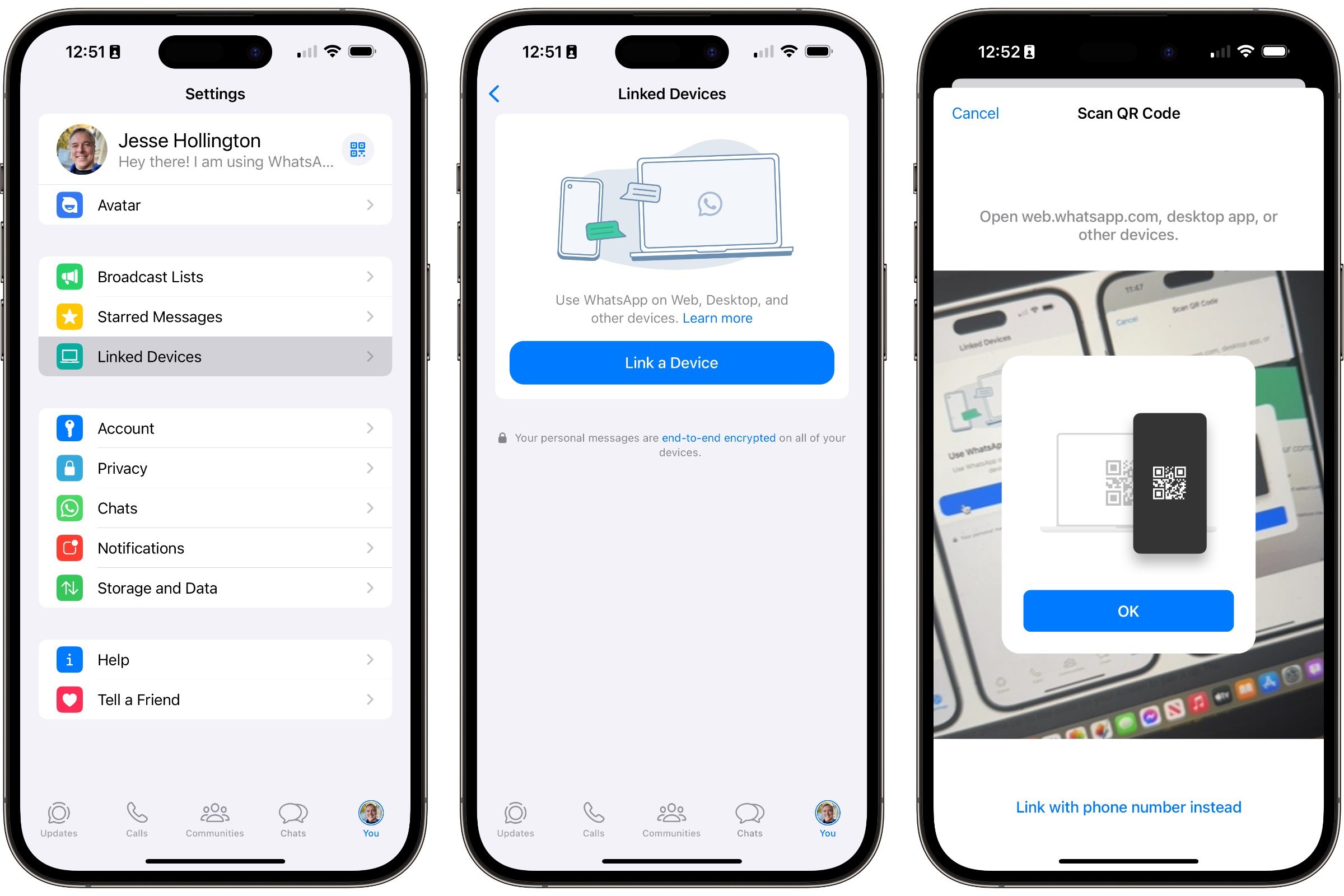
Étape 4 : Frappez le Associer un appareil et authentifiez-vous avec Face ID ou Touch ID si nécessaire. La vue de la caméra s'ouvrira dans WhatsApp.
Étape 5 : Tenez votre téléphone devant le code sur votre écran pour le coupler. La page WhatsApp de votre navigateur devrait s'actualiser immédiatement, vous connecter et afficher votre liste actuelle de discussions.
Comment se connecter à WhatsApp Web depuis un téléphone Android
Pour Android, les étapes sont quelque peu similaires et tout aussi simples. Suivez donc ces étapes après avoir ouvert le site Web WhatsApp sur votre ordinateur :
Étape 1 : Ouvrez WhatsApp sur votre appareil Android et sélectionnez les trois points en haut à droite de la page de discussion.
Étape 2 : Sélectionner Appareils liéspuis sélectionnez Associer un appareil. Utilisez votre empreinte digitale ou entrez le code d’accès de votre appareil si vous y êtes invité.
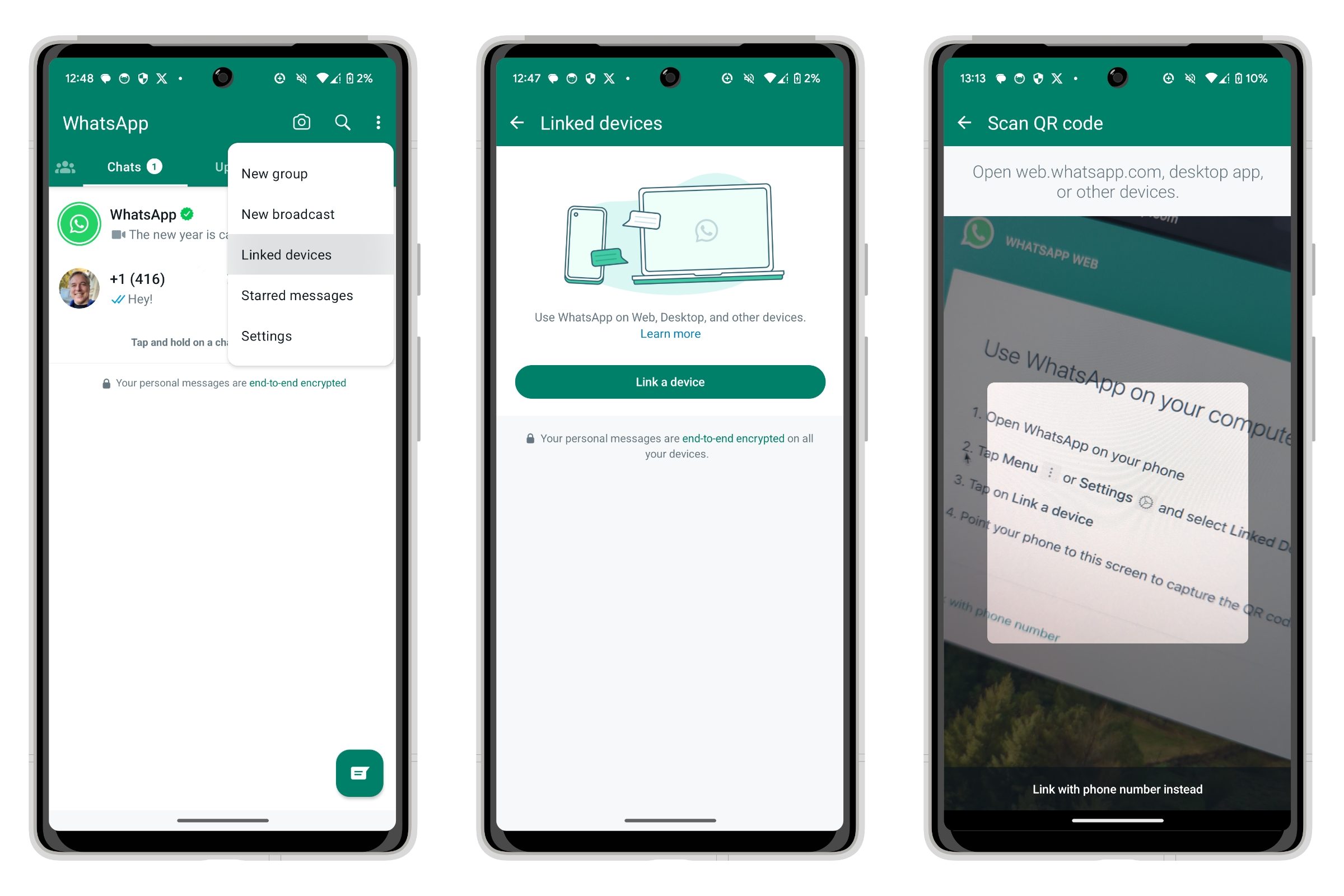
Étape 3 : Scannez le code QR avec votre téléphone pour le coupler à votre ordinateur.
Étape 4 : Après la dernière étape, votre smartphone doit être lié à WhatsApp Web et la page Web de votre navigateur doit s'actualiser immédiatement pour vous connecter à WhatsApp Web.
Comment se connecter à WhatsApp Web sans code QR
Scanner le code QR sur votre smartphone iOS ou Android n'est qu'un moyen de vous connecter à WhatsApp Web. Mais vous pouvez également créer un lien en saisissant le numéro de téléphone de votre compte WhatsApp, qui vous donnera un code à huit chiffres pour vous connecter à WhatsApp sur votre téléphone afin d'authentifier le lien. Les étapes pour iOS et Android sont fondamentalement identiques.
Étape 1 : Sur la page de connexion Web WhatsApp, sélectionnez Connectez-vous avec votre numéro de téléphone.
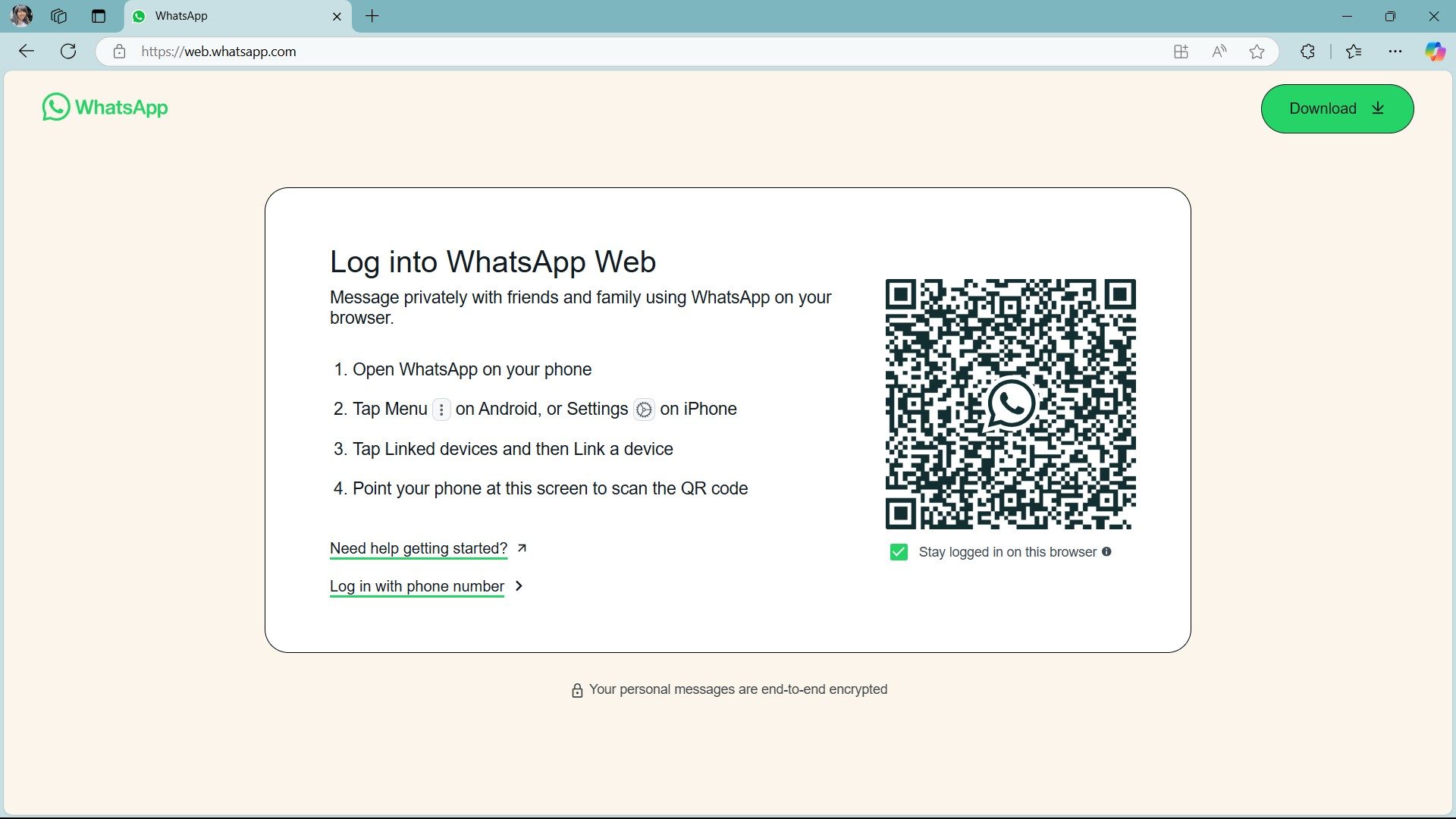
Étape 2 : Sur l'écran suivant, entrez le numéro de téléphone de votre compte WhatsApp et sélectionnez Suivant.
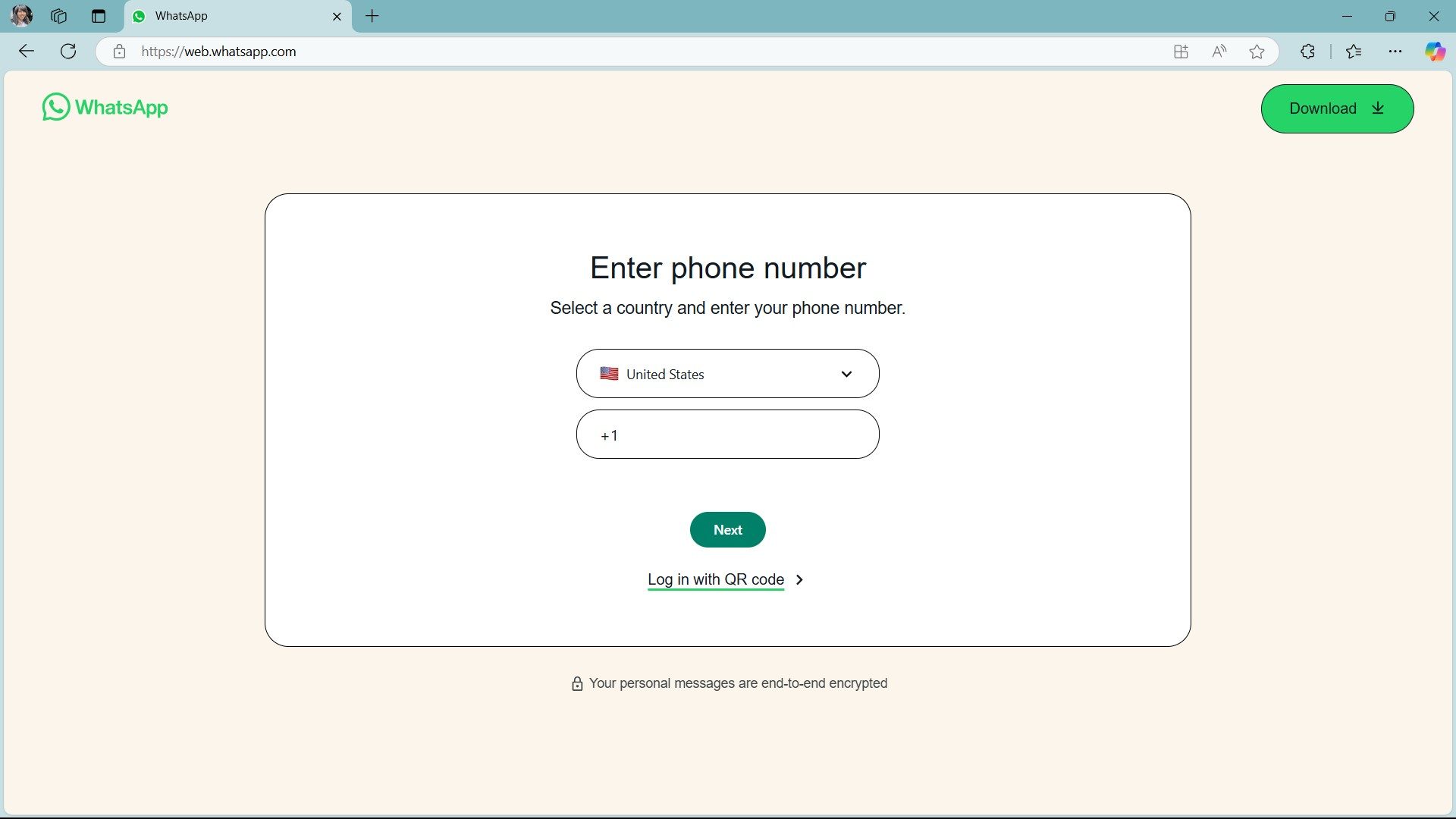
Étape 3 : Vous recevrez un code à huit chiffres pour entrer dans WhatsApp sur votre téléphone.
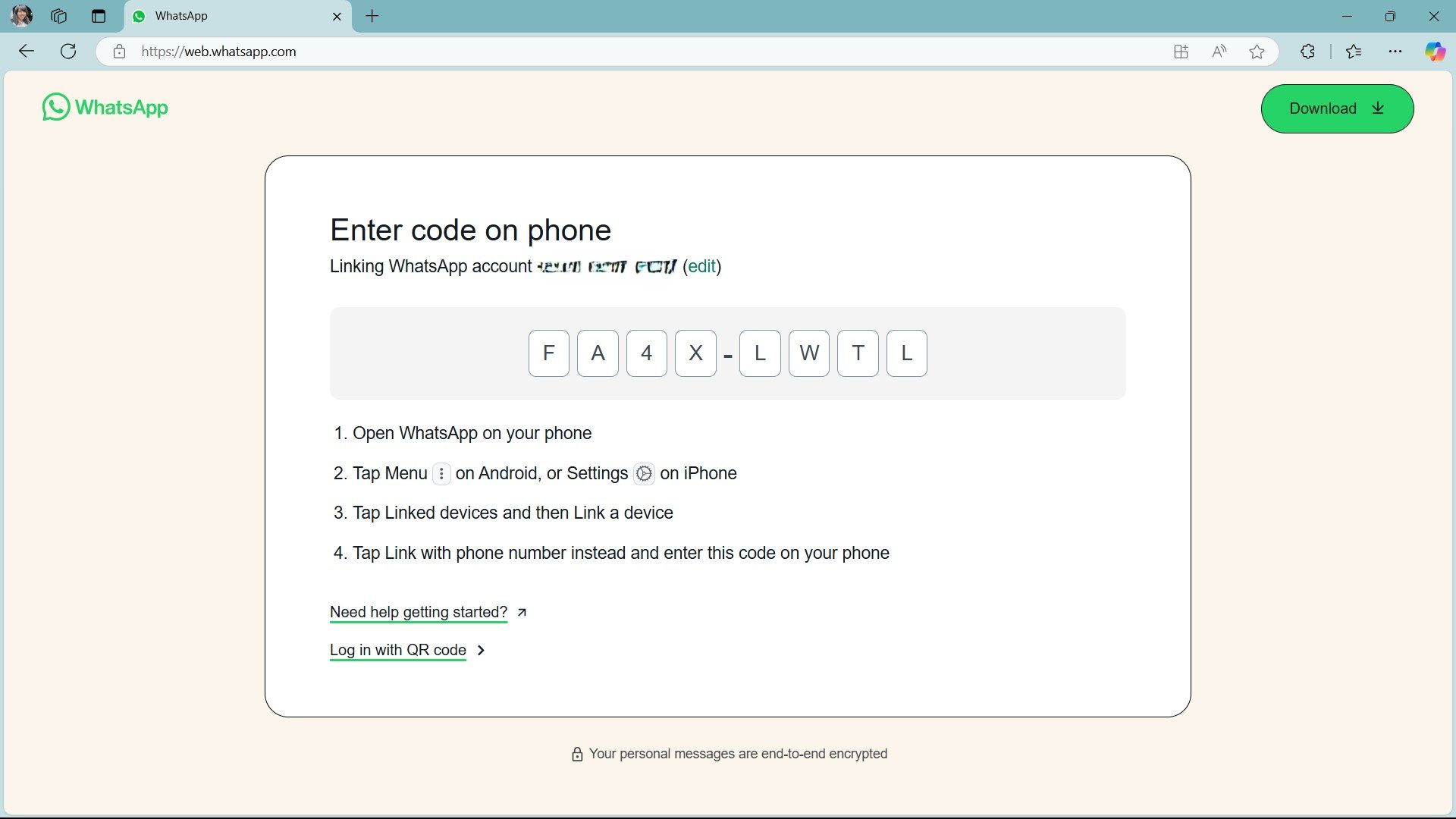
Étape 4 : Lancez WhatsApp sur votre téléphone et sélectionnez Paramètres > Appareils liés sur un iPhone ou le menu à trois points et Appareils liés sur un téléphone Android.
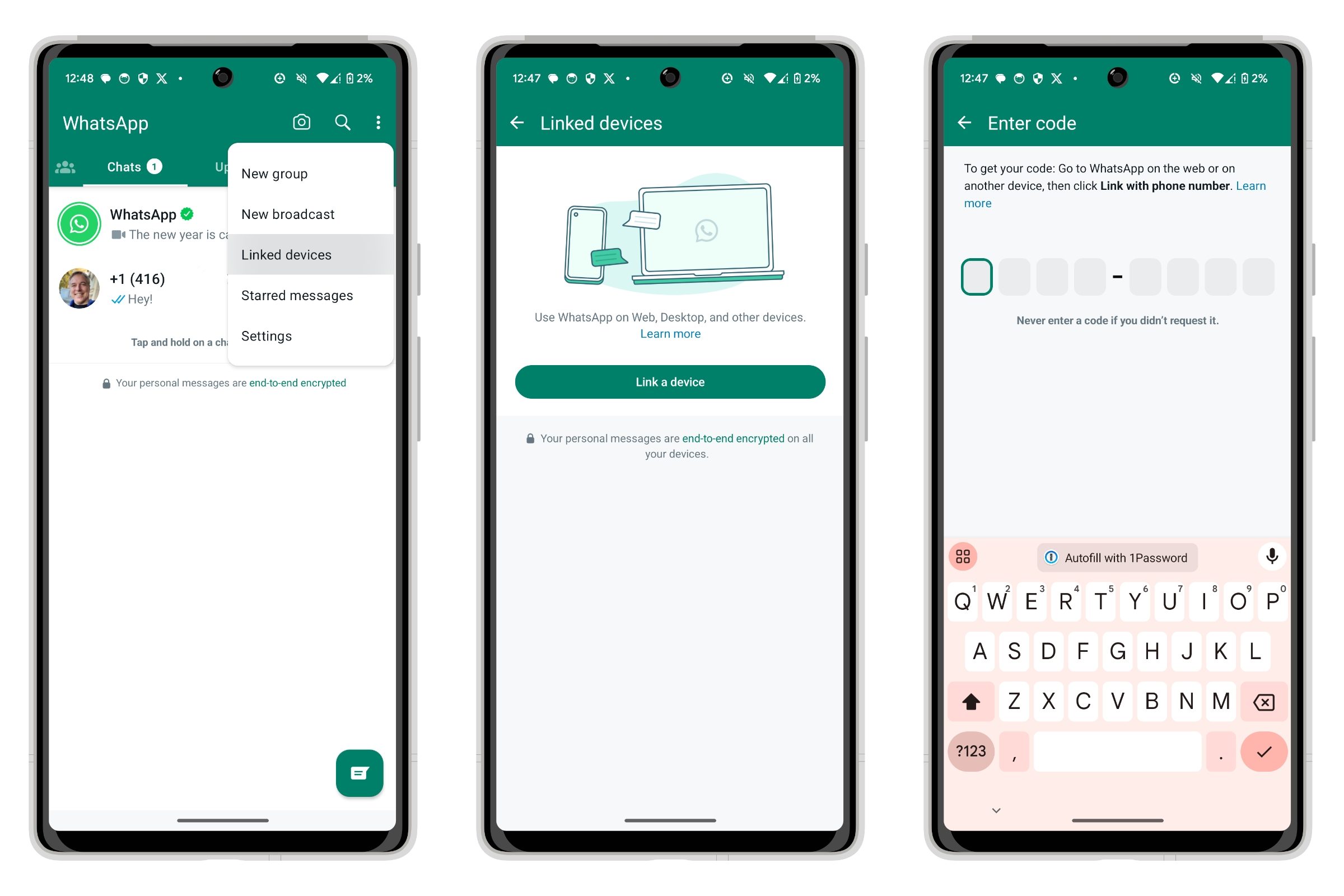
Étape 5 : Sélectionner Associer un appareil.
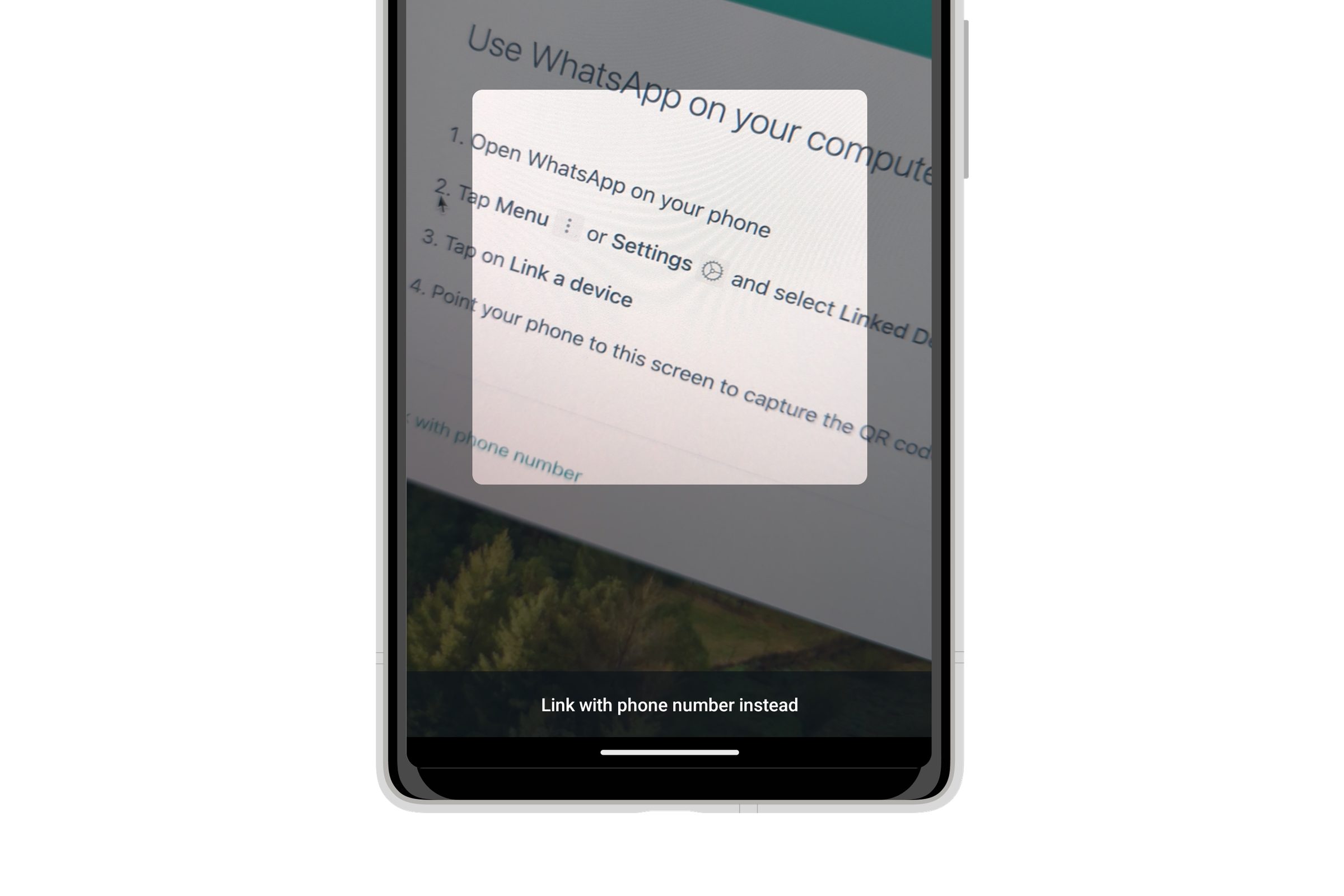
Étape 6 : Sur l'écran de numérisation du code QR, appuyez sur Associez plutôt un numéro de téléphone et entrez le code à huit chiffres de WhatsApp Web lorsque vous y êtes invité.
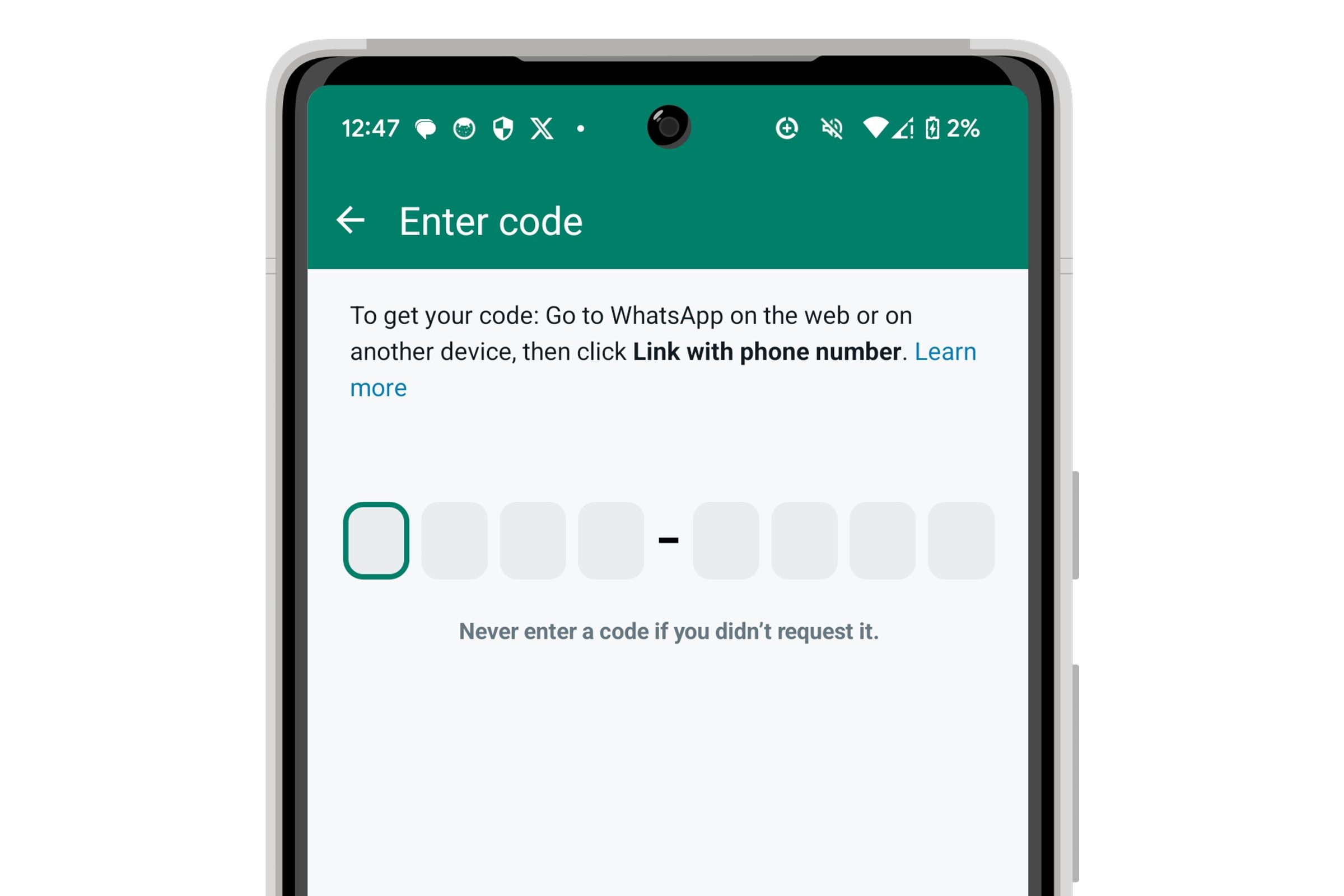
Étape 7 : La page WhatsApp de votre navigateur devrait s'actualiser immédiatement et vous connecter à votre compte WhatsApp.
Comment utiliser WhatsApp Web
Une fois que vous y êtes, WhatsApp Web est aussi simple que son homologue d'application mobile. Et pour ceux qui l’utilisent déjà sur leur téléphone, l’interface sera très familière.
Étape 1 : Pour envoyer un message depuis votre bureau, cliquez sur un chat existant ou cliquez sur le Nouvelle discussion et sélectionnez le contact avec lequel vous souhaitez interagir. Ici, vous pouvez voir les discussions précédentes si elles sont enregistrées ou utiliser la barre de messages en bas.
Étape 2 : Cliquez sur le Tapez un message bar et commencez à discuter.
Étape 3 : Lorsque vous avez terminé votre message, appuyez sur la touche Entrer touche de votre clavier pour l'envoyer, ou cliquez simplement sur le Envoyer icône.
Étape 4 : Vous pouvez joindre des documents, des images ou des enregistrements en joignant simplement les fichiers depuis votre bureau et en les envoyant comme vous le feriez pour n'importe quel autre message en cliquant sur le trombone. Attacher icône en bas du chat en cours.
Comment protéger WhatsApp Web avec un mot de passe
Après vous être connecté à WhatsApp Web, le navigateur restera connecté et associé à votre compte jusqu'à ce que vous vous déconnectiez. Mais gardez à l’esprit que pour vous déconnecter, vous devrez utiliser votre téléphone pour vous reconnecter.
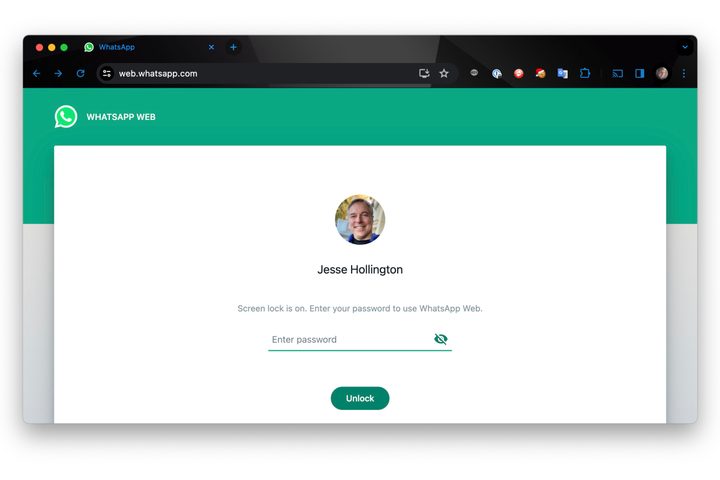
Heureusement, vous n'avez pas besoin de vous déconnecter pour garder vos messages privés à l'abri des regards indiscrets. Vous pouvez activer une fonctionnalité App Lock dans WhatsApp Web qui maintiendra votre navigateur connecté et lié à votre compte tout en exigeant un mot de passe pour le déverrouiller.
Étape 1 : Dans WhatsApp Web, sélectionnez Paramètres avec l'icône d'engrenage au-dessus de votre photo de profil dans le coin inférieur gauche.
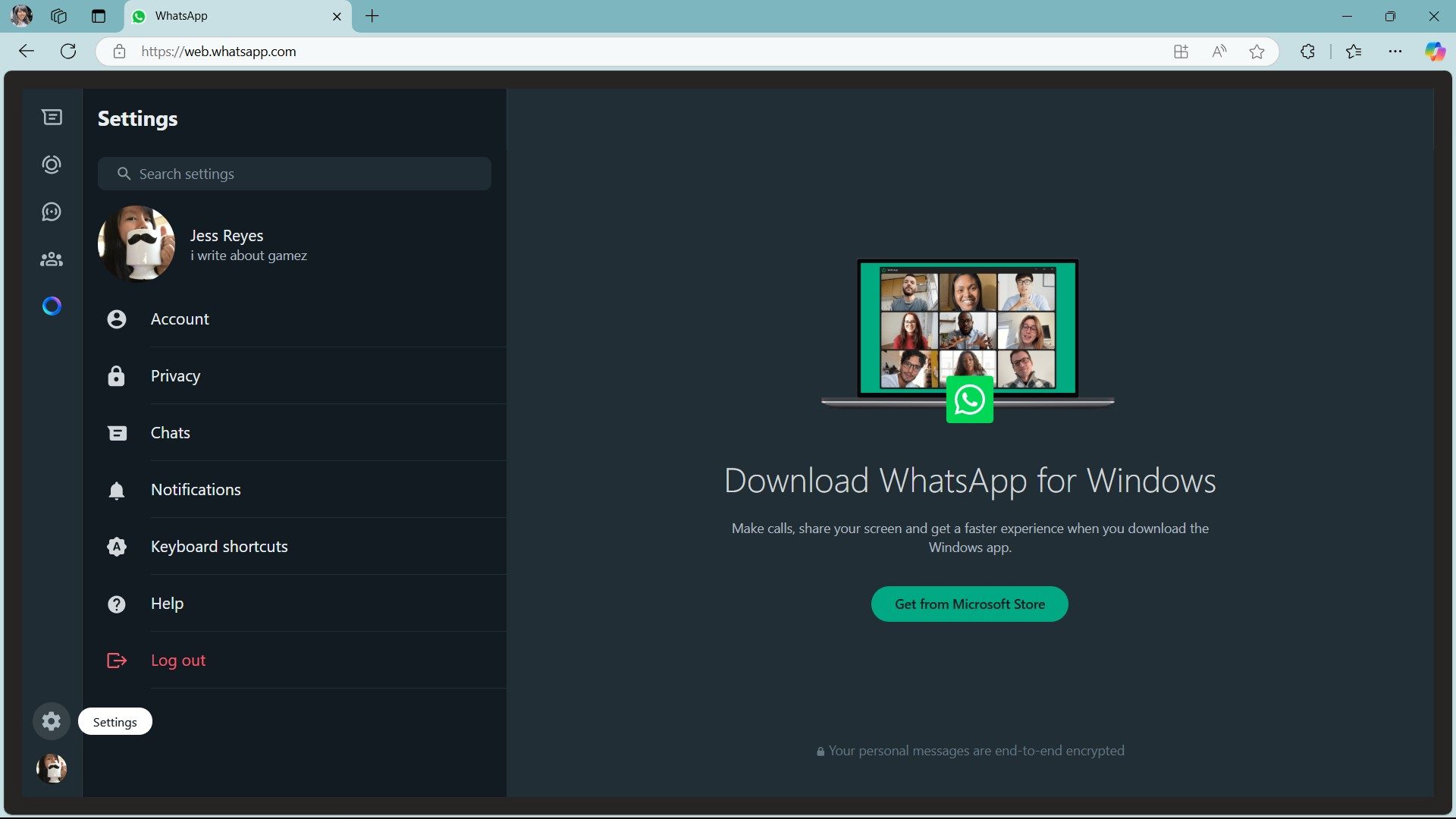
Étape 2 : Dans le menu Paramètres, sélectionnez Confidentialitépuis faites défiler vers le bas et sélectionnez Verrouillage d'application.
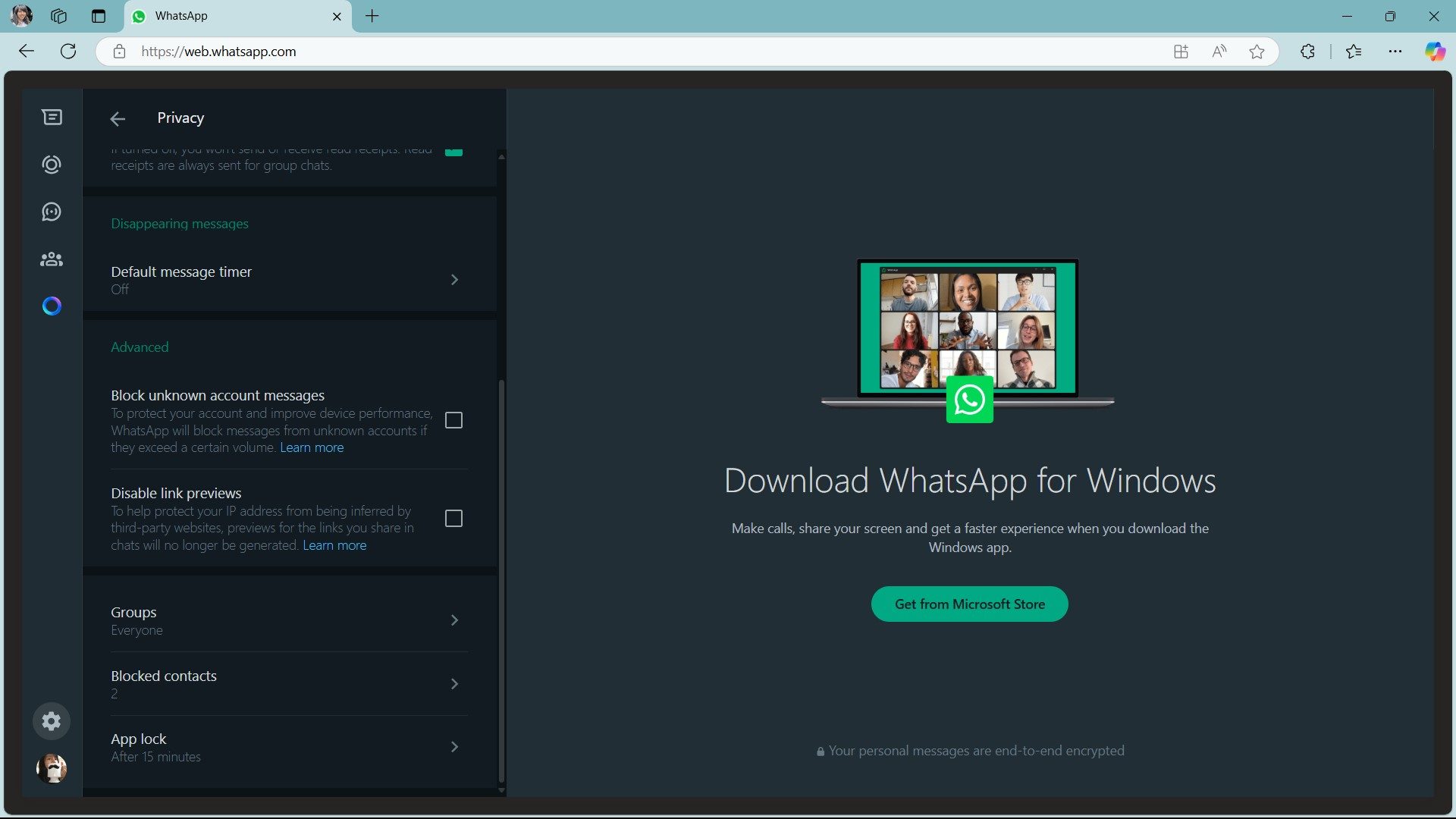
Étape 3 : Cochez la case à côté Verrouillage d'application pour activer la fonctionnalité.
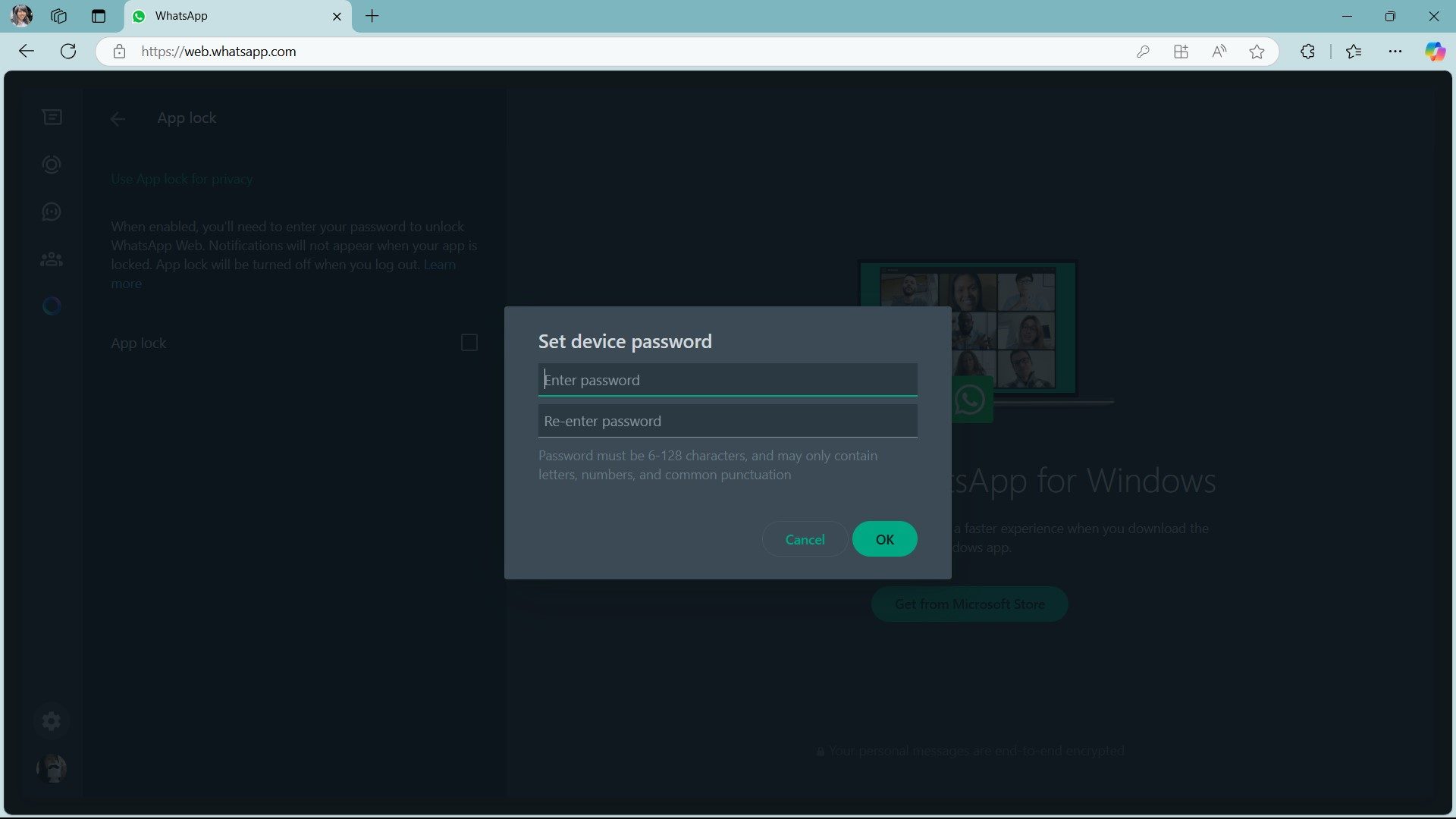
Étape 4 : Lorsque vous y êtes invité, saisissez et confirmez le mot de passe que vous souhaitez utiliser pour sécuriser WhatsApp Web, puis sélectionnez D'ACCORD.
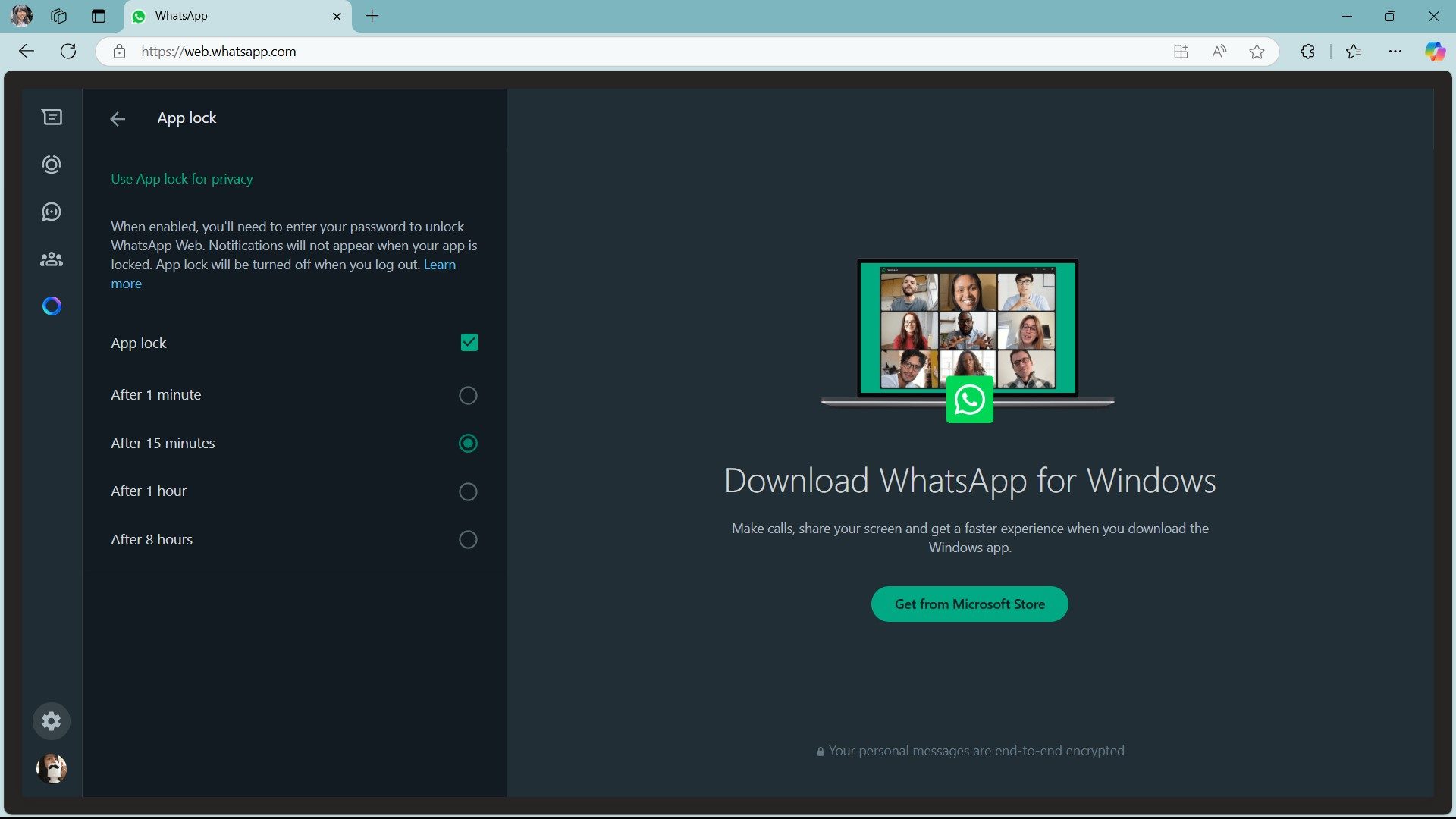
Étape 5 : Choisissez combien de temps WhatsApp doit attendre avant de verrouiller automatiquement l'écran après une inactivité. Une fois Verrouillage d'application est activé, vous pouvez également verrouiller l'application à tout moment en sélectionnant Verrouiller l'application dans le menu principal à trois points. Cela remplace le Se déconnecter raccourci là-bas, même si vous pouvez toujours vous déconnecter du Paramètres menu si nécessaire.
Il convient de noter que le mot de passe de verrouillage de l'application s'applique uniquement à la session Web WhatsApp en cours dans le navigateur que vous utilisez. Il n'est pas partagé avec vos autres appareils et vous devrez le configurer à nouveau si vous vous déconnectez et vous reconnectez plus tard.
Fonctionnalités Web de WhatsApp
Après avoir scanné le code QR, vous pouvez consulter votre liste de discussion WhatsApp directement sur la page Web. Sur la gauche, vous verrez vos discussions et vous pourrez cliquer sur n'importe quel contact pour ouvrir la conversation et afficher l'historique de vos messages, si vous l'avez enregistré.
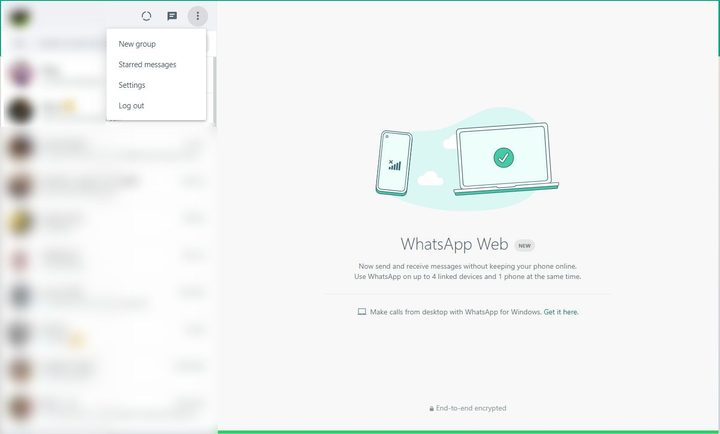
En haut à gauche de la page, trois icônes sont disponibles : Statut, Nouvelle discussionet Menuqui ouvre une liste d’options supplémentaires. Le Statut L'option révèle les mises à jour publiées par vos contacts, ainsi que la possibilité de répondre à partir du volet ci-dessous. En cliquant Nouvelle discussion ouvre votre liste de contacts sur le côté gauche de la page, où vous pouvez démarrer une conversation ou créer un nouveau groupe.
Le menu déroulant à trois points vous permet de créer un nouveau groupe, de mettre à jour les informations de votre profil, de rechercher des discussions archivées, d'afficher les messages favoris, de modifier les paramètres tels que les notifications et le fond d'écran des discussions, ou de vous déconnecter.