


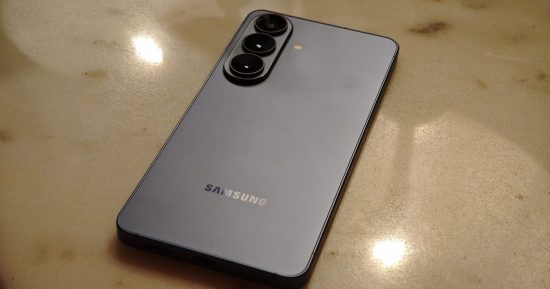
Je n'ai jamais été particulièrement doué pour gérer la santé de la batterie de mon téléphone. Je connais désormais tous les conseils : évitez de charger au-delà de 80 %, ne laissez pas la batterie se vider complètement, essayez de ne pas laisser le téléphone branché pendant la nuit. Je connais ces habitudes de la même manière que je sais que je devrais probablement boire plus d’eau ou dormir plus tôt. En théorie, ils sont parfaitement logiques. Dans la pratique, je m’y tiens rarement de manière cohérente.
Ainsi, lorsque j'ai commencé à utiliser le Galaxy S26 et que j'ai réalisé que les fonctionnalités d'optimisation de Device Care géraient discrètement une grande partie de cela pour moi, ma première réaction a été le scepticisme. Les téléphones offrent depuis des années des outils de protection « intelligents », et la plupart d’entre eux ont tendance à disparaître en arrière-plan une fois que vous les avez allumés une fois. La moitié du temps, j’oublie que ces paramètres existent. Mais c’était différent. Non pas parce qu'il était flashy ou me rappelait constamment qu'il était là, mais parce que je pouvais réellement le sentir s'adapter à la façon dont j'utilisais mon téléphone, plutôt que de me forcer à changer mes habitudes à son sujet.
La baby-sitter de batterie que je n'ai jamais eu à garder
Device Care sur le Galaxy S26 fait bien plus que simplement arrêter la charge à 80 % et mettre fin à la journée. Au fil du temps, il apprend vos habitudes de recharge et s’y adapte silencieusement. Ainsi, si vous branchez habituellement votre téléphone pendant la nuit, il se chargera jusqu'à un certain point, s'y arrêtera pendant un moment, puis finira de se recharger plus près de l'heure à laquelle vous vous réveillez normalement. L’idée est de réduire le temps passé par la batterie à 100 %, car c’est l’un des principaux contributeurs à l’usure à long terme de la batterie.
Mais l’expérience va au-delà des habitudes de recharge. Device Care surveille également les applications exécutées en arrière-plan, signale celles qui déchargent la batterie et optimise les performances de manière subtile qui ne vous interrompt pas constamment. En fait, la plupart des changements se sont déroulés si facilement que je les ai à peine remarqués. La seule raison pour laquelle j'ai réalisé que quelque chose était différent, c'est lorsque j'ai vérifié les statistiques de ma batterie et constaté à quel point l'épuisement de la batterie semblait plus stable par rapport aux téléphones que j'utilisais auparavant. Ensemble, cela crée le genre d’expérience réfléchie en coulisses qui compte réellement au fil du temps. Il s’agit d’aider votre téléphone à mieux vieillir sans vous obliger à changer complètement la façon dont vous l’utilisez au quotidien.
Réglez-le une fois, oubliez-le glorieusement
Sa configuration prend moins d’une minute et une fois activée, vous n’aurez pratiquement plus jamais à y penser. Voici où trouver tout :
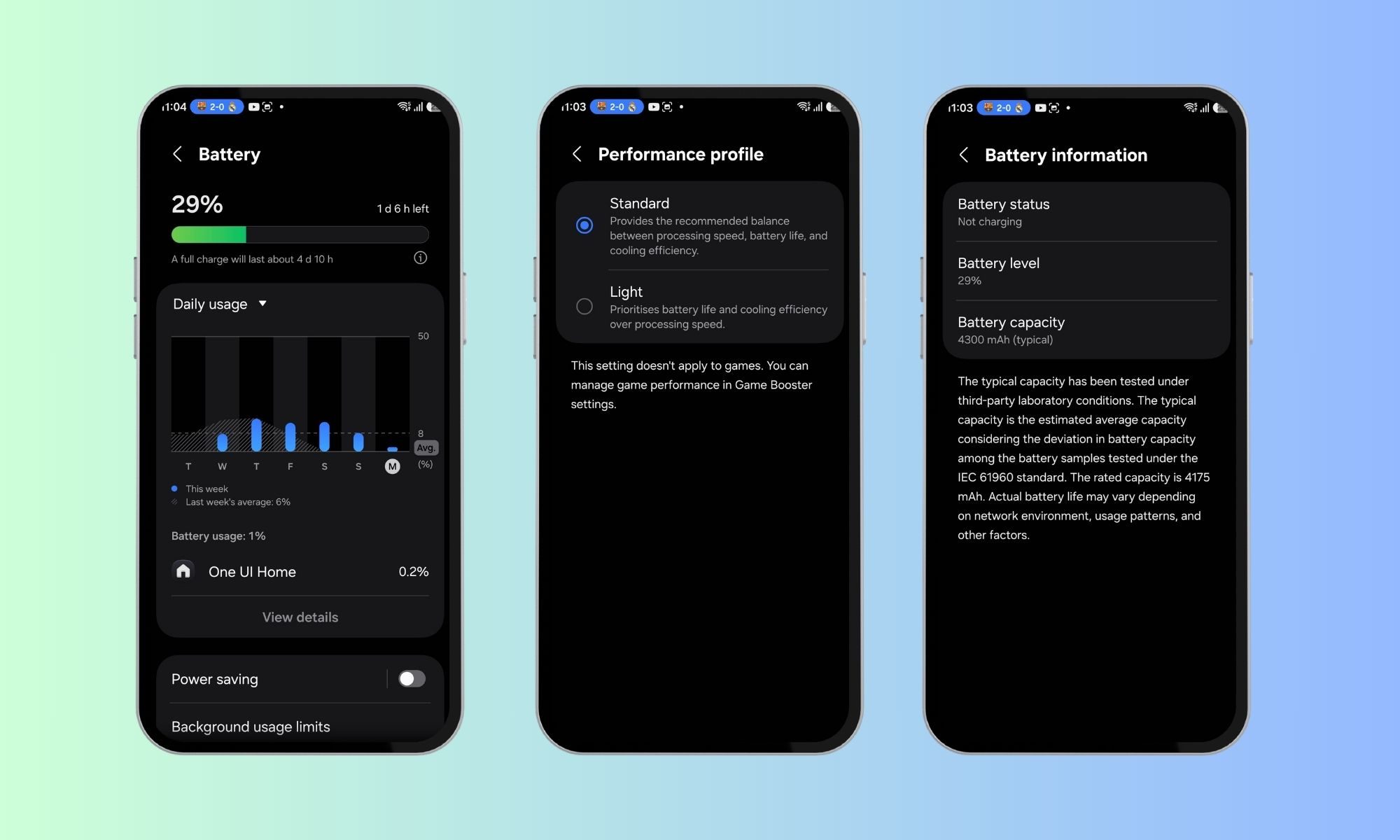
- Ouvrir Paramètres et faites défiler vers le bas jusqu'à Appareil Soins.
- Robinet Batterieet faites défiler vers le bas pour voir le batterie paramètres.
- Activez les fonctionnalités que vous utilisez quotidiennement.
- Pendant que vous y êtes, vous pouvez également activer Batterie Protection si vous préférez une approche plus stricte qui plafonne les frais à un pourcentage que vous définissez.
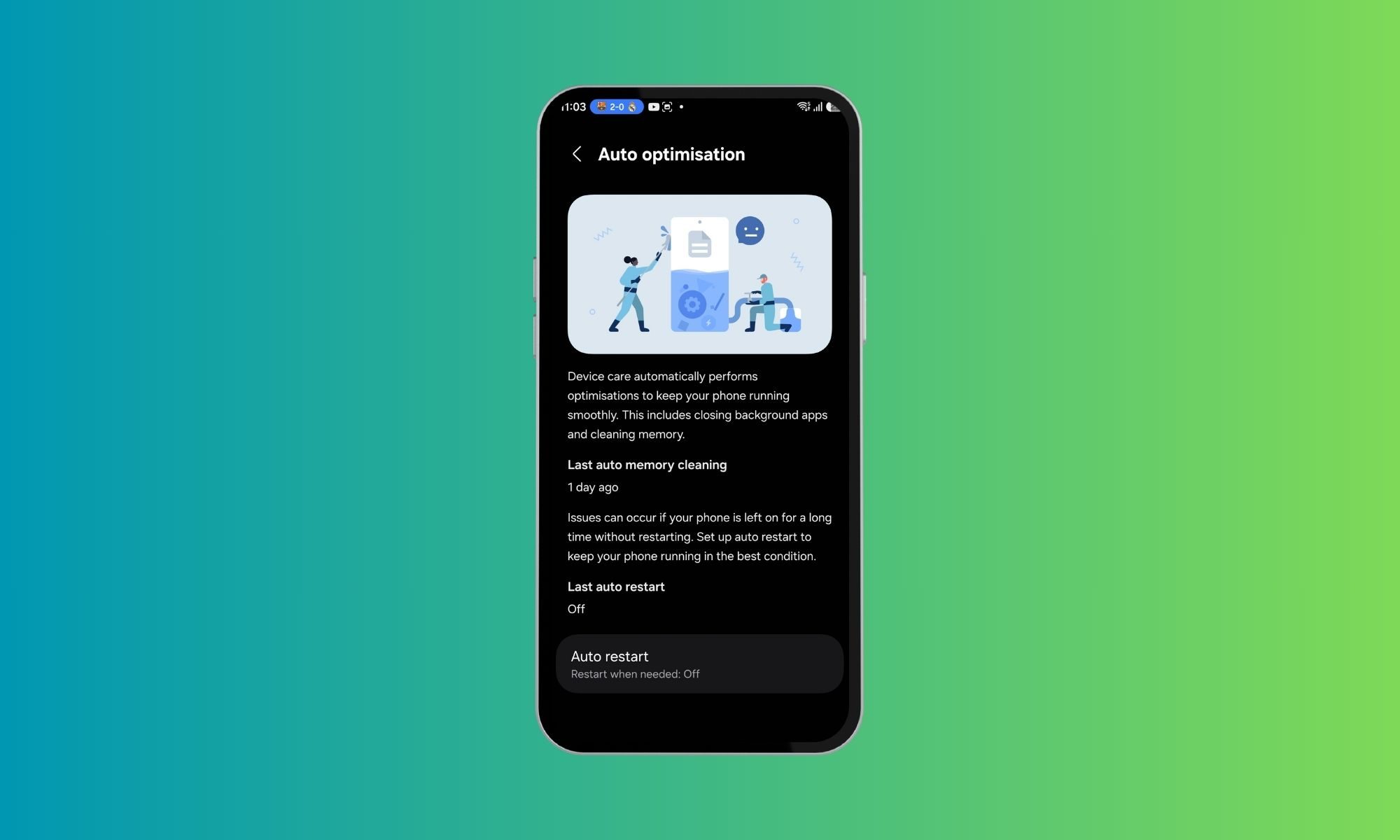
Après cela, revenez à l’écran principal Device Care et allumez Auto Optimisation. Cela exécute automatiquement une vérification rapide du système pour détecter des problèmes tels qu'une activité en arrière-plan inutile, l'épuisement de la batterie et des problèmes de stockage. Et honnêtement, c'est à peu près tout. Une fois les réglages mis en place, le Galaxy S26 gère le reste en arrière-plan sans solliciter constamment votre attention.
En fin de compte, je dirais simplement d'activer les fonctionnalités qui correspondent réellement à la façon dont vous utilisez votre téléphone et de faciliter votre expérience quotidienne.
Le plus dur a été de lâcher le contrôle
Honnêtement, ce qui était étrange, c’était d’apprendre à faire confiance à cette fonctionnalité en premier lieu. Il y a quelque chose de légèrement inconfortable à confier la gestion de la batterie à votre téléphone et à le laisser décider quand ralentir la charge ou s'arrêter avant 100 %. Même si vous comprenez la logique derrière cela, votre cerveau a toujours ce petit moment de panique lorsque vous vous réveillez et voyez 97 pour cent au lieu d'une batterie complètement rechargée. Les premiers jours, j’ai continué à vérifier que quelque chose n’était pas cassé.
Mais une fois que j’ai arrêté d’y réfléchir, les avantages sont devenus assez évidents. La santé de ma batterie a résisté nettement mieux pendant mon utilisation du Galaxy S26 que jamais lorsque j’essayais – et échouais pour la plupart – de gérer moi-même mes habitudes de charge. Et je pense que c’est ce qui fait que cette fonctionnalité fonctionne si bien pour moi : elle supprime le besoin d’une discipline constante. À un moment donné, j’ai juste dû admettre quelque chose de simple : le téléphone gère mieux sa batterie que moi.
Le S26 est redevenu l'adulte de la pièce
Ce qui m'a le plus surpris n'était pas seulement l'impact sur la santé de la batterie, mais aussi l'encombrement mental que cette fonctionnalité éliminait de ma journée. J'ai arrêté de vérifier constamment le pourcentage de charge de mon téléphone, j'ai arrêté de me demander si je devais le brancher maintenant ou attendre un peu plus longtemps, et j'ai arrêté de m'inquiéter de le laisser accidentellement en charge pendant la nuit.
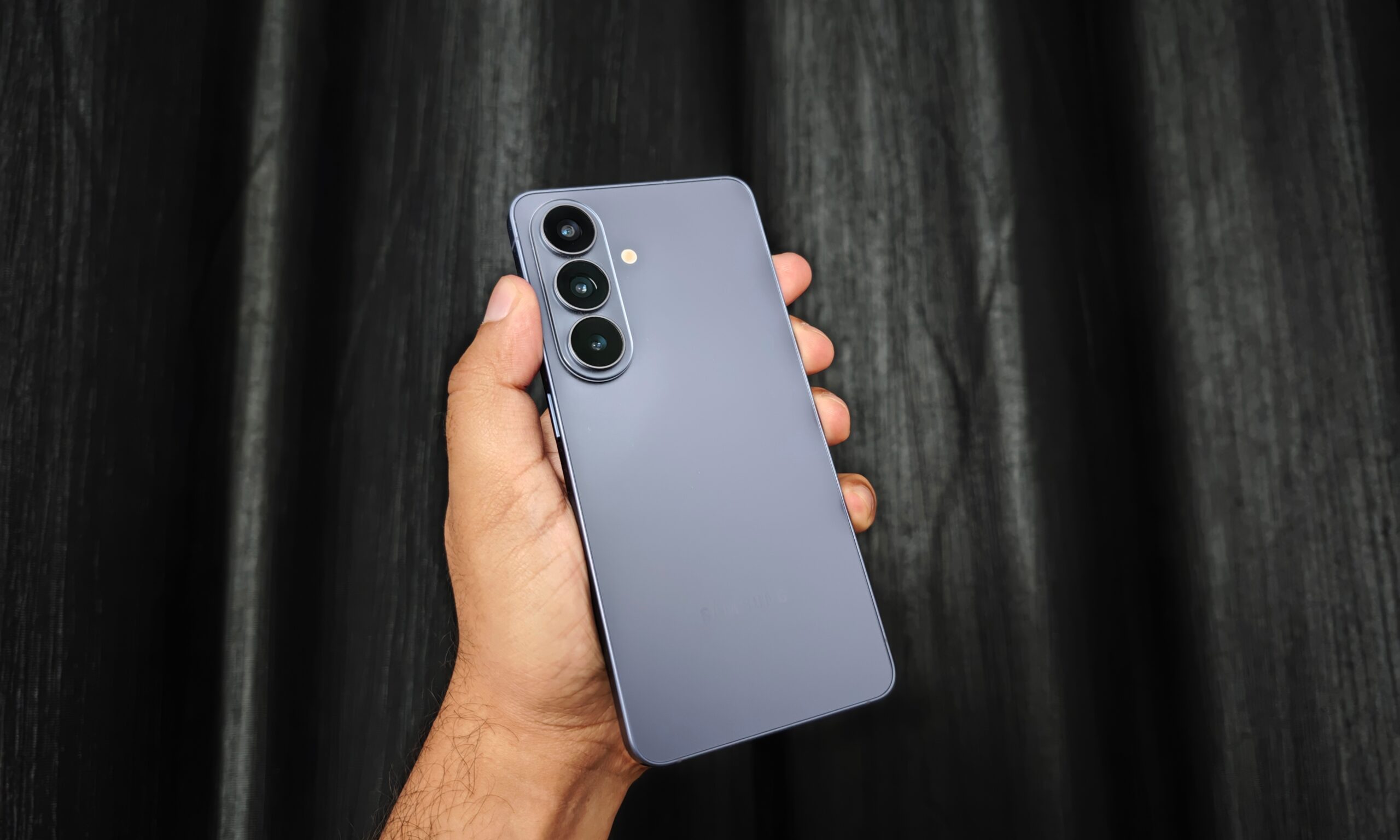
C’est ce que Device Care réussit. Il prend en charge les petites décisions, vous n'avez donc plus besoin d'y penser tout le temps. Et honnêtement, c’est exactement ce que devrait faire un bon logiciel : résoudre un problème si facilement qu’il disparaît au second plan de votre vie. Si vous êtes le genre de personne qui lit les conseils sur l’état de la batterie, les approuve entièrement, puis oublie de les suivre trois jours plus tard, cette fonctionnalité semble absolument parfaite. Il gère essentiellement la partie discipline pour vous. Et apparemment, c'était exactement ce dont j'avais besoin.