


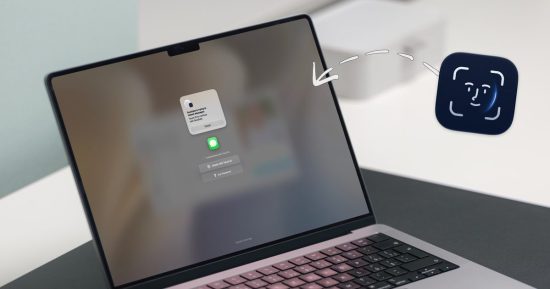
Si vous avez déjà confié votre Mac à un ami, un membre de votre famille ou un collègue pour « juste une minute », vous connaissez la légère panique qui s'ensuit. Bien sûr, votre Mac dispose d'un écran de verrouillage, mais une fois que quelqu'un l'a dépassé, il peut ouvrir Messages, Photos, Notes, Mail, WhatsApp et votre navigateur.
Les iPhones avaient le même problème, mais Apple l'a résolu en ajoutant une fonctionnalité de verrouillage d'application avec la mise à jour iOS 18. Malheureusement, aucune fonctionnalité de ce type n'existe pour macOS. C'est là que la nouvelle application FaceGate pour Mac peut vous aider. Il s'agit d'une application gratuite et open source qui vous permet de verrouiller des applications sur votre Mac et qui propose même de nouvelles astuces. Alors, parlons-en, d'accord ?
Comment installer FaceGate sur votre Mac
Avant d'examiner les fonctionnalités de l'application, voyons comment vous pouvez l'installer. Faire fonctionner FaceGate est assez simple et vous disposez de trois façons de le faire en fonction de votre niveau de confort avec Terminal.
La méthode la plus simple est le script automatisé. Ouvrez simplement le terminal et exécutez la commande d'installation à partir du site Web FaceGate. Il téléchargera, vérifiera et configurera automatiquement l'application pour vous. Je recommande cette méthode à la plupart des utilisateurs.
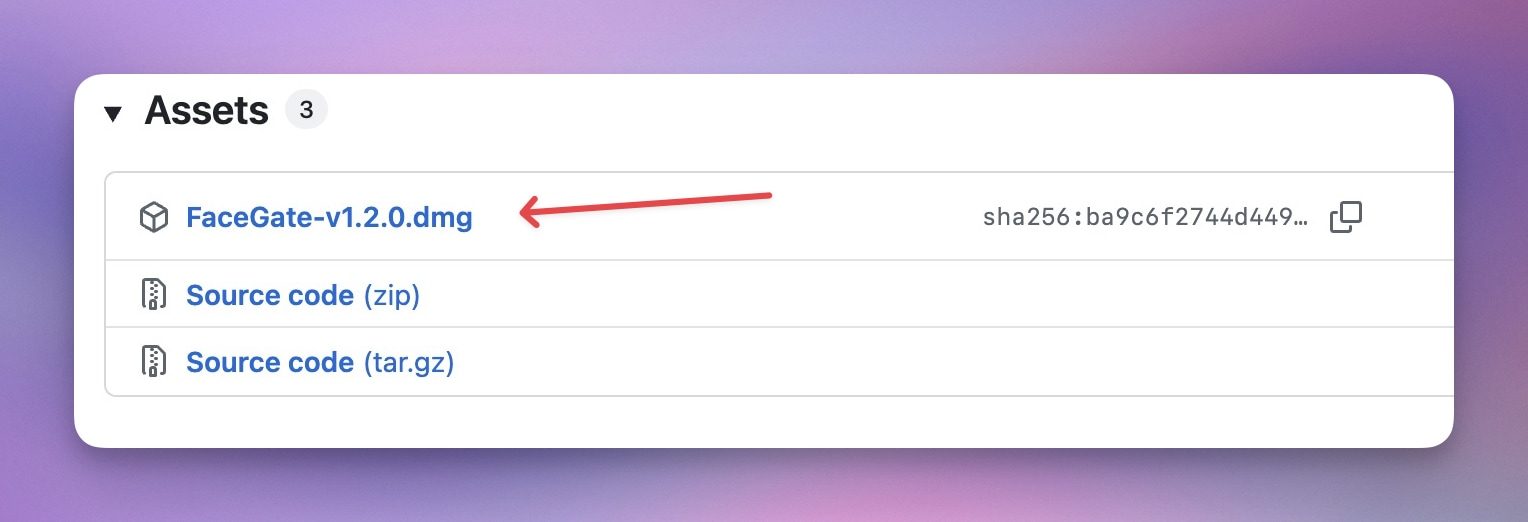
Si vous préférez faire les choses manuellement, vous pouvez plutôt télécharger le fichier DMG à partir de la page des versions de GitHub. Étant donné que l'application n'est pas signée avec un certificat de développeur Apple payant, vous devrez exécuter une commande rapide de terminal pour empêcher le Gatekeeper de macOS d'interdire l'application.
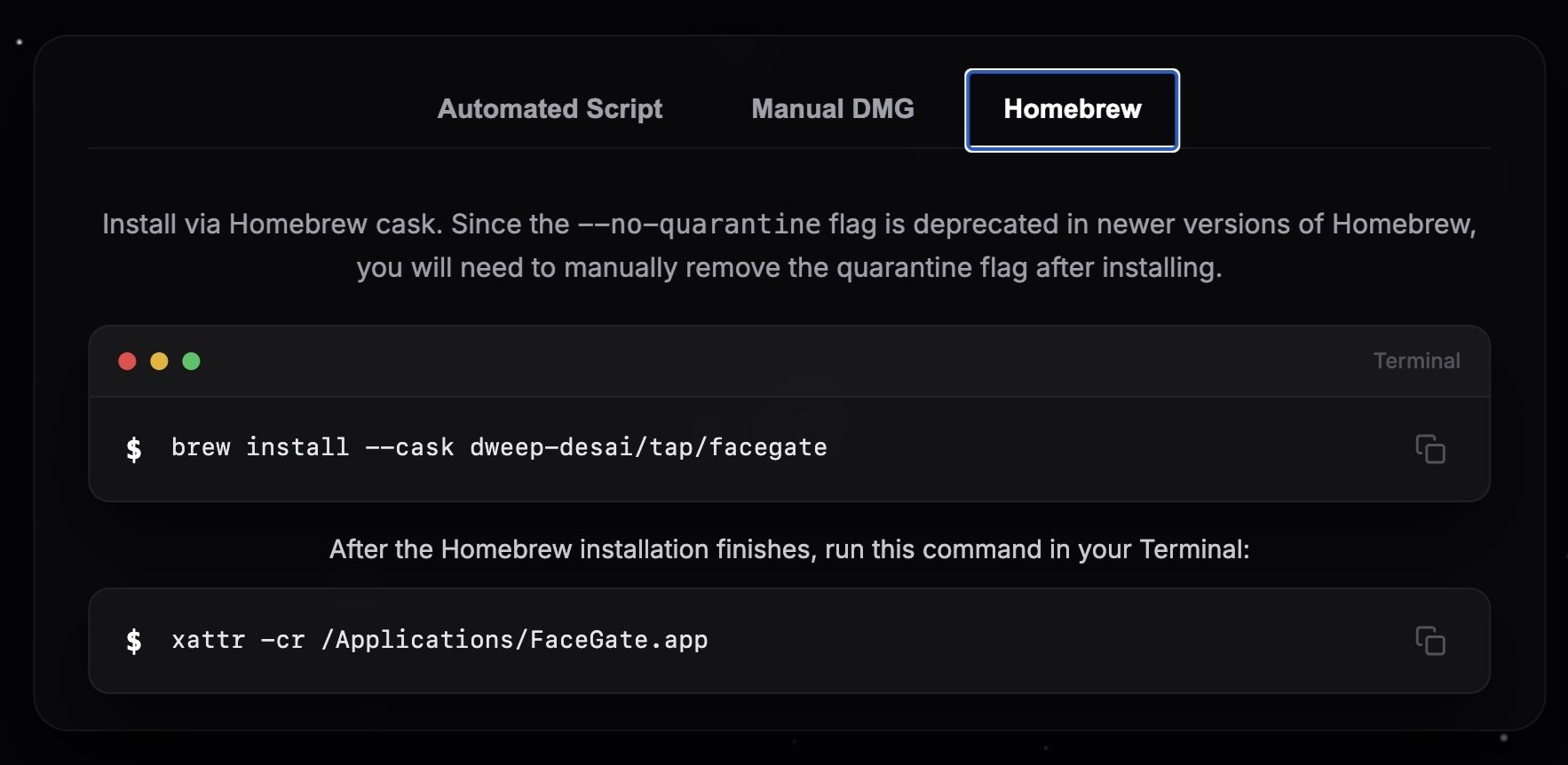
Les utilisateurs de Homebrew ont une troisième option. Vous pouvez installer FaceGate à l'aide d'un fût Homebrew. Cependant, vous devrez toujours exécuter la même commande de suppression de quarantaine par la suite, car l'indicateur de non-quarantaine de Homebrew est obsolète dans les versions plus récentes.
Face Unlock arrive enfin sur Mac
Maintenant que nous avons installé l'application, parlons de ses fonctionnalités. Ce qui distingue FaceGate, c'est qu'il apporte Face Unlock à macOS, ce qu'aucun autre casier d'application ne propose actuellement.
Il utilise un pipeline de reconnaissance faciale basé sur un logiciel qui s'exécute directement sur le moteur neuronal Apple Silicon de votre Mac, et l'ensemble du processus se déroule hors ligne. Pour vous assurer que quelqu'un ne peut pas déverrouiller vos applications en brandissant simplement une photo ou une vidéo de vous, il demande également un défi rapide de pose de la tête, comme tourner à gauche, à droite ou incliner la tête, avant de vous laisser entrer.
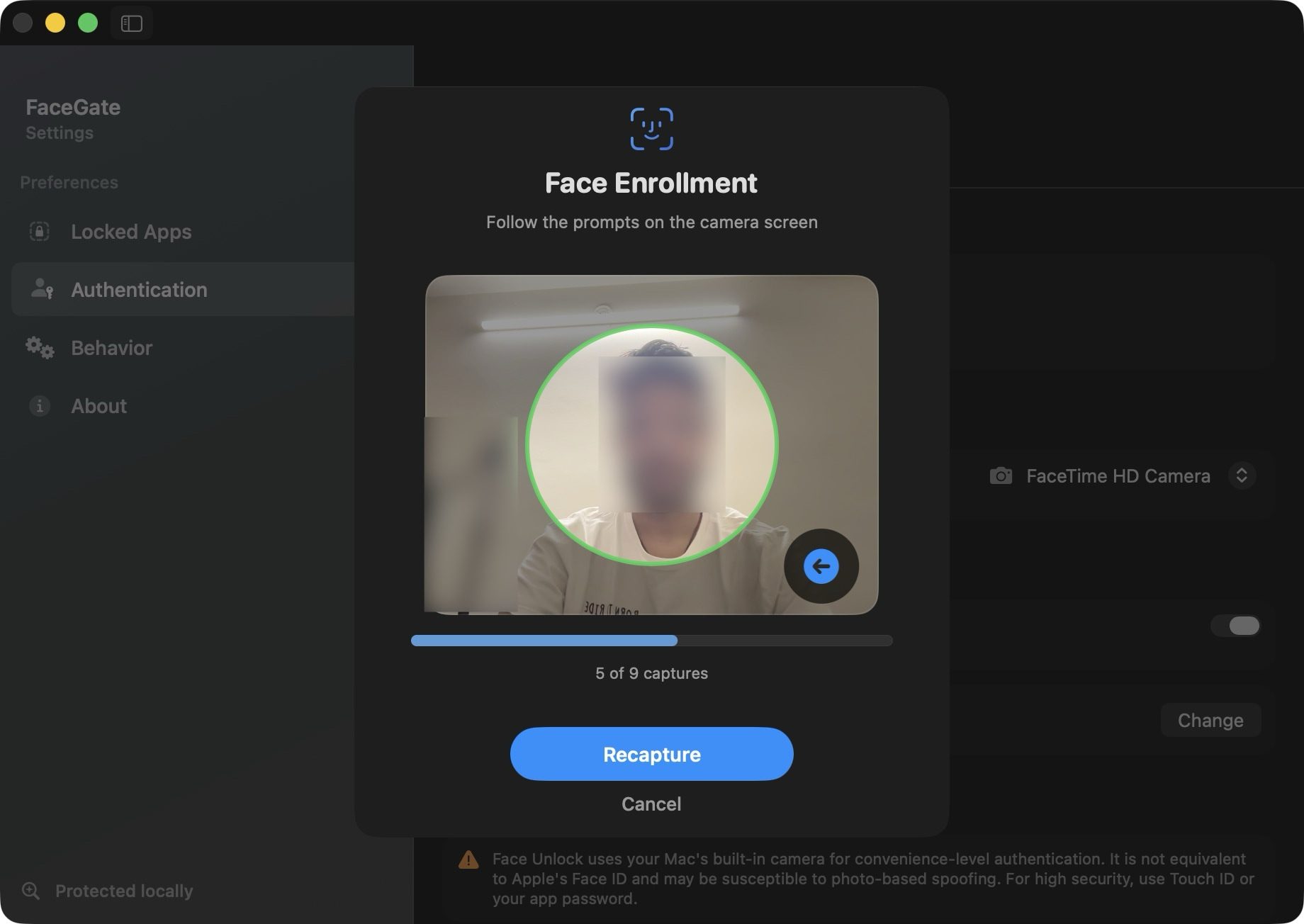
Si vous ne confiez votre Mac à quelqu'un que pour quelques minutes, ce niveau de sécurité est à la fois pratique et suffisant. Cependant, ce n’est pas infaillible. Étant donné que les Mac ne disposent pas de matériel Face ID, Face Unlock utilise une implémentation logicielle.
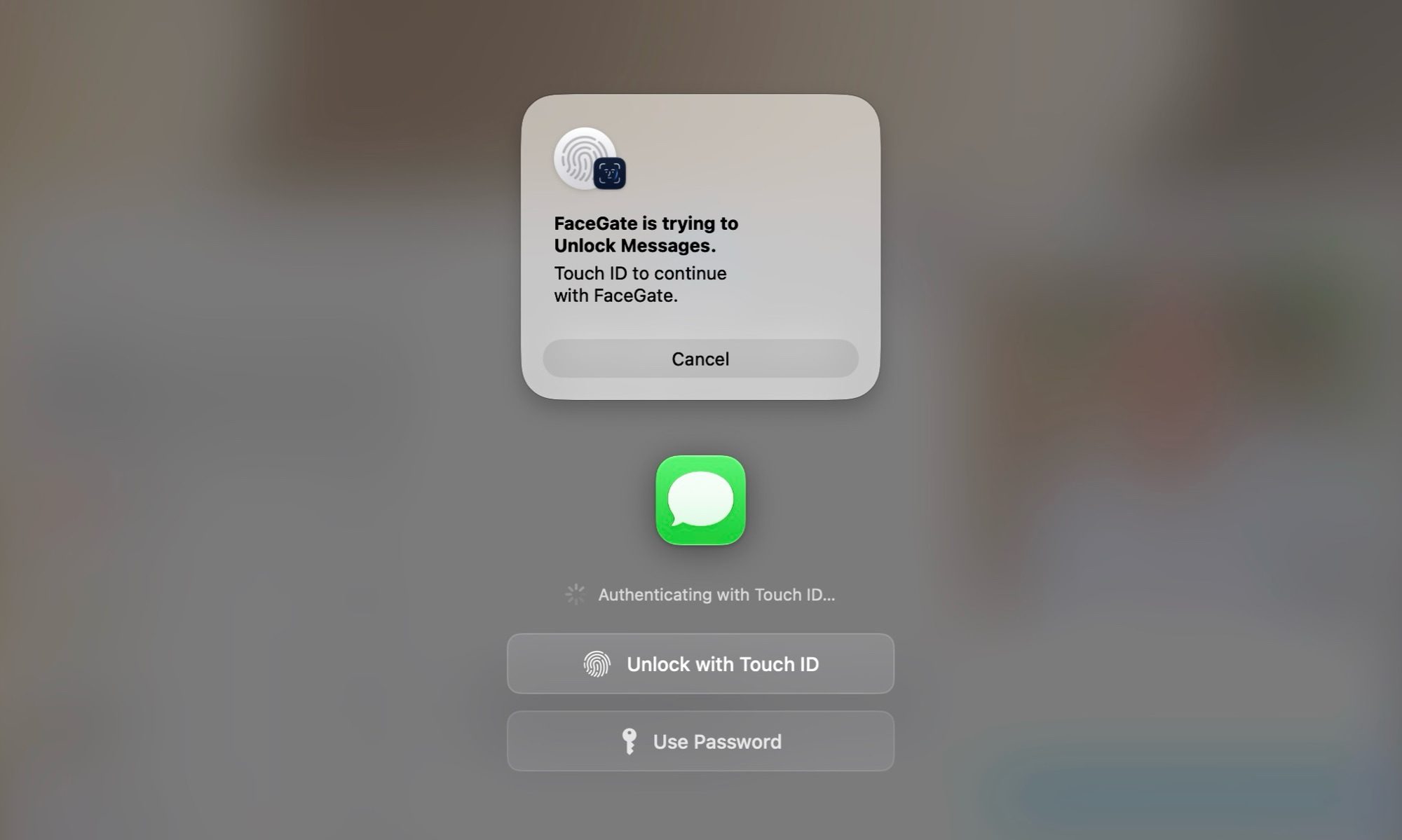
Si vous souhaitez une sécurité totale, je vous recommande de vous en tenir à Touch ID. Si aucune de ces méthodes ne fonctionne ou n'est prise en charge sur votre Mac (disons que vous utilisez un Mac mini), vous pouvez toujours recourir à des mots de passe.
Des règles de verrouillage adaptées à votre façon de travailler
FaceGate vous offre un contrôle surprenant sur le niveau de rigueur ou de détente que vous souhaitez. Vous pouvez décider combien de temps une application reste déverrouillée une fois que vous y accédez, que cela signifie la garder ouverte indéfiniment pendant que vous l'utilisez, ou la verrouiller dès que vous la désactivez ou la fermez.
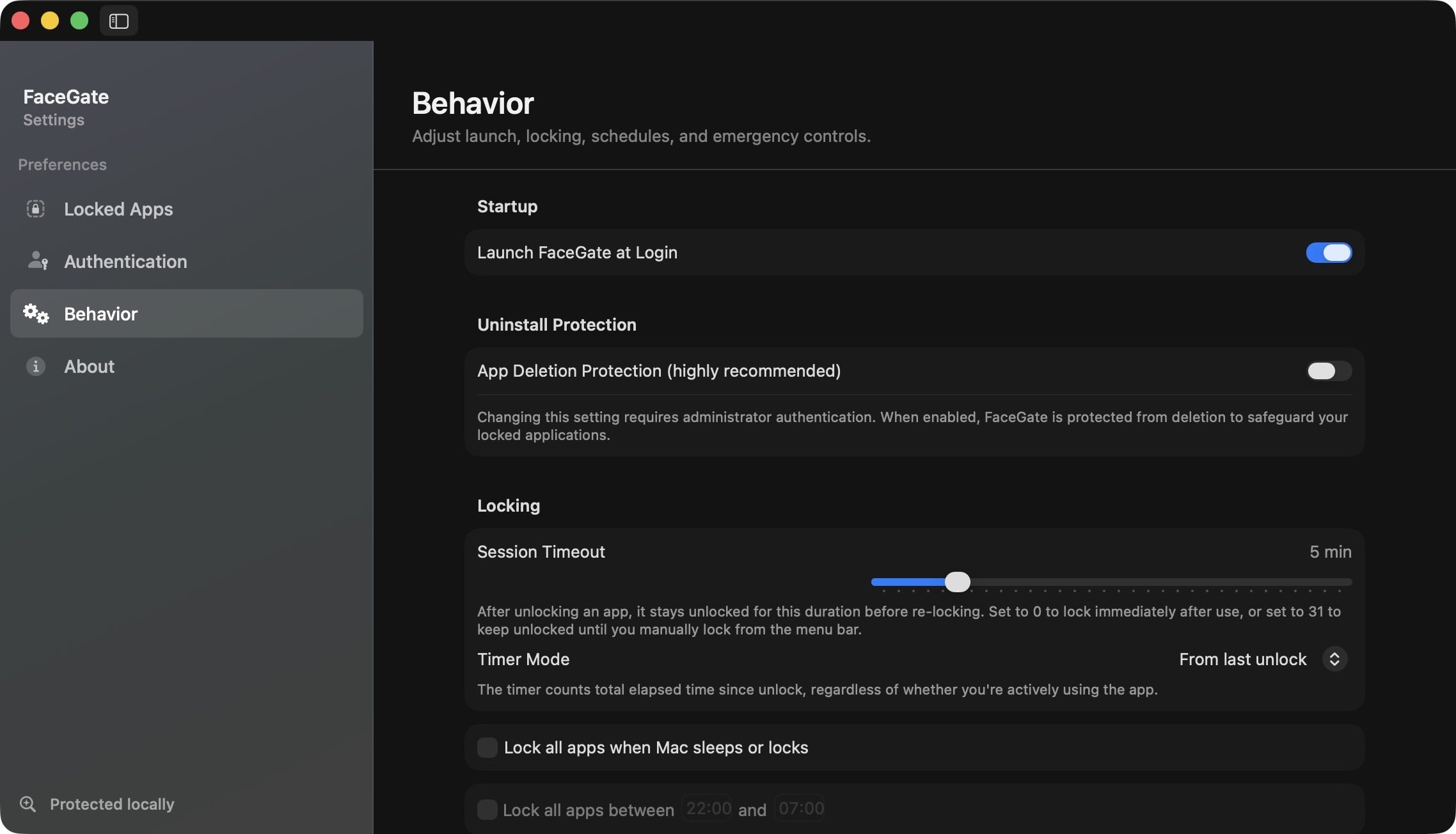
Vous pouvez également configurer des horaires personnalisés pour le verrouillage ou le déverrouillage automatique de vos applications, ce qui est pratique si vous souhaitez une protection supplémentaire à certaines heures. De plus, FaceGate verrouille automatiquement vos applications chaque fois que votre Mac se met en veille, se réveille ou lorsque l'écran se verrouille, de sorte que vous ne soyez jamais exposé si vous vous éloignez sans y penser.
Conçu pour empêcher les solutions de contournement
L'une des touches les plus réfléchies ici est la protection contre les altérations de FaceGate. Vous pouvez configurer l'application de manière à ce qu'elle ne puisse pas être fermée, désactivée ou désinstallée sans authentification de l'administrateur.
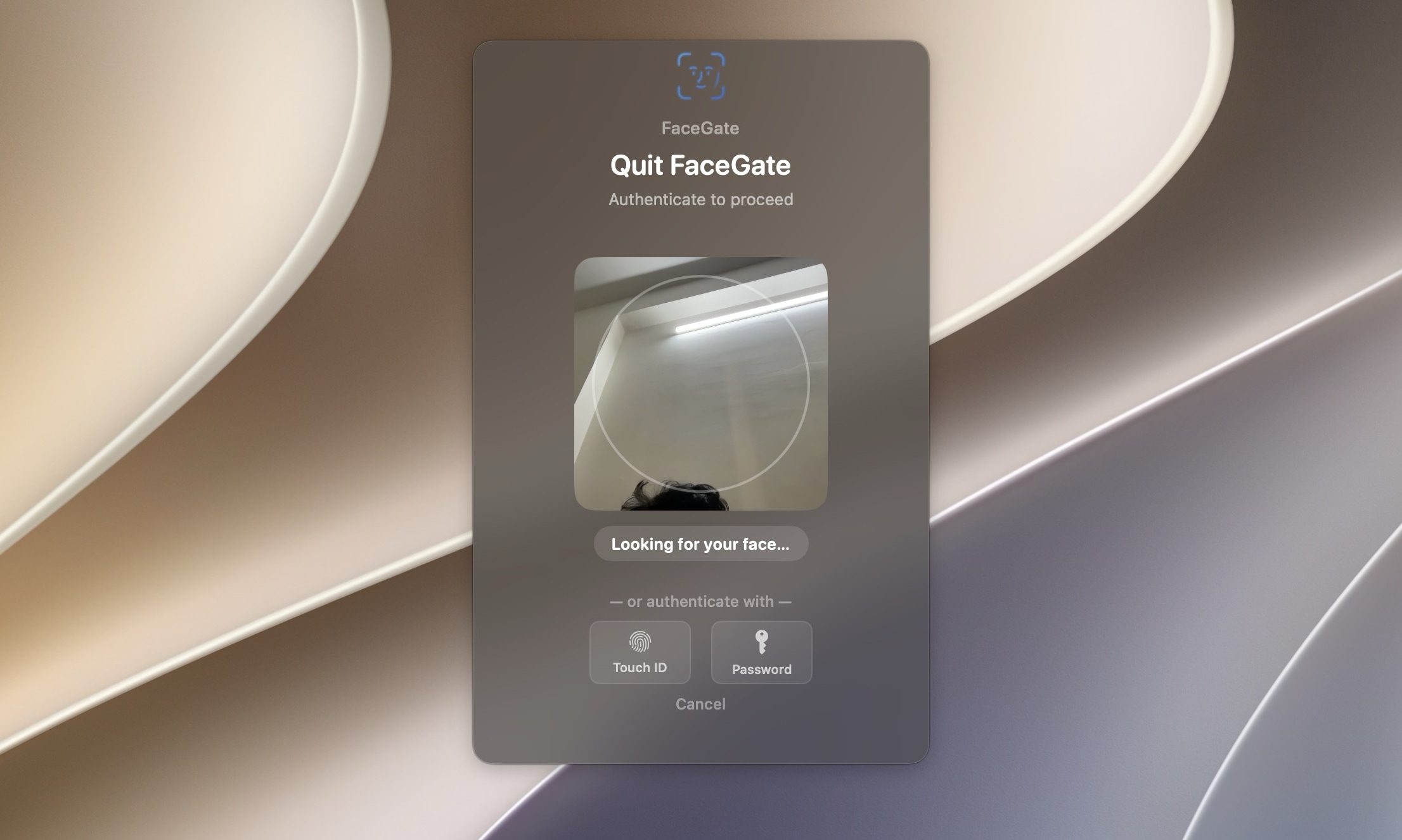
Cela signifie que ce n’est pas quelque chose qui peut être contourné avec désinvolture par quiconque tente de le contourner. Il prend également en compte plusieurs écrans, de sorte que vos applications verrouillées restent verrouillées quel que soit l'écran sur lequel elles se trouvent.
Pas de cloud, pas de comptes, pas de piège
Sur le plan de la confidentialité, FaceGate coche toutes les cases souhaitées. Tout s'exécute localement sur votre Mac, il n'y a pas de télémétrie, pas de compte à créer et pas d'abonnement à craindre.
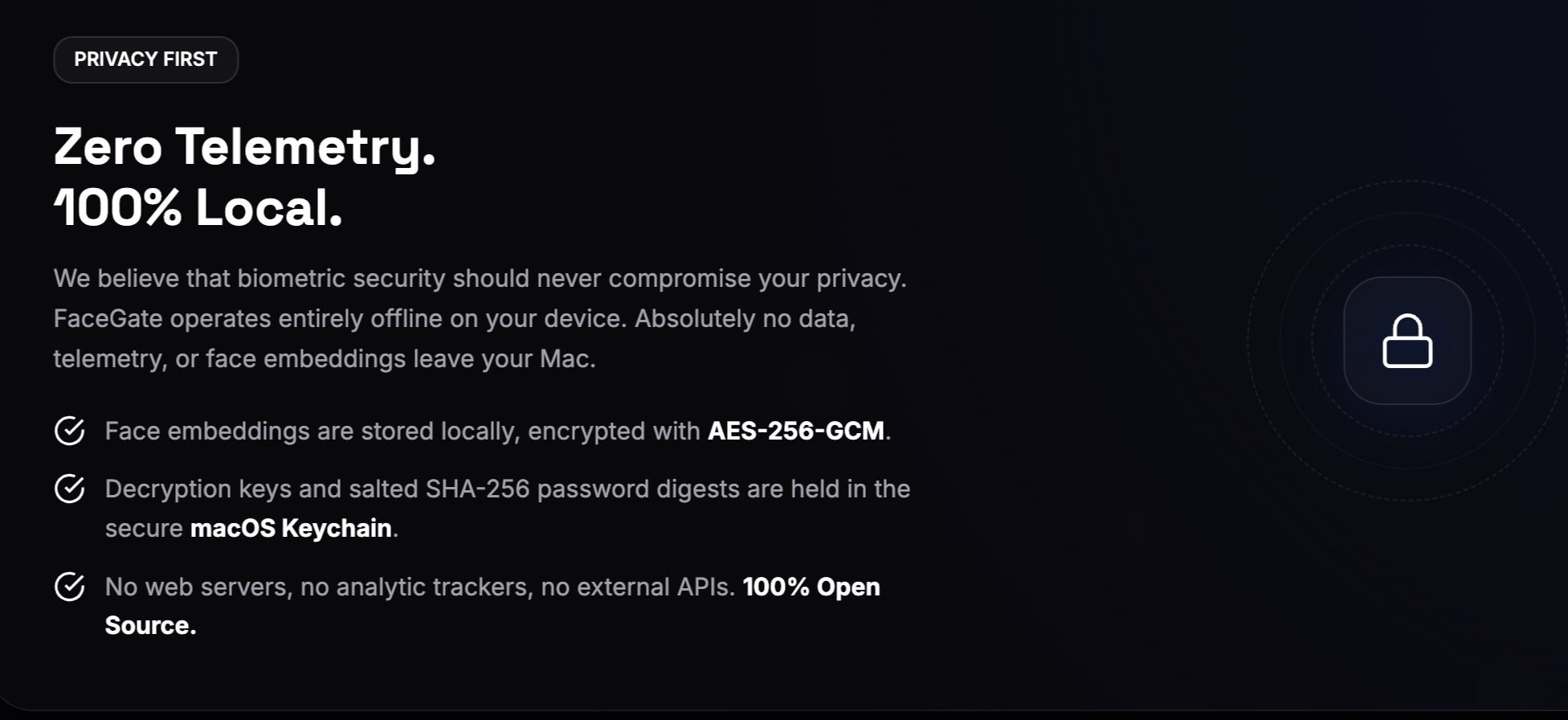
Les intégrations de votre visage sont cryptées à l'aide d'AES-256-GCM et vos résumés de mots de passe sont conservés en toute sécurité dans le trousseau macOS. Ainsi, rien sur la façon dont vous déverrouillez vos applications ne quitte votre appareil. J'aime aussi le fait que l'application vous permette de supprimer vos données faciales si vous ne les utilisez plus.
FaceGate est une application que tout utilisateur de Mac devrait installer
J'ai déjà essayé plusieurs services de verrouillage d'applications pour Mac, mais aucun n'est aussi proche de ce que propose FaceGate. Non seulement il ajoute une fonctionnalité pratique Face Unlock, mais il est également entièrement gratuit et ne diffuse aucune publicité.
Si vous recherchez un moyen simple de protéger vos applications personnelles des regards indiscrets sans verrouiller l'intégralité de votre Mac, cela vaut la peine d'être vérifié.