


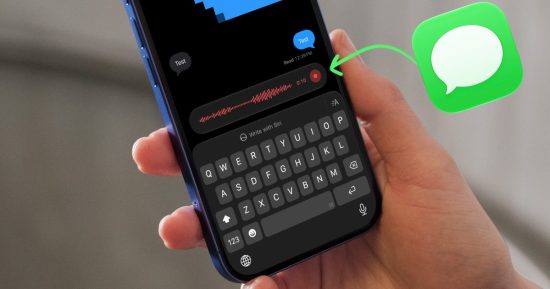
Si vous avez déjà appuyé sur le bouton d'enregistrement audio dans Messages et envoyé une note vocale maladroite et involontaire, vous connaissez le type spécifique de panique qui s'ensuit. Je l'ai fait plus de fois que je ne voudrais l'admettre, et sans la fonction « Annuler l'envoi », j'aurais été dans des situations vraiment embarrassantes.
Cela se produit généralement lorsque vous invoquez le clavier en appuyant à l'intérieur du champ de texte, car mes doigts effleurent accidentellement cette petite icône d'enregistrement. Ou parfois, une pression accidentelle pendant que j'attends une réponse finit par envoyer un enregistrement vocal sans même que je m'en rende compte.
Heureusement, iOS 27 nous offre enfin un moyen de faire disparaître définitivement ce problème.
Pourquoi cela continue-t-il à se produire en premier lieu ?
Si vous vous êtes déjà demandé pourquoi ce bouton semble être appuyé si souvent, cela se résume à deux choses. Premièrement, l’icône d’enregistrement audio se trouve juste à côté du champ de texte, exactement là où votre pouce atterrit naturellement.
Deuxièmement, c'est au même endroit que le bouton Envoyer, donc notre mémoire musculaire facilite également la frappe. Dans iOS 27, j'ai remarqué que vous devez désormais appuyer longuement pour démarrer l'enregistrement, ce qui est déjà meilleur que iOS 26, qui démarrait le message audio d'un simple toucher.
Mais juste pour être sûr que cela n’arrive jamais, je préfère quand même supprimer complètement le bouton de message audio. Voici comment procéder.
Comment désactiver le bouton d’enregistrement audio ?
Apple a ajouté une simple bascule dans les paramètres de messages qui vous permet de contrôler ce qui apparaît sur le côté droit de votre champ de texte. Pour y accéder :
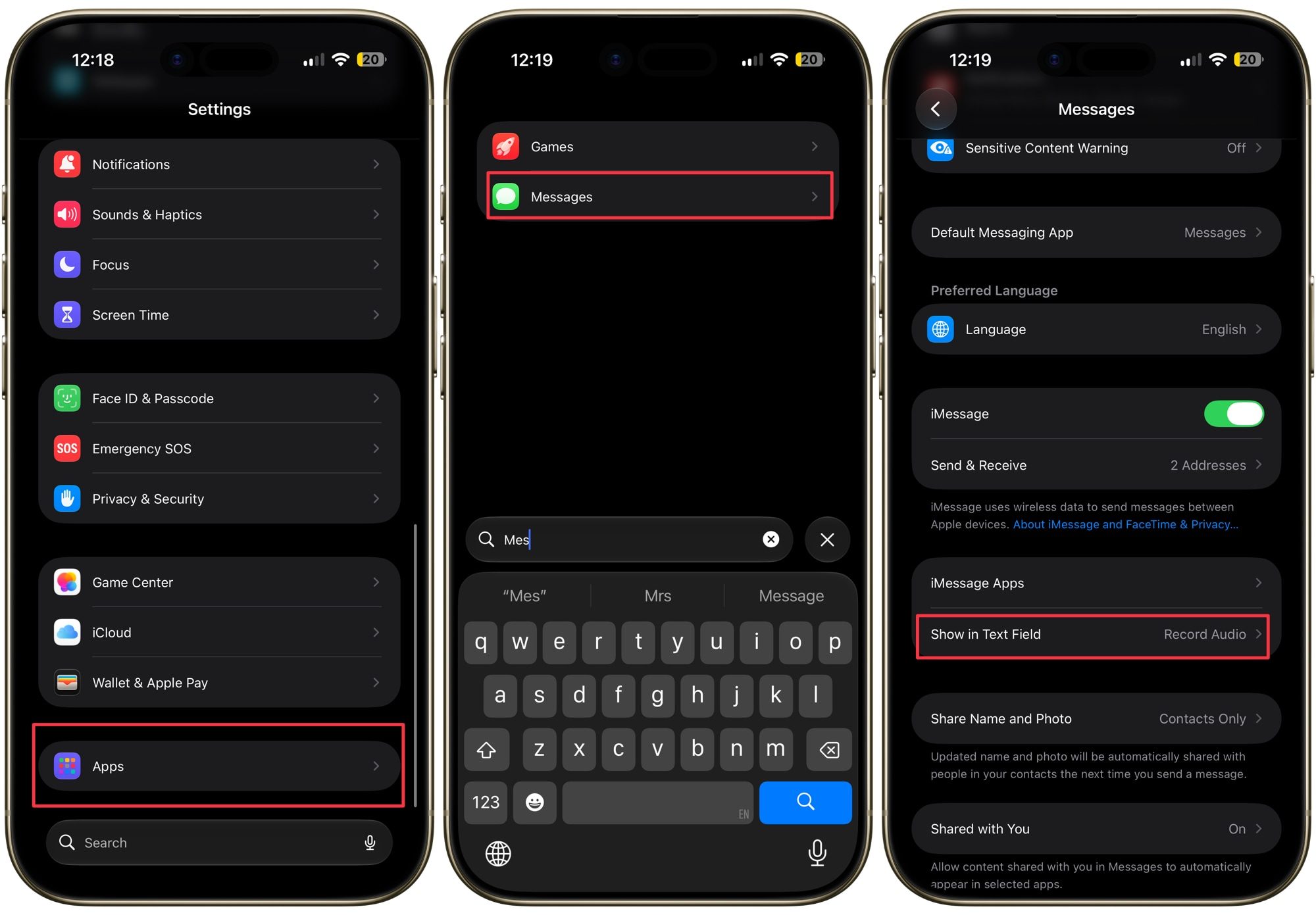
Étape 1 : Lancez l'application Paramètres sur votre iPhone et faites défiler vers le bas.
Étape 2 : Appuyez sur Applications, puis sur Messages pour ouvrir les paramètres de messages.
Étape 3 : Faites défiler vers le bas et appuyez sur les paramètres « Afficher dans le champ de texte ».
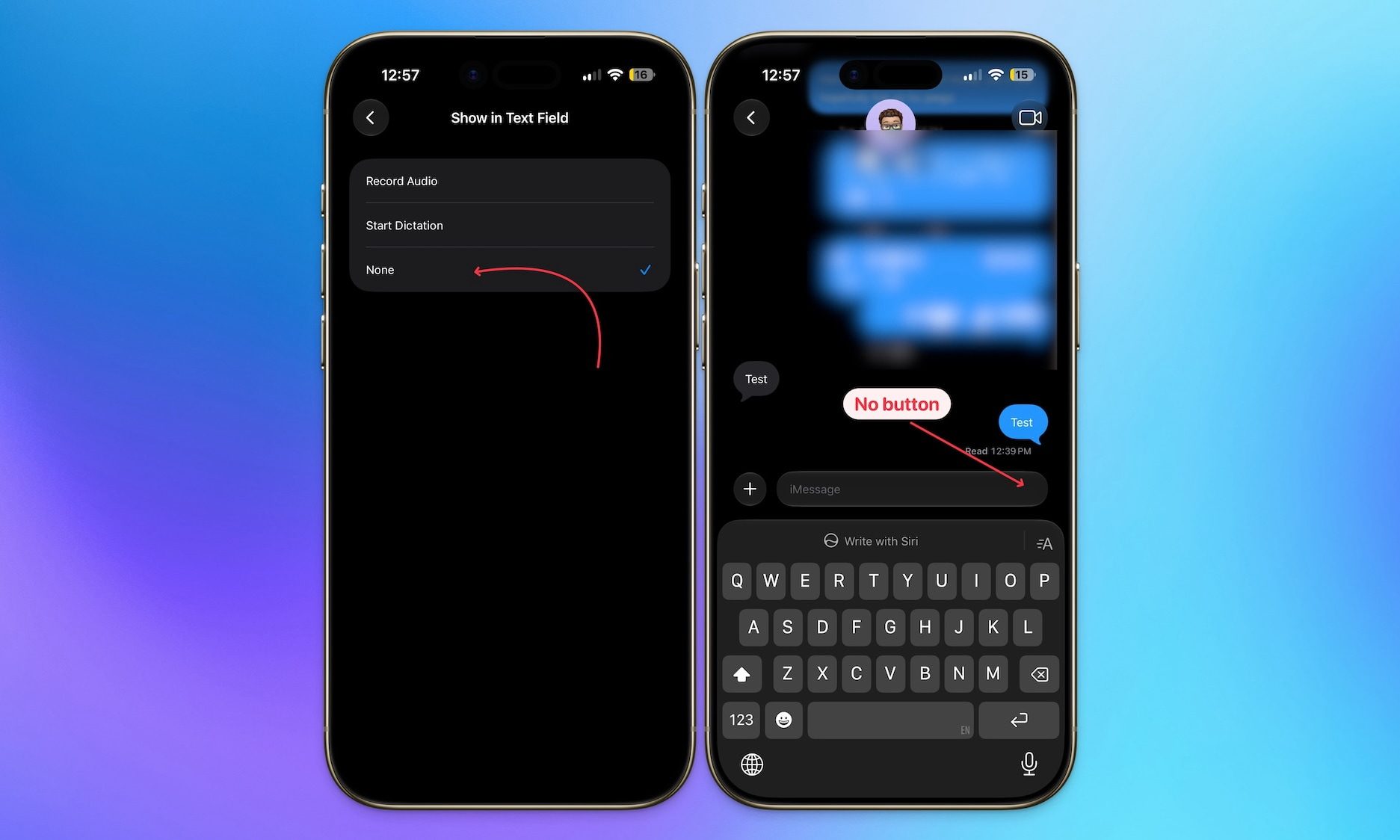
Vous serez accueilli avec trois choix : Enregistrer l'audio, Démarrer la dictée ou Aucune. Sélectionnez Aucun pour supprimer complètement le bouton d’enregistrement audio, afin que votre pouce ne puisse plus rien toucher accidentellement.
Faut-il plutôt choisir la dictée ?
Si vous souhaitez toujours un accès rapide à la saisie vocale mais que vous ne voulez pas que le bouton d'enregistrement audio soit à proximité de votre clavier, passer à Démarrer la dictée est un bon compromis. La dictée est devenue bien meilleure avec la nouvelle Siri AI, c'est donc un choix solide. Vous disposez d'un moyen de dicter des messages sans risquer de déclencher un enregistrement vocal imprévu à la personne à qui vous envoyiez un SMS.
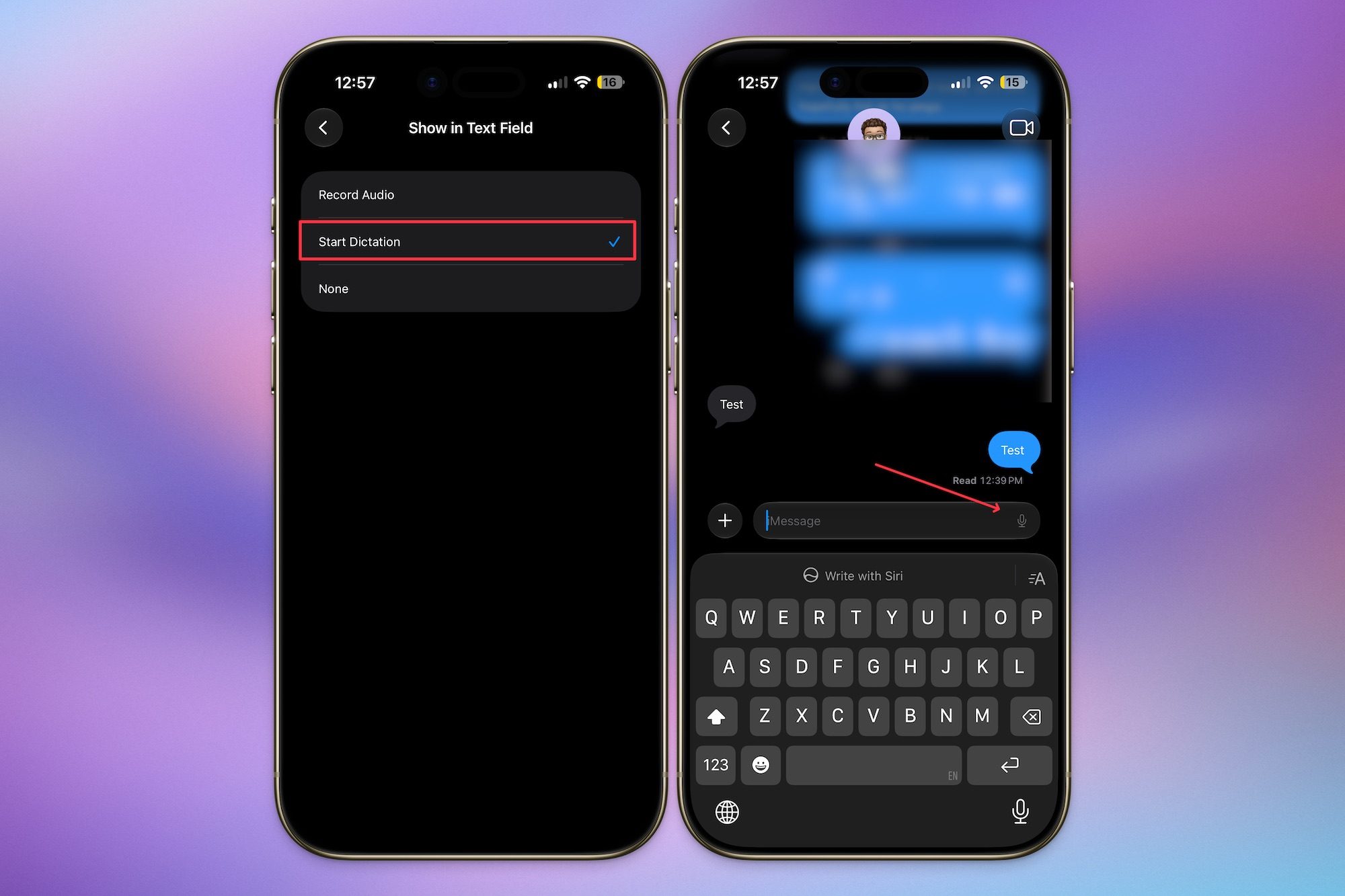
Pour moi, cependant, Aucun n’est la voie à suivre. De toute façon, j'utilise rarement les messages vocaux et le bouton de dictée est présent en bas à droite du clavier si j'en ai besoin. La suppression complète du bouton signifie que je n'ai plus à me soucier des messages vocaux accidentels.
C'est un petit changement, mais c'est le genre de solution de qualité de vie qui fait une réelle différence une fois que vous savez qu'elle existe. Si vous avez déjà envoyé un message vocal accidentel et que vous avez grincé des dents immédiatement après, rendez-vous service et mettez à jour ce paramètre dès aujourd'hui.