


Vous connaissez ce moment où les assistants IA comme ChatGPT, Gemini ou Claude perdent soudainement le fil d'une conversation et commencent à halluciner comme s'ils étaient absolument sûrs d'avoir raison ? Ouais… c'est à la fois drôle et douloureusement ennuyeux. Ma réaction habituelle est de basculer entre les applications, en espérant que l’une d’entre elles réussisse. Mais le vrai problème c’est que je dois recommencer à chaque fois. J'ai l'impression d'être coincé dans une boucle expliquant l'histoire de ma vie à différentes IA, l'une après l'autre.
Désormais, avec Gemini, je peux désormais accéder à d'autres applications d'IA sans toute cette conversation de réinitialisation. Enfin, les dieux de Google nous ont bénis. Je l'ai essayé en m'attendant au hoquet habituel, mais c'était étonnamment fluide et rapide.
Merci, Google
Sur la version de bureau de Gemini, les choses sont devenues beaucoup plus intéressantes. Vous pouvez désormais importer votre historique de discussion à partir d'autres applications d'IA, ce qui signifie essentiellement que Gemini entre dans la conversation en sachant déjà ce qui se passe. Qu'il s'agisse d'un problème que vous avez essayé de résoudre, d'une explication mathématique à moitié terminée ou d'une de ces conversations étrangement profondes de la vie, vous pouvez désormais nous accompagner. Et cela ne s'arrête pas aux discussions récentes. Vous pouvez également apporter un contexte plus large, tel que vos préférences, vos habitudes et tout ce qui rend vos interactions plus personnelles. En réalité, cela élimine la partie la plus frustrante de l’utilisation de plusieurs outils d’IA : se répéter.
Voici comment le configurer sur Gemini
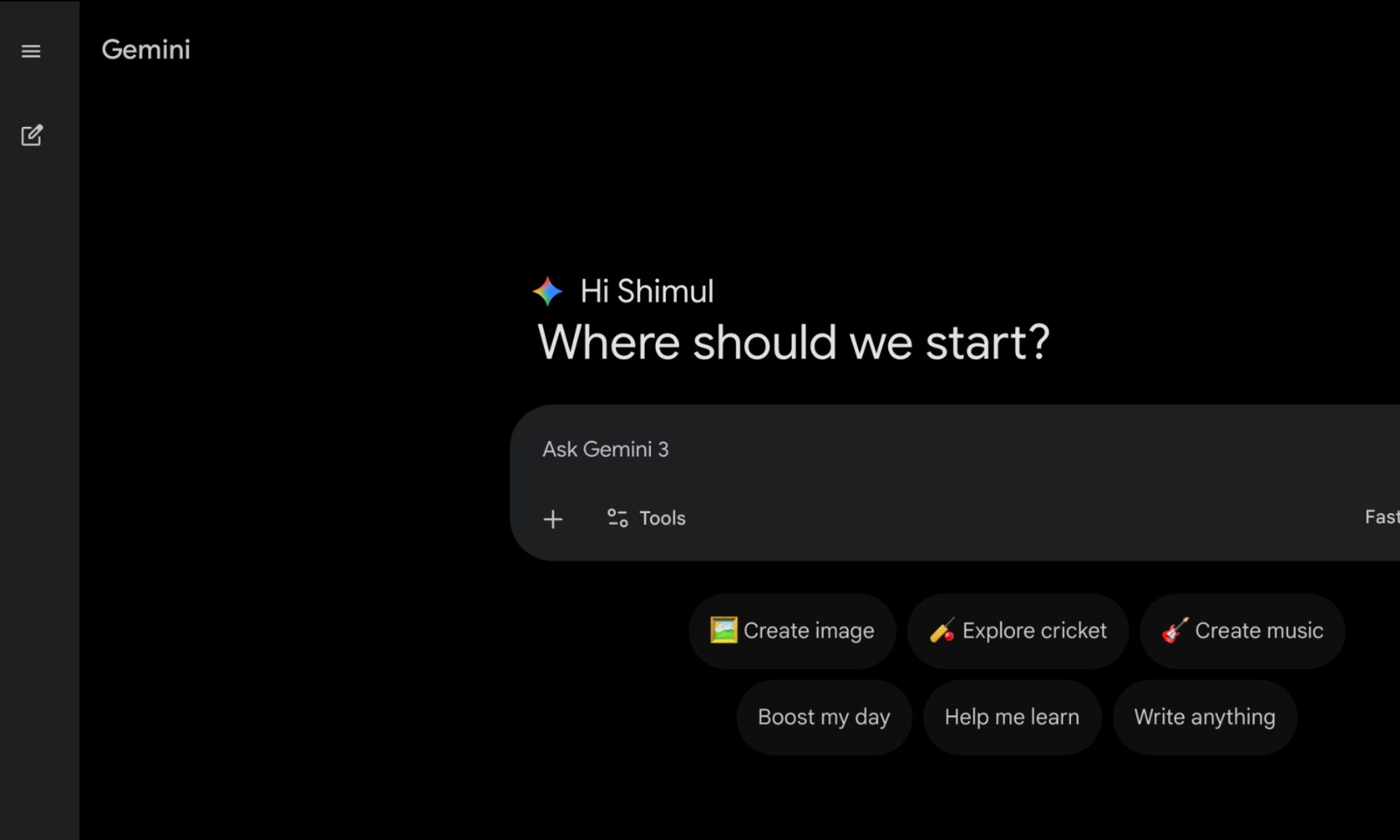
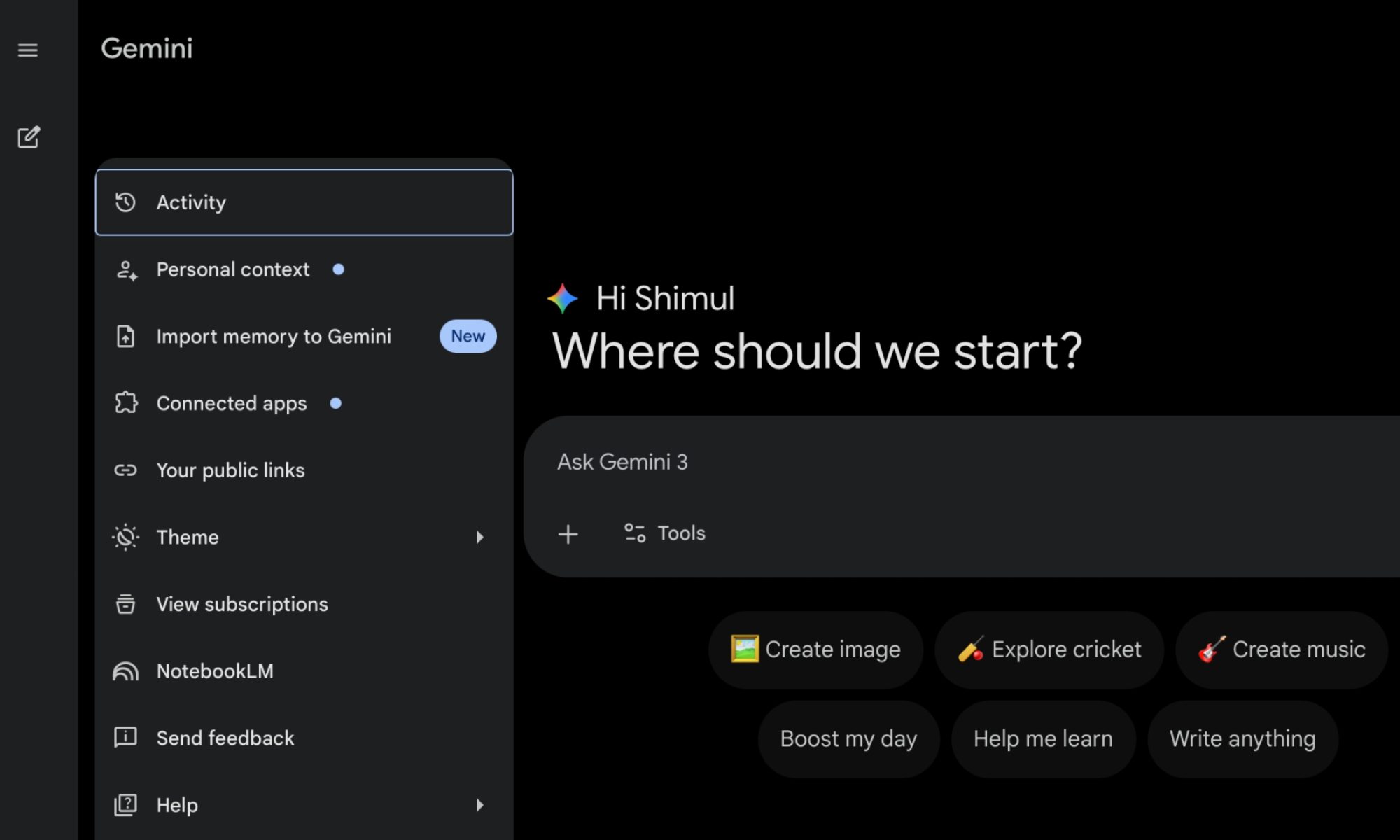
Si vous souhaitez que Gemini reprenne vos conversations à partir d'autres applications d'IA, le processus est assez simple une fois que vous savez où chercher. Voici comment procéder :
- Ouvrir Gémeaux dans votre navigateur et assurez-vous que vous êtes connecté.
- Cherchez le Paramètres option dans le coin inférieur gauche.
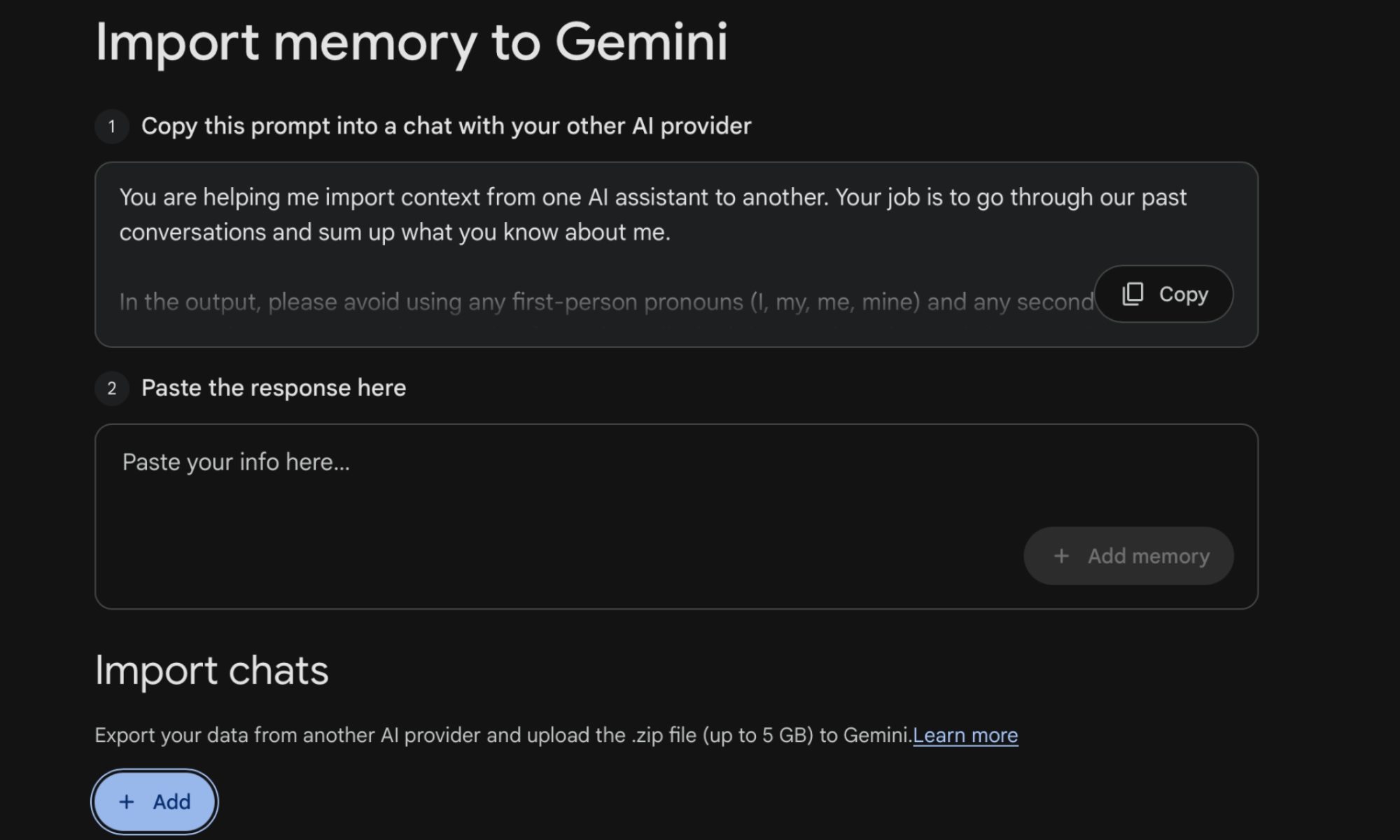
- De là, sélectionnez Importer de la mémoire vers Gemini.
Une fois que vous y êtes, les Gémeaux vous guideront pour le reste. Vous verrez une invite dans la première case – copiez-la simplement et collez-la dans l'autre application d'IA que vous avez utilisée. Cette application générera une réponse basée sur vos conversations passées. Maintenant, collez cette réponse dans la deuxième case de Gemini. C'est ça. Gemini l'utilise pour comprendre votre contexte précédent, afin que vous n'ayez pas à repartir de zéro.
Si vous préférez ne pas suivre la voie copier-coller, il existe une autre option. Vous pouvez exporter vos données directement depuis l'autre service AI et les télécharger sur Gemini en tant que Fichier ZIP. Gardez simplement à l’esprit que la taille du fichier doit être inférieure à la limite de 5 Go. Une fois que c'est fait, les Gémeaux ont l'impression de poursuivre une conversation que vous aviez déjà, ce qui rend l'expérience beaucoup plus fluide.
Qu’est-ce que ça fait de l’utiliser ?
D’après mon expérience, cette fonctionnalité fonctionne mieux que ce à quoi je m’attendais. Ce n’est cependant pas instantané. L'importation de vos discussions peut prendre un peu de temps, surtout si vous avez eu des conversations longues et détaillées. Plus vous apportez de contexte, plus le traitement est long.
Cela dit, l'attente ne me dérangeait pas vraiment. Une fois que tout est importé, vous vous évitez de devoir répéter les mêmes détails, ce qui, honnêtement, est la partie la plus frustrante. Ainsi, même si cela peut mettre votre patience à l’épreuve pendant quelques minutes, le résultat en vaut la peine à long terme. C'est ma file d'attente pour quitter ChatGPT pour Gemini, et je ne le regrette pas du tout.