

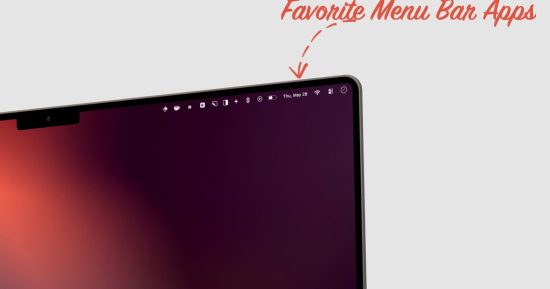
L'une de mes choses préférées à propos de macOS est sa prise en charge des applications de la barre de menus. Ces applications sont petites, vivent dans votre barre de menus et vous aident à effectuer des tâches sans lancer une application à part entière.
Puisqu'il n'y a qu'un nombre limité d'applications de barre de menus que vous pouvez installer, avant que cela ne devienne un désordre encombré, je considère qu'il s'agit d'un bien immobilier de premier ordre. Chaque application veut se garer là-haut, mais seules quelques-unes gagnent réellement leur place.
Après des années d’installation et de désinstallation d’applications, j’en ai choisi cinq que j’utilise réellement tous les jours. Il existe quelques autres applications qui ont leur place dans ma barre de menus, telles que Supercharge et CleanShot X. Mais je les ai déjà couvertes en détail auparavant, elles n'ont donc pas de place ici.
Klac
Je vais commencer par l'application la plus amusante de cette liste : Klack. Si vous aimez le claquement satisfaisant d'un clavier mécanique mais que vous ne voulez pas en acheter un, ou si vous êtes toujours en déplacement et ne pouvez pas en transporter un, Klack est votre réponse. L'application simule les sons de frappe du clavier mécanique et c'est un plaisir absolu à utiliser.
Vous avez le choix entre sept options de commutation différentes. Mon préféré est le commutateur Super Red, qui offre un bel effet sonore. Chaque frappe donne l’impression que j’utilise un clavier mécanique haut de gamme.
Vous pouvez également ajouter des effets sonores de clic et un son de tintement lorsque vous appuyez sur la touche Retour, ce qui est une belle touche. J'ai attribué un raccourci clavier pour l'activer et le désactiver, il ne fonctionne donc que lorsque j'utilise le clavier intégré sur mon MacBook Pro M1. Si vous écrivez beaucoup, ce sera de l’argent bien dépensé.
Obtenez Klack
PopClip
PopClip est une de ces applications qui, une fois que vous commencez à l'utiliser, vous vous demandez comment vous avez pu vivre sans elle. Chaque fois que vous sélectionnez du texte sur votre Mac, PopClip ouvre une petite barre d'outils avec des actions que vous pouvez effectuer, comme copier, coller, rechercher, traduire, etc.
Ce qui rend PopClip spécial, c'est la vaste prise en charge des extensions. Vous pouvez ajouter des extensions pour presque toutes les applications que vous utilisez, ce qui en fait un puissant outil de productivité textuelle qui vit tranquillement dans la barre de menus de votre Mac.
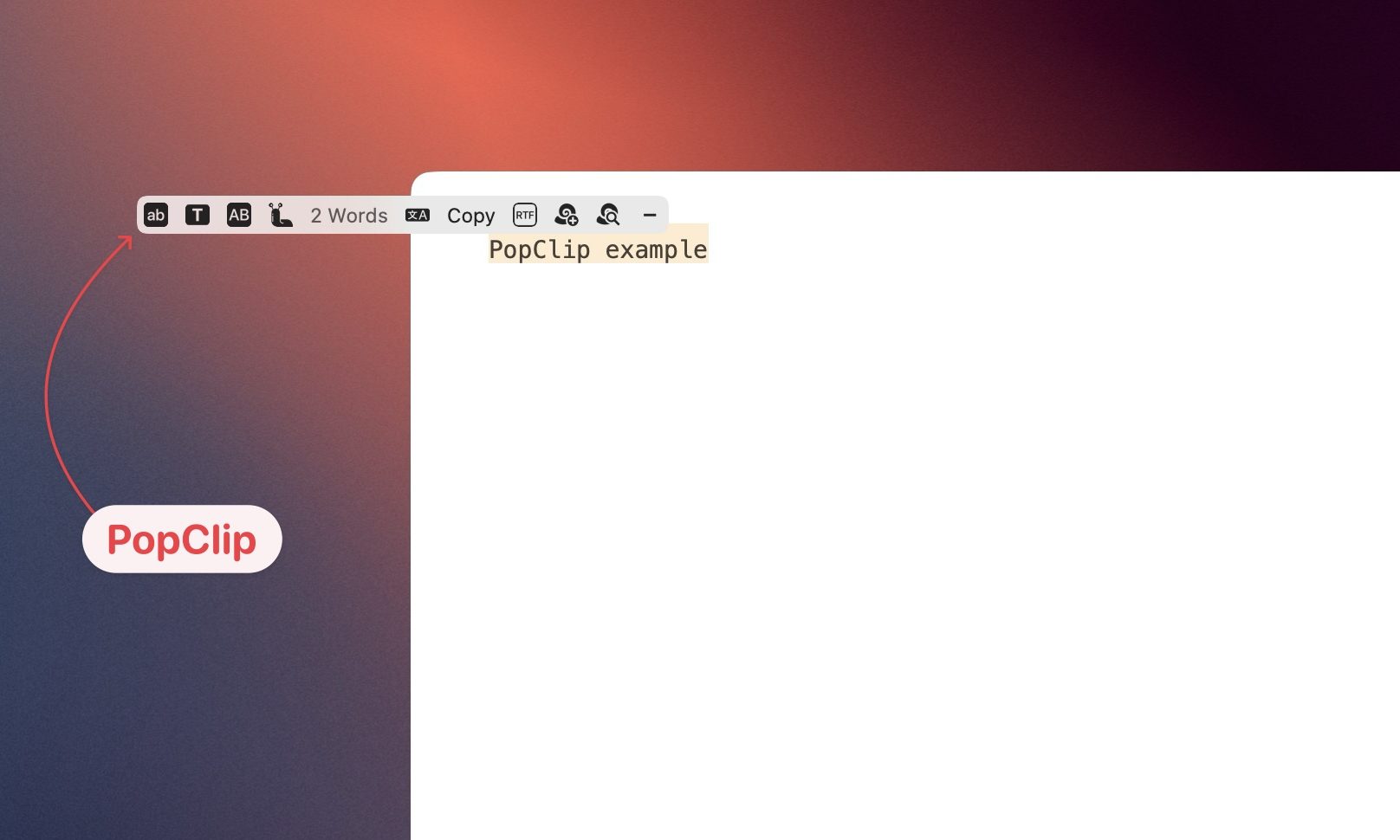
Mes extensions les plus utilisées sont « clip to DEVONthink », qui ajoute le texte sélectionné à ma base de données DEVONthink, un compteur de mots qui m'indique le nombre de mots du texte sélectionné, un traducteur pour traduire le texte sélectionné en anglais et un formateur de casse de texte, entre autres.
Il existe littéralement des centaines d’extensions parmi lesquelles vous pouvez choisir. PopClip est l'une de mes applications de productivité préférées et l'une des premières que j'installe toujours sur un nouveau Mac.
Obtenez PopClip
Poumon
Lungo résout un problème qui m'ennuie depuis des années. Par défaut, votre Mac se met en veille après quelques minutes d'inactivité, ce qui est excellent pour la durée de vie de la batterie, mais terrible lorsque vous téléchargez quelque chose en arrière-plan ou qu'une exportation vidéo est en cours.
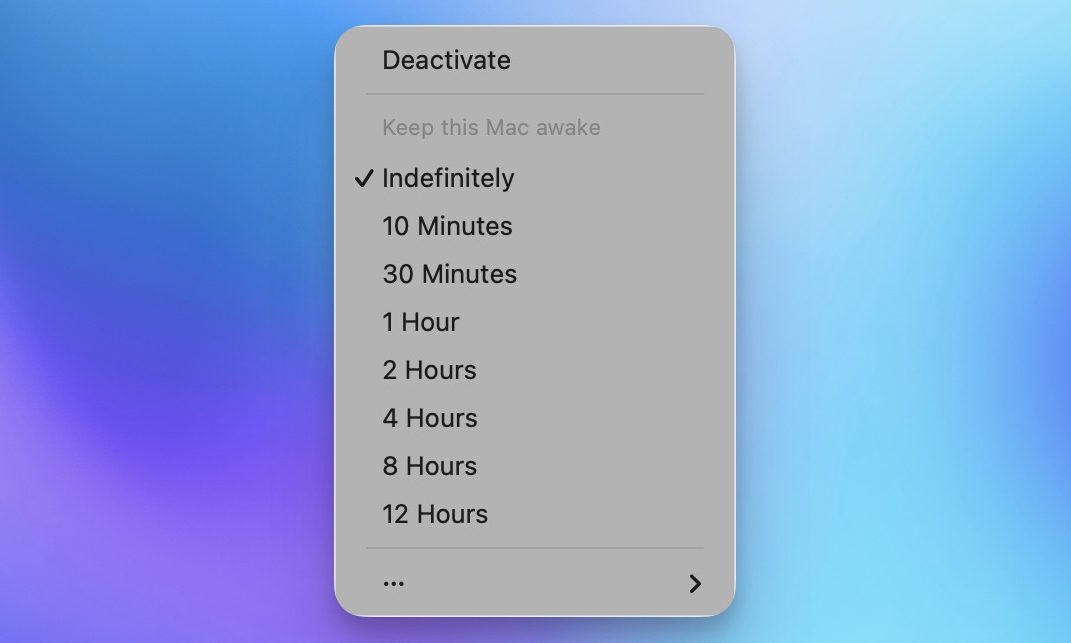
Lungo résout ce problème en gardant votre Mac éveillé aussi longtemps que vous en avez besoin, et vous pouvez définir des durées personnalisées directement depuis la barre de menus. C'est une application simple avec un travail simple, et elle le fait parfaitement. Il est créé par le même développeur qui a créé l'une de mes applications Mac préférées, Supercharge.
Lungo coûte 4 €, ce qui pourrait être trop cher pour une application qui effectue une seule action. Si vous le pensez, vous pouvez consulter Amphetamine, qui remplit la même fonction et est disponible gratuitement dans le Mac App Store.
J'utilise Lungo plutôt que l'amphétamine pour deux raisons principales. Premièrement, cela ne m’a jamais fait défaut, alors que l’amphétamine n’a parfois pas fonctionné comme prévu. La deuxième raison est que je l'obtiens gratuitement dans le cadre de mon abonnement SetApp.
Obtenir Lungo
Calendrier à points
J'ai toujours aimé les applications de calendrier de la barre de menus. Au fil des années, j’ai basculé entre plusieurs d’entre eux pour plusieurs raisons différentes. Certains d'entre eux ont tout simplement disparu, d'autres n'ont reçu aucune fonctionnalité significative depuis un certain temps, tandis que d'autres sont passés à un système de tarification basé sur un abonnement.
Ensuite, j'ai découvert le calendrier Dot, et c'est tout ce que j'ai toujours voulu d'une application de calendrier de barre de menus. La conception de l’interface utilisateur est à la fois fonctionnelle et attrayante. Vous obtenez un aperçu mensuel en haut, une liste déroulante des événements à venir en dessous, une horloge mondiale pour plusieurs villes et un résumé de la journée qui vous indique en un coup d'œil à quel point votre journée est chargée ou ouverte.
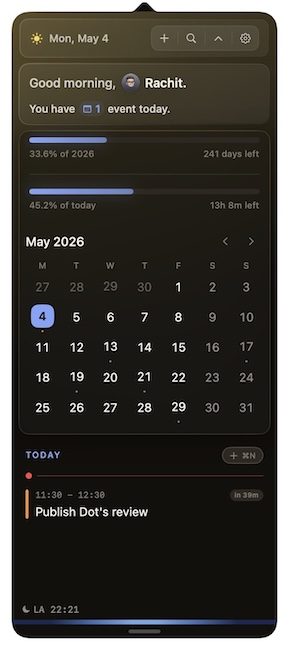
Ce qui distingue vraiment Dot, c'est la façon dont il gère les instants précédant une réunion. Il affiche automatiquement les liens de vos invitations de calendrier, de sorte que votre page Google Doc ou Notion soit là lorsque vous en avez besoin. L'aperçu de la caméra est une autre touche réfléchie, vous permettant de vérifier votre éclairage et le niveau du micro avant de passer un appel.
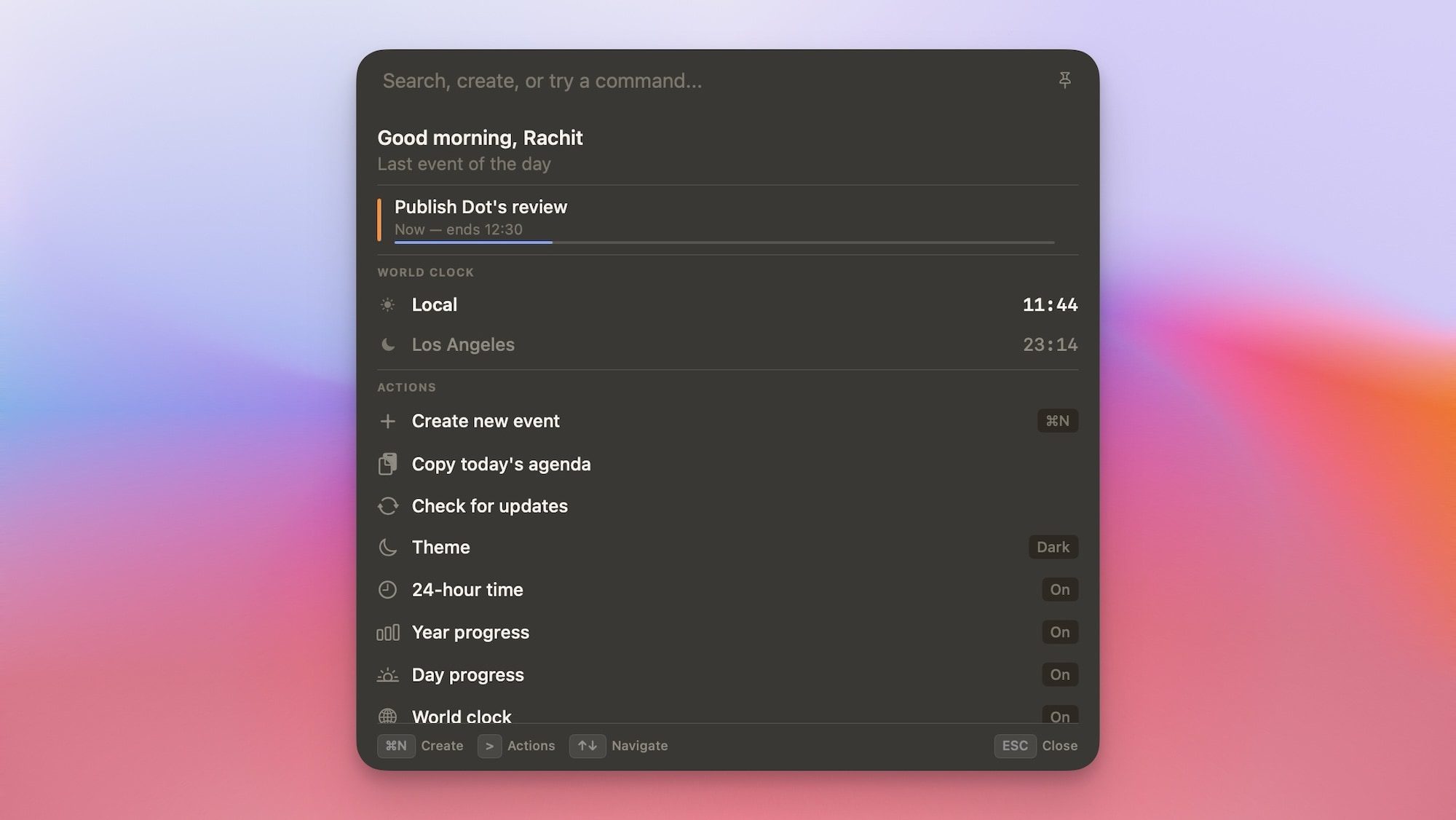
Il existe également une barre de commandes qui vous permet de créer des événements, de rechercher votre emploi du temps, de vérifier l'heure mondiale et de copier l'agenda de votre journée, le tout sans quitter ce sur quoi vous travaillez. J'ai déjà couvert cette application en détail, alors allez lire mes impressions sur Dot avant de décider d'appuyer sur le bouton d'achat.
Obtenir un point
Navigateur par défaut
Changer le navigateur par défaut sur Mac est un processus en plusieurs étapes. Vous devez ouvrir l'application Paramètres système, accéder à Paramètres du bureau et du Dock → navigateur par défaut et la modifier. J'utilise principalement le navigateur Arc, mais il existe certains liens de sites Web que je préfère ouvrir dans Safari.
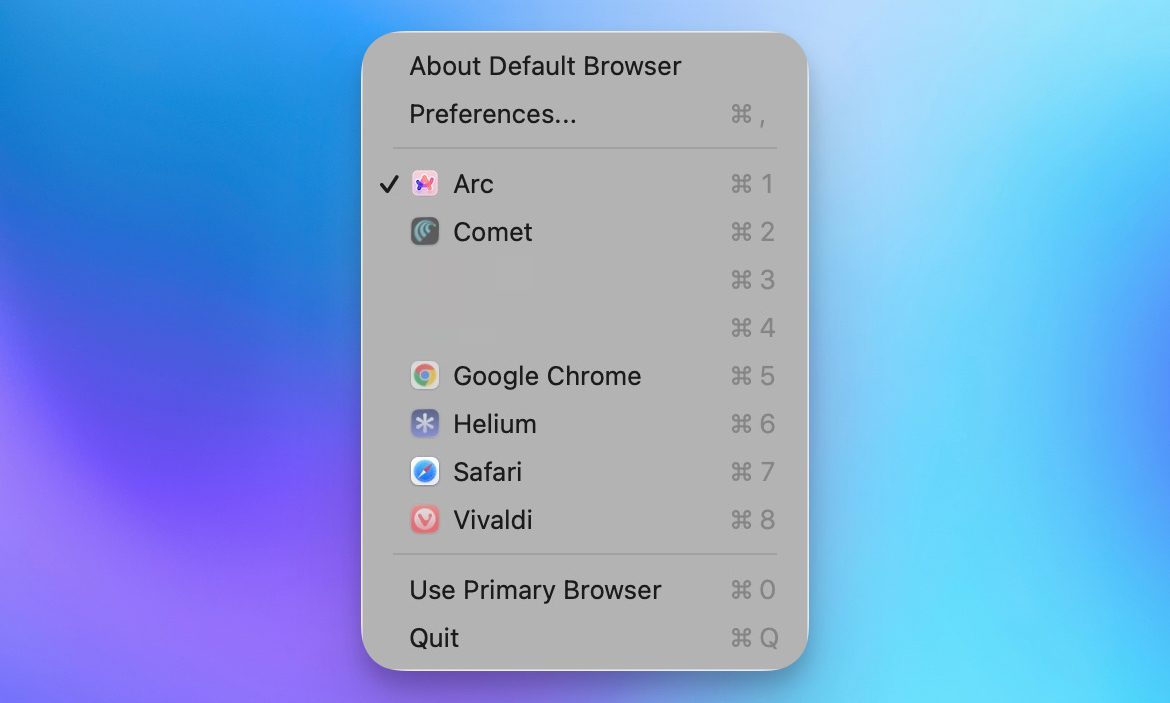
Cela signifie que je dois régulièrement changer de navigateur par défaut, et cette application en fait un processus en un seul clic. Je clique sur son icône et sélectionne le navigateur que je souhaite définir par défaut, et c'est tout. Bien que l'application offre des fonctionnalités supplémentaires, je l'utilise pour cette fonction simple et elle fonctionne parfaitement.
Obtenir le navigateur par défaut
Vous voulez plus d’applications Mac intéressantes ?
Si vous souhaitez découvrir d'autres applications Mac intéressantes, je les ai couvertes dans mon article sur les utilitaires Mac préférés, que vous pouvez lire en cliquant sur le lien. Je vous le promets, toutes les applications mentionnées sont incroyables et vous en trouverez au moins une dont vous n'avez jamais entendu parler auparavant.