


macOS dispose d'un outil de capture d'écran intégré qui répond aux bases. Vous pouvez prendre une capture d'écran, enregistrer votre écran et même annoter vos captures. Mais dès que vous voulez quelque chose de plus, comme une capture par défilement, des outils d'annotation avancés ou un moyen rapide de partager vos captures d'écran via un lien, tout commence à s'effondrer.
C'est là qu'intervient CleanShot X. Il s'agit d'une puissante application de capture d'écran et d'enregistrement d'écran pour Mac qui remplace l'outil de capture d'écran intégré. C'est comme si les développeurs avaient examiné les fonctionnalités de capture d'écran de macOS et ajouté tout ce qui manquait.
Au cours des dernières années, l'application a ajouté plusieurs nouvelles fonctionnalités dont je ne savais pas que j'avais besoin jusqu'à ce qu'elle les propose. C'est devenu l'un de mes utilitaires Mac préférés, et dans cet article, je vais vous montrer ses fonctionnalités qui vous convaincront d'acheter l'application instantanément.
La capture par défilement vous évite d'assembler des captures d'écran
L'une des limitations les plus frustrantes de l'outil de capture d'écran de macOS est qu'il ne peut capturer que ce qui est visible sur votre écran. Si j'ai besoin de capturer une longue page Web ou un historique complet de discussion, je suis obligé de prendre plusieurs captures d'écran et de les assembler. Cela fait perdre un temps incroyable.
CleanShot X résout ce problème grâce à sa fonction de capture par défilement. Je peux déclencher la capture par défilement et CleanShot X fait automatiquement défiler le contenu et fournit une seule image. Je n'ai même pas besoin de faire défiler la page manuellement si je ne le souhaite pas.
Cette fonctionnalité à elle seule me fait gagner des heures chaque mois. Si vous devez gérer de longues captures d’écran, vous devriez absolument l’essayer.
La capture différée vous permet de capturer l'impossible
Certaines captures d'écran sont difficiles à réaliser car elles nécessitent que vous déclenchiez quelque chose avant de les capturer. Par exemple, il arrive parfois que la fonctionnalité à l'écran que vous souhaitez capturer disparaisse dès que vous utilisez un raccourci clavier ou cliquez n'importe où avec votre souris.
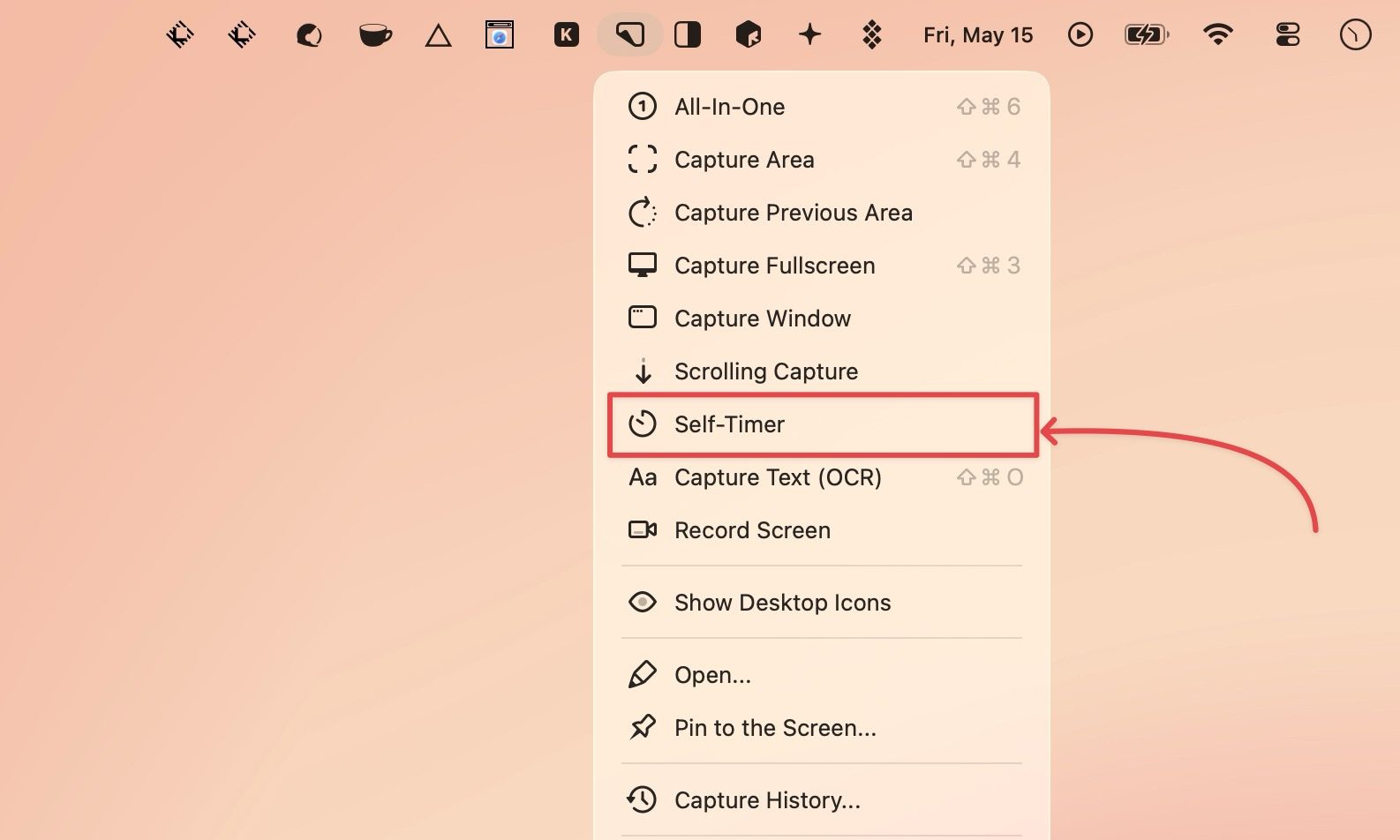
Parfois, les éléments à l'écran apparaissent pendant une courte période et au moment où vous appuyez sur le raccourci de capture d'écran, ils disparaissent. La capture différée de CleanShot X me donne quelques secondes pour configurer les choses avant que la capture d'écran ne soit prise. Je déclenche la capture, mets tout en place et CleanShot X fait le reste.
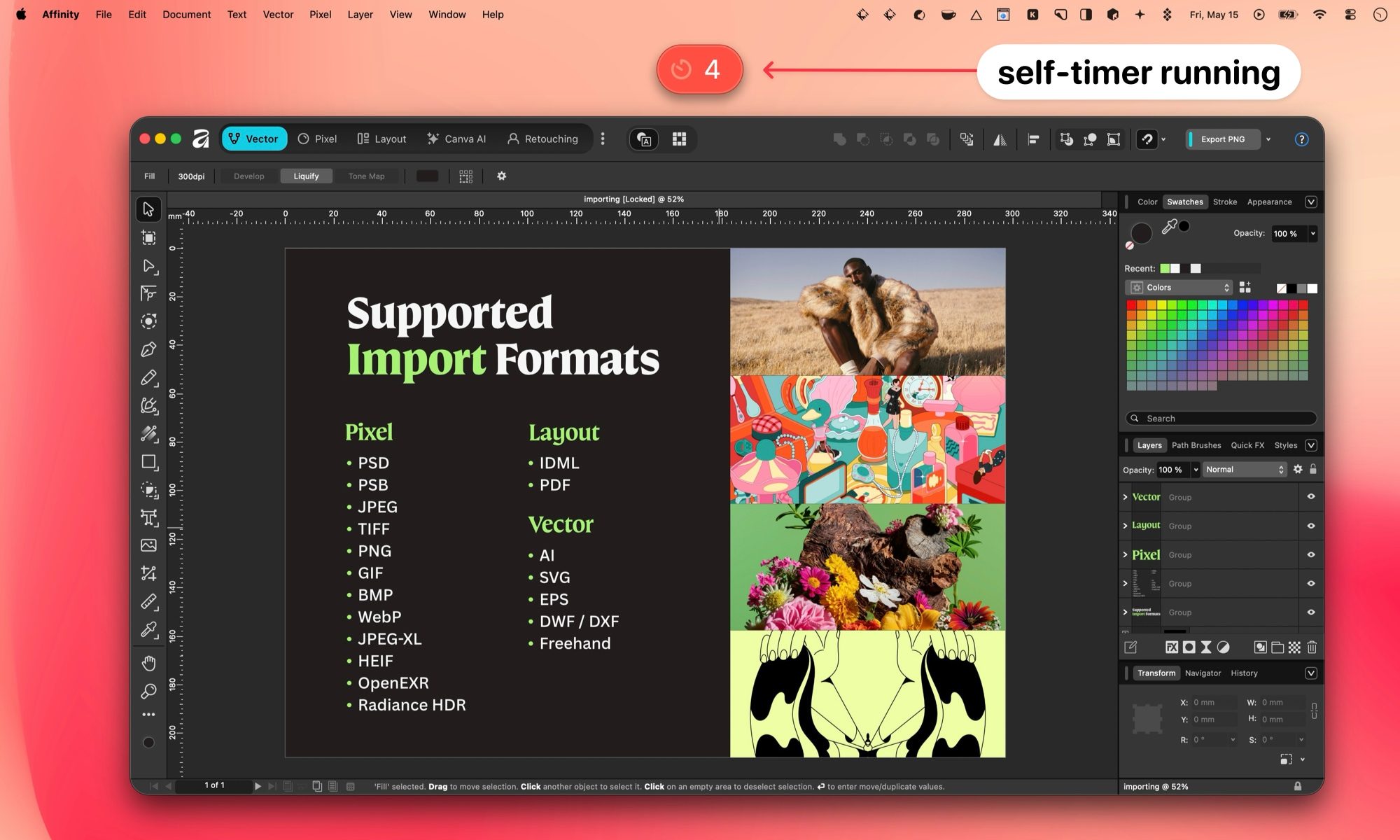
C'est une petite fonctionnalité qui résout un problème vraiment ennuyeux.
Capturer du texte à partir d'images avec OCR
J'aime le fait que CleanShot X dispose d'une fonction OCR intégrée. Il me permet de capturer du texte directement à partir de n'importe quelle image ou vidéo sur mon écran. Même si cela arrive rarement, je suis tombé sur des sites Web qui ne me permettent pas de copier du contenu. Avec la fonction OCR de CleanShot X, ce n'est pas un problème.
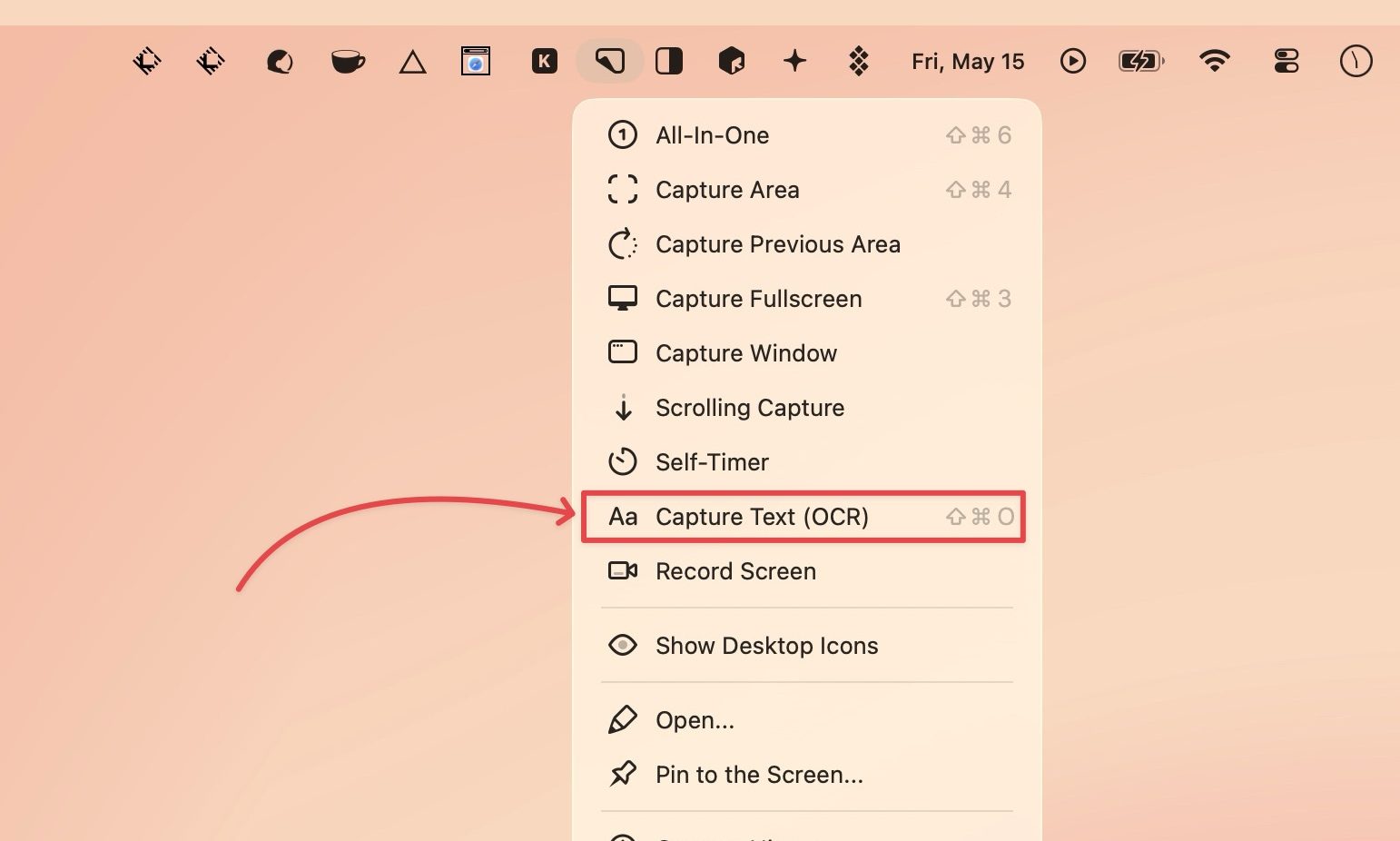
Je l'utilise constamment lorsque je révise des documents PDF avec des autorisations restreintes ou que je regarde une vidéo sur YouTube. C’est beaucoup plus rapide que de taper les choses manuellement et cela fonctionne étonnamment bien. Il existe de nombreuses applications qui vous permettent de capturer du texte avec OCR, mais comme CleanShot X intègre cette fonctionnalité, je n'ai pas besoin d'installer une application supplémentaire.
Ajoutez de magnifiques arrière-plans à vos captures d'écran
Si vous partagez des captures d'écran pour le travail, des didacticiels ou sur les réseaux sociaux, vous savez à quel point une capture d'écran brute est simple. CleanShot X me permet d'ajouter de magnifiques arrière-plans à mes captures d'écran, transformant ainsi une capture plate en quelque chose d'affiné et prêt à être partagé.
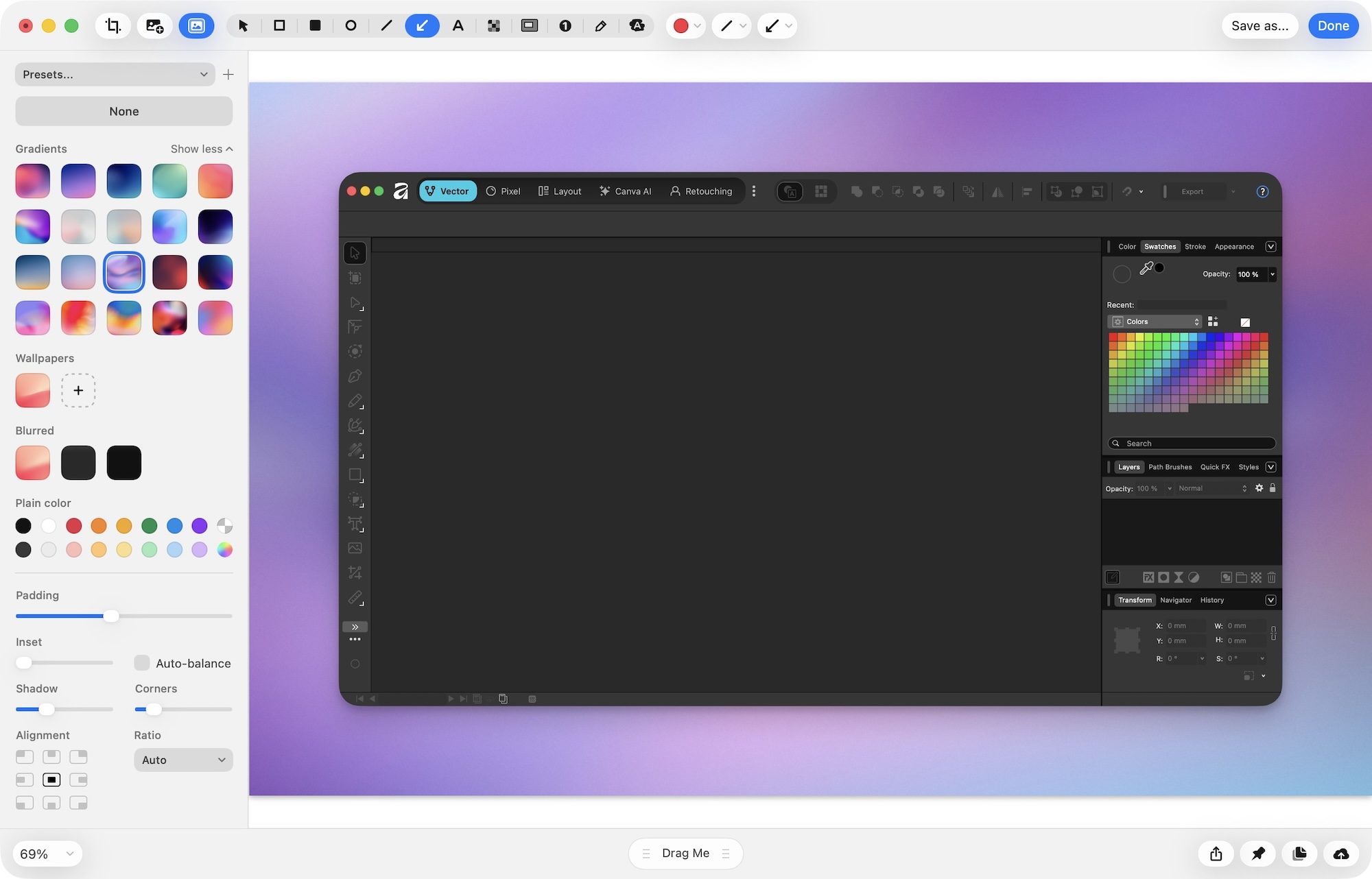
Pour les arrière-plans, je peux choisir parmi des couleurs unies, des dégradés ou même mon fond d'écran actuel. Je peux également ajuster le remplissage et l'ombre, aligner la capture d'écran sur les bords et ajuster le rayon des coins. Cela prend quelques secondes et fait une énorme différence dans le professionnalisme de vos captures d'écran.
Des outils d'annotation qui font le travail
Alors que l'outil de capture d'écran de macOS vous permet d'annoter vos captures d'écran, les outils d'annotation de CleanShot X sont, à mon avis, les meilleurs disponibles sur Mac.
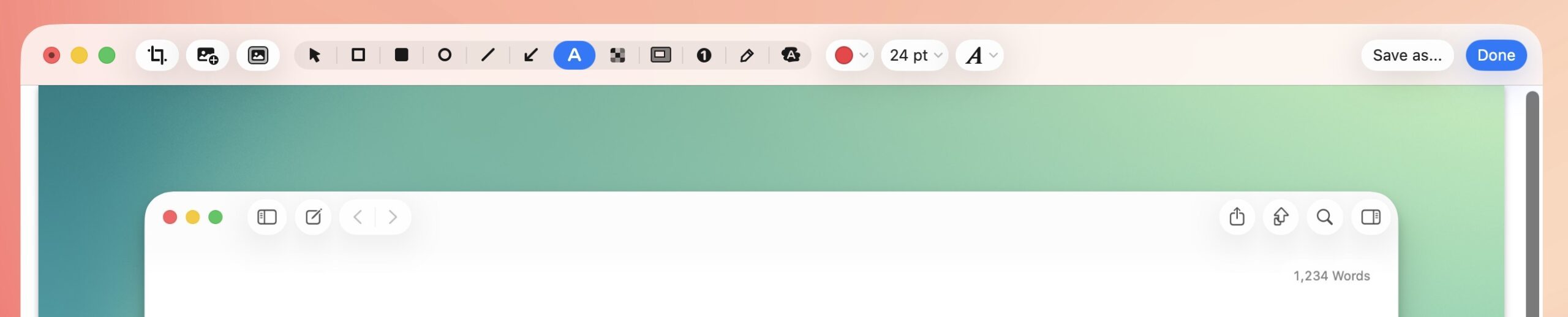
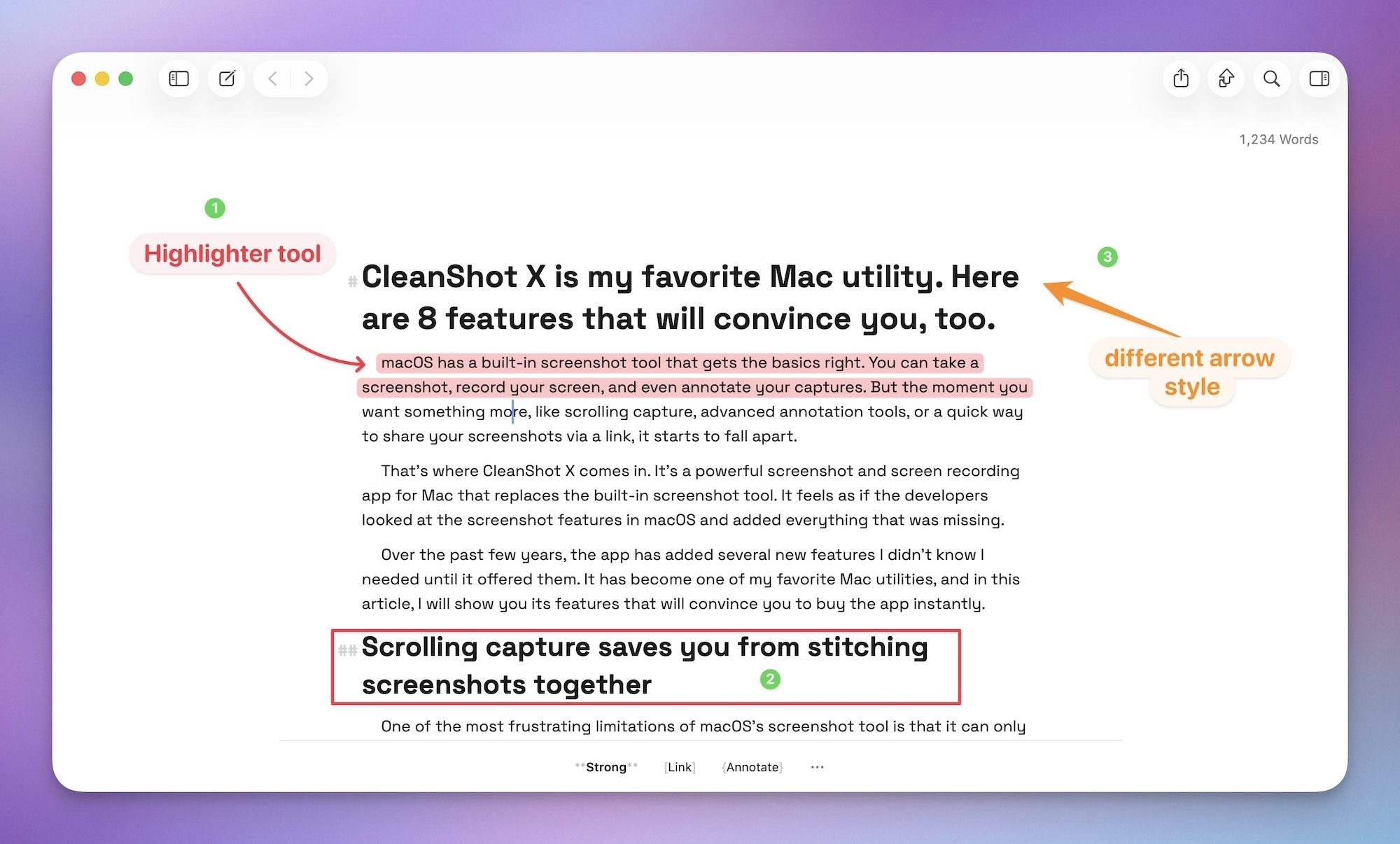
Je peux ajouter des flèches, des étiquettes de texte, des formes, des surlignages et bien plus encore. Je peux également modifier le poids et la couleur des annotations. Il existe également plusieurs styles de flèches parmi lesquels je peux choisir. J'aime particulièrement le style de flèche incurvée qui me permet de courber les flèches et de les faire ressortir.
L’un de mes nouveaux ajouts préférés est l’outil « Surligneur ». Il s'aligne sur le texte d'une capture d'écran, ce qui permet de le mettre en surbrillance très facilement avant de le partager.
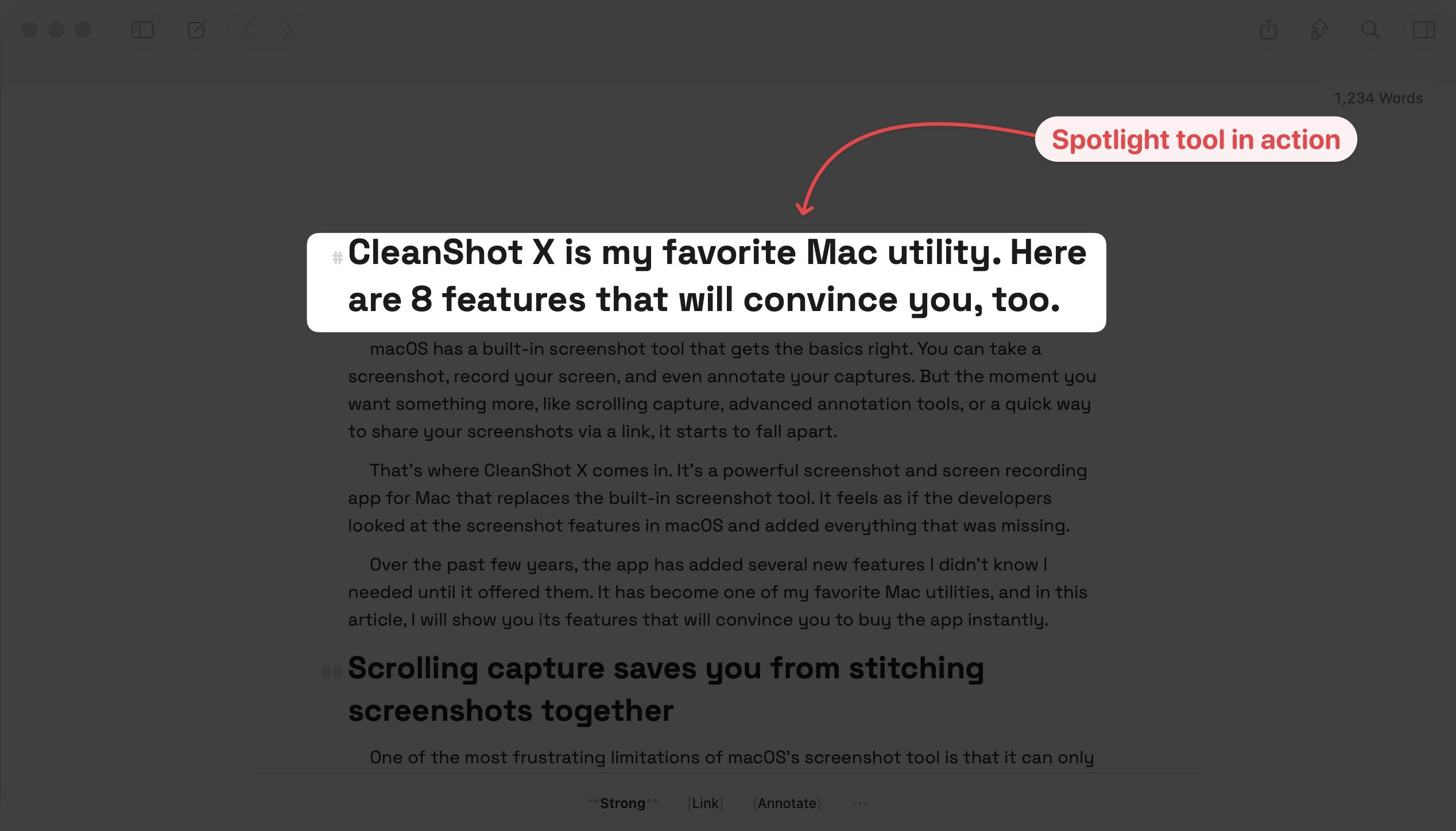
Ensuite, il y a l'outil « Spotlight » qui met en évidence votre sélection en assombrissant le reste de la capture d'écran. C'est parfait pour attirer l'attention de quelqu'un sur une partie spécifique d'une capture d'écran.
Quels que soient les outils d'annotation dont vous avez besoin, vous pouvez les trouver et bien plus encore dans CleanShot X.
Cachez les informations sensibles avant de les partager
Vous pouvez trouver des centaines de cas dans l’actualité où une personnalité éminente a partagé une capture d’écran et révélé par inadvertance des informations privées. Heureusement, CleanShot X dispose d'un outil dédié pour brouiller ou masquer les informations sensibles, afin que de tels accidents ne se produisent jamais.
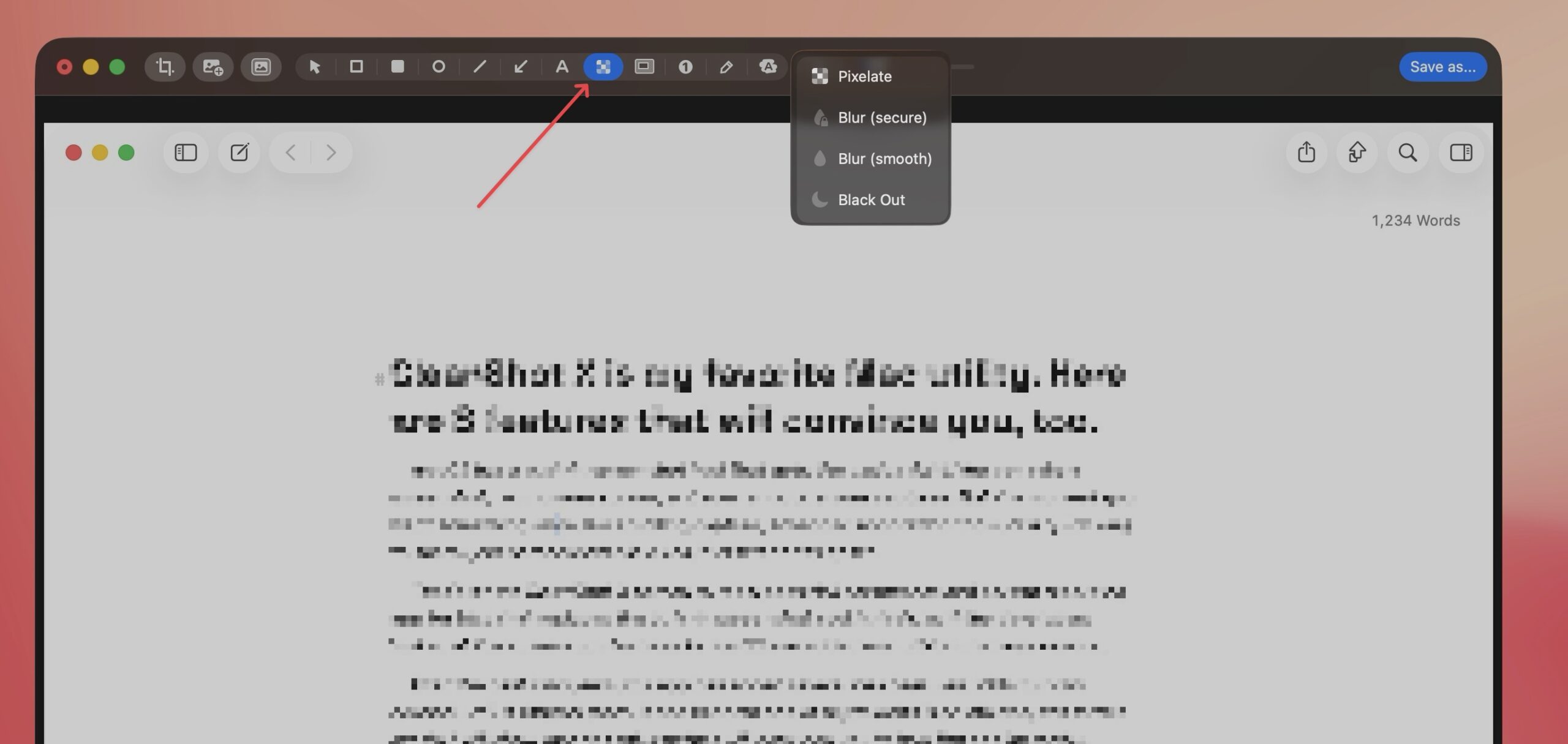
Je peux choisir de pixeliser, de flouter ou de noircir complètement les informations. Le meilleur, c’est que je peux également ajuster la force de ces effets. Cela me permet de mélanger les informations cachées afin que le flou ne se démarque pas du reste de la capture d'écran.
Enregistrement vidéo et GIF intégré
CleanShot X vous permet également d'enregistrer votre écran sous forme de vidéo ou de l'exporter directement sous forme de GIF optimisé. L'exportation GIF est particulièrement utile pour partager des démos rapides ou montrer à quelqu'un comment faire quelque chose sans créer un fichier vidéo volumineux.
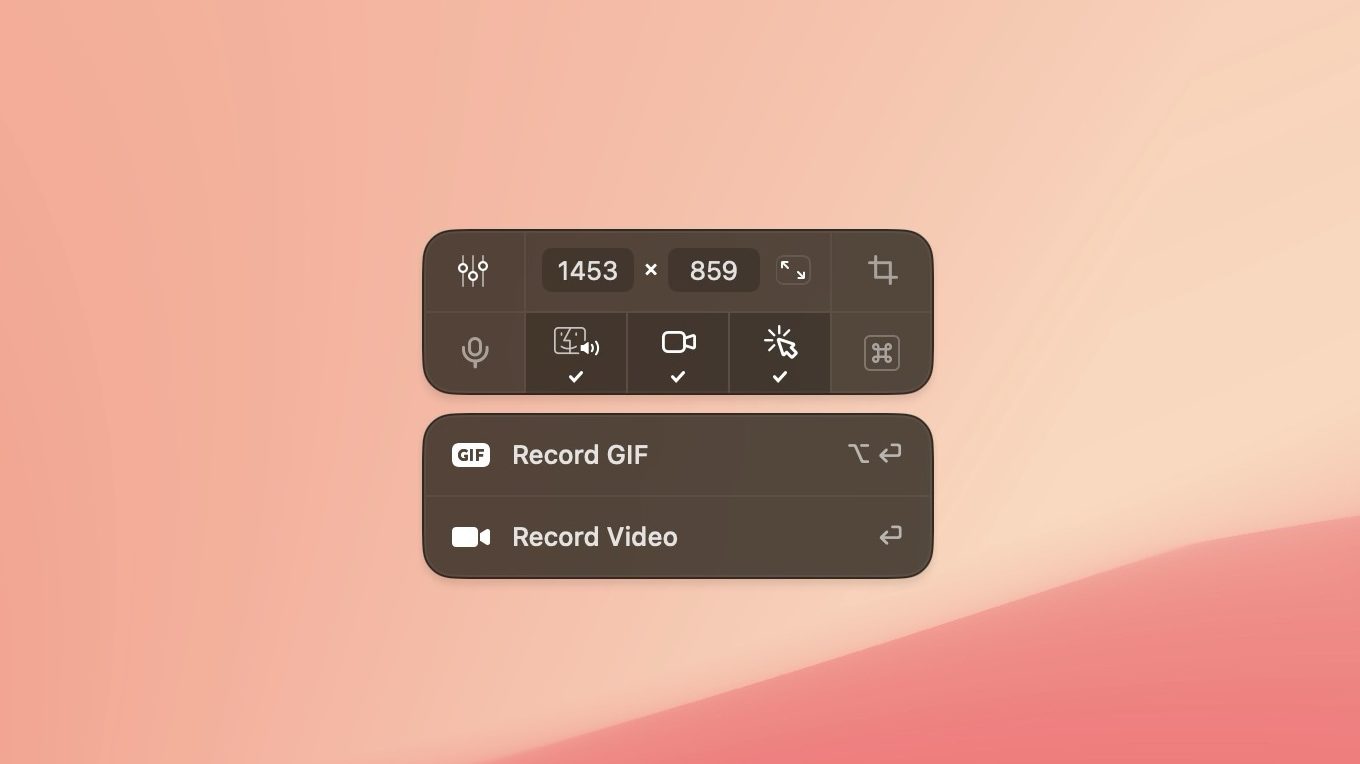
Il peut enregistrer l'intégralité de l'écran, une fenêtre spécifique ou une région personnalisée. Il peut également afficher mes clics de souris et mes raccourcis clavier. Je peux enregistrer le son de mon ordinateur, mon microphone et la vidéo de ma webcam.
J'aime le fait qu'il ajoute automatiquement la vidéo de la webcam dans le coin, afin qu'elle n'interfère pas avec le reste de l'enregistrement. Je peux également modifier la taille et la forme de la vidéo. Toutes ces fonctionnalités facilitent grandement la création de didacticiels vidéo.
Partage rapide avec des liens cloud
Une fois que vous avez pris une capture d'écran ou terminé un enregistrement, vous devez la partager. Bien sûr, vous pouvez facilement partager des captures d'écran via des messages ou des e-mails. Mais CleanShot X m'offre une meilleure solution.
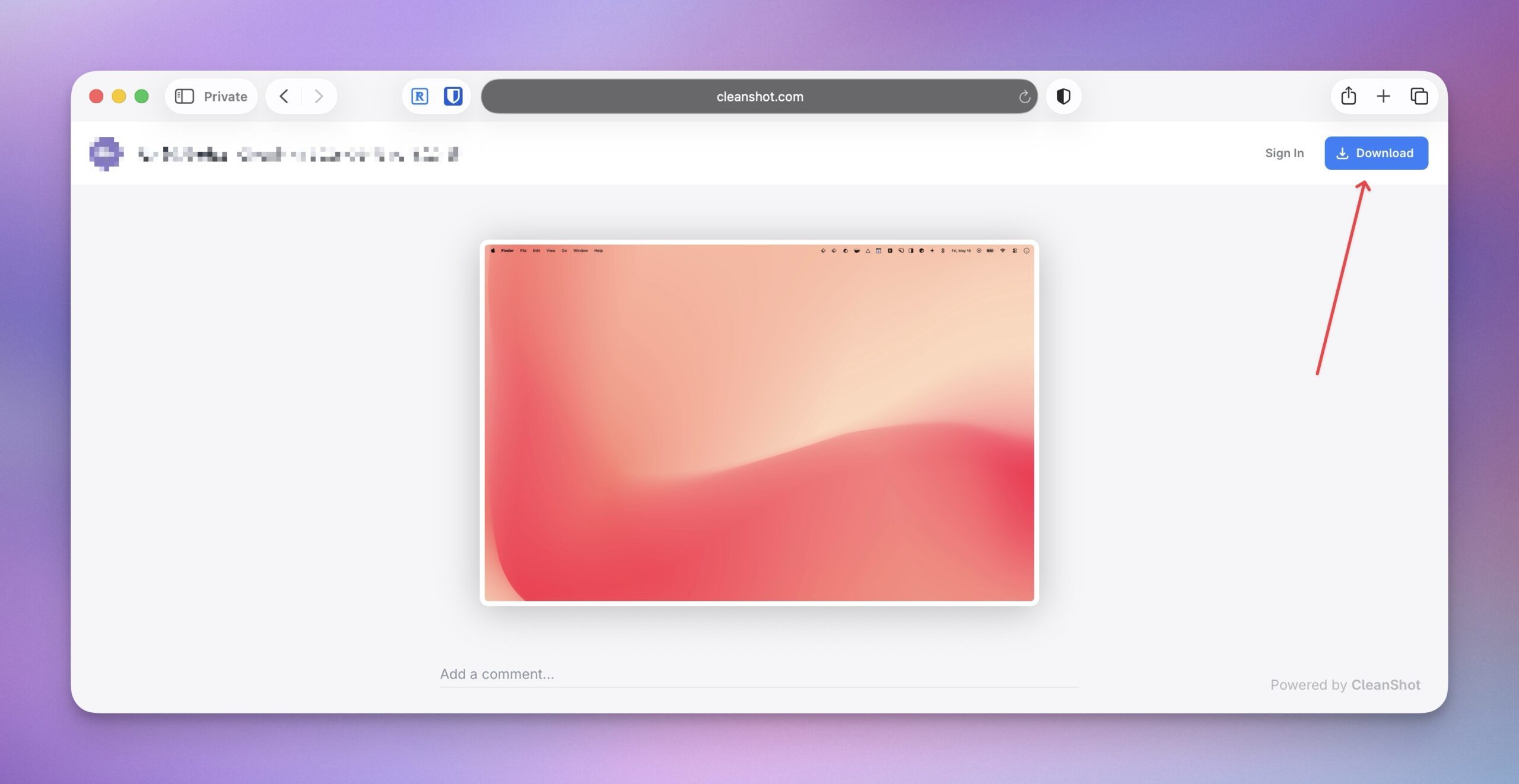
Chaque fois que je capture quelque chose, une superposition de partage rapide s'ouvre. Je peux l'utiliser pour télécharger instantanément mes captures d'écran sur CleanShot Cloud et récupérer un lien partageable en un seul clic.
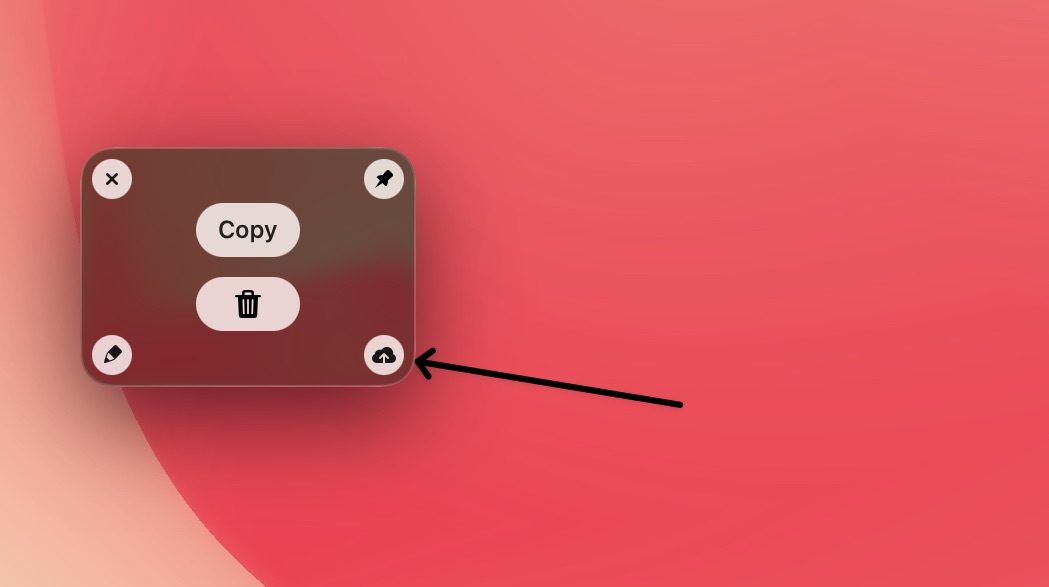
Je n'ai plus besoin de faire glisser des fichiers vers le stockage cloud, de joindre des images à des e-mails ou de les télécharger vers des services tiers. Je le capture, clique sur Partager et colle le lien. Il s’agit d’une de ces améliorations du flux de travail qui semble mineure jusqu’à ce que vous l’utilisiez quotidiennement.
Capturez de superbes captures d'écran avec CleanShot X
CleanShot X est devenue l'une de mes applications les plus fiables sur Mac. En fait, toutes les captures d'écran que vous voyez dans cet article ou dans l'un de mes articles ont été capturées à l'aide de CleanShot X. Oui, c'est une application payante, mais elle a payé son coût plusieurs fois avec le temps qu'elle m'a fait gagner.
CleanShot X est disponible sous forme d'achat unique ou via un abonnement SetApp. Si vous souhaitez un stockage cloud illimité, vous devez payer un abonnement mensuel. Cela vous offrira également des fonctionnalités avancées telles qu'un domaine et une marque personnalisés, un partage de liens protégé par mot de passe, et bien plus encore.
Pour la plupart des utilisateurs, un achat unique est plus que suffisant, et c'est ce que j'utilise. Si vous passez du temps à prendre des captures d’écran ou à enregistrer votre écran sur un Mac, cela vaut vraiment chaque centime.