
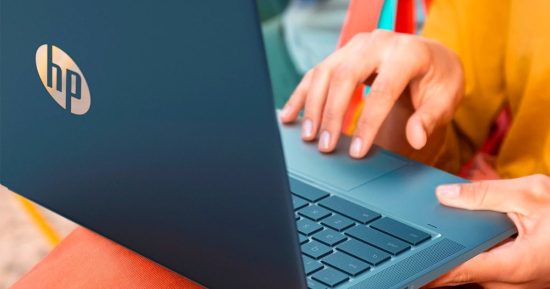
Prendre une capture d’écran sur un Chromebook est plus facile qu’avant. Les modèles plus récents incluent une touche de capture d'écran dédiée, tandis que tous les Chromebooks actuels prennent également en charge les outils de capture d'écran ChromeOS pour les captures d'écran plein écran, partielles et de fenêtre. Si votre appareil utilise une ancienne disposition de clavier, vous pouvez toujours utiliser la configuration familière. Afficher les fenêtres raccourci.
Vous pouvez également prendre des captures d'écran en mode tablette, utiliser un clavier externe et modifier l'emplacement d'enregistrement des captures d'écran. Voici comment tout cela fonctionne.
Réponse rapide
- Capture d'écran complète : appuyez sur la touche Touche de capture d'écranou appuyez sur Ctrl + Afficher les fenêtres
- Capture d'écran partielle : appuyez sur Maj + Ctrl + Afficher les fenêtres
- Capture d'écran de la fenêtre : Ouvrir Capture d'écranpuis choisissez Fenêtre
- Capture d'écran de la tablette : appuyez sur Alimentation + Volume bas
- Clavier externe : appuyez sur Ctrl+F5 pour une capture d'écran complète, ou Ctrl + Maj + F5 pour une capture d'écran partielle
Comment faire une capture d'écran sur un Chromebook
Le moyen le plus simple de prendre une capture d'écran sur un Chromebook consiste à utiliser les outils de capture d'écran intégrés.
- Appuyez sur le Touche de capture d'écran si votre Chromebook en possède un.
- Si votre Chromebook ne dispose pas de clé de capture d'écran, ouvrez Paramètres rapides et sélectionnez Capture d'écran. Vous pouvez également appuyer sur Maj + Ctrl + Afficher les fenêtres pour ouvrir la même barre d'outils.
- Choisissez si vous souhaitez capturer le plein écranun zone partielleou un guichet unique.
- Pour une capture d'écran en plein écran, sélectionnez l'option plein écran et cliquez n'importe où sur l'écran si vous y êtes invité.
Votre capture d'écran sera enregistrée automatiquement et vous pourrez l'ouvrir, la copier, la modifier ou la partager immédiatement.
Si vous préférez l'ancienne méthode de raccourci, appuyez sur Ctrl + Afficher les fenêtres pour capturer instantanément tout l’écran.
Comment prendre une capture d'écran partielle sur un Chromebook
Si vous ne voulez qu’une partie de l’écran, utilisez l’option de capture d’écran partielle.
- Presse Maj + Ctrl + Afficher les fenêtres pour ouvrir la capture d'écran, ou appuyez sur le bouton Touche de capture d'écran et choisissez l'option de capture d'écran partielle.
- Cliquez et faites glisser sur la zone que vous souhaitez capturer.
- Relâchez pour enregistrer la capture d'écran.
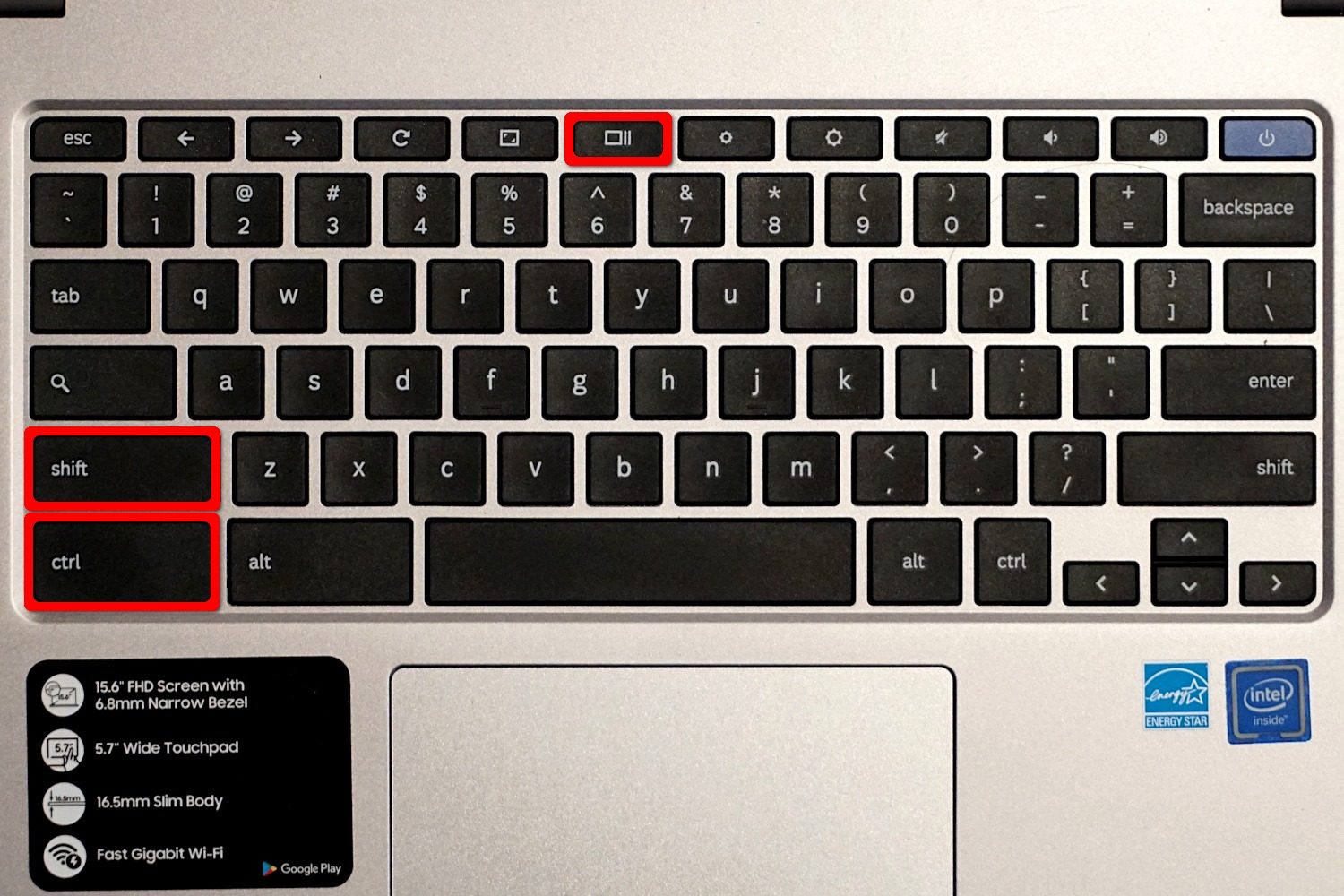
C’est l’option la plus propre si vous souhaitez ensuite éviter le recadrage et simplement capturer ce qui compte.
Comment prendre une capture d'écran de fenêtre sur un Chromebook
ChromeOS vous permet également de capturer une seule fenêtre d'application sans capturer le reste de l'écran.
- Ouvrez le Capture d'écran barre d'outils.
- Choisissez le Fenêtre option.
- Sélectionnez la fenêtre que vous souhaitez capturer.
Ceci est utile lorsque vous souhaitez une image plus nette pour un guide, un projet scolaire ou un message et que vous ne souhaitez pas recadrer le reste de votre bureau ultérieurement.
Où les captures d'écran du Chromebook sont enregistrées
Par défaut, les captures d'écran du Chromebook sont enregistrées localement sur votre appareil.
Vous pouvez généralement les trouver dans le Téléchargements dossier dans le Fichiers application. Selon votre configuration, ils peuvent également apparaître dans Images.
Si vous prenez souvent des captures d'écran, il vaut la peine de vérifier les paramètres de capture d'écran afin de savoir exactement où vont les nouveaux fichiers. Cela vous évite de prendre la capture d'écran, puis de jouer immédiatement au détective.
Comment changer l'emplacement d'enregistrement des captures d'écran
Si vous souhaitez que vos captures d'écran soient placées ailleurs que dans le dossier par défaut, vous pouvez modifier l'emplacement de sauvegarde via les outils de capture d'écran.
- Ouvrir Capture d'écran en utilisant le Touche de capture d'écran ou Maj + Ctrl + Afficher les fenêtres.
- Ouvrez les paramètres de capture.
- Choisissez le dossier dans lequel vous souhaitez que les futures captures d'écran soient enregistrées.
Ceci est particulièrement pratique si vous déplacez régulièrement des captures d'écran vers Google Drive ou si vous conservez les fichiers de projet dans un dossier spécifique.
Comment prendre une capture d'écran sur une tablette Chromebook
Si vous utilisez un Chromebook en mode tablette, la méthode la plus simple consiste à utiliser le raccourci du bouton matériel.
- Presse Alimentation + Volume bas en même temps.
- Le Chromebook capturera le plein écran et enregistrera automatiquement l'image.
Cela fonctionne un peu comme prendre une capture d'écran sur un téléphone Android, ce qui est approprié puisque ChromeOS et Android s'empruntent mutuellement leurs devoirs depuis des années.
Comment prendre une capture d'écran avec un stylet sur Chromebook
Si votre Chromebook prend en charge la saisie au stylet, vous pourrez peut-être également prendre des captures d'écran avec les outils du stylet.
- Sélectionner Style ou Stylo.
- Choisir Capturer l'écran pour une capture d'écran complète, ou Région de capture pour une capture d'écran partielle.
- Si vous choisissez la capture de région, faites glisser le stylet sur la partie de l'écran que vous souhaitez enregistrer.
Il s’agit d’une option utile sur les appareils 2-en-1 où il semble difficile d’accéder à un raccourci clavier.

Comment faire une capture d'écran avec un clavier externe
Si vous utilisez un clavier externe dépourvu de touches de la rangée supérieure spécifiques au Chromebook, le raccourci change légèrement.
- Presse Ctrl+F5 pour une capture d'écran complète.
- Presse Ctrl + Maj + F5 pour une capture d'écran partielle.
C'est également la méthode à utiliser sur les appareils ChromeOS comme une Chromebox, où le clavier peut ressembler davantage à un clavier de PC standard.
Comment modifier ou partager une capture d'écran sur Chromebook
Après avoir pris une capture d'écran, vous pouvez l'ouvrir depuis le Fichiers application pour apporter des modifications rapides ou l'envoyer à quelqu'un d'autre.
- Ouvrez le Fichiers application et accédez à Téléchargements ou Images.
- Sélectionnez la capture d'écran que vous souhaitez ouvrir.
- Utilisez les outils d'image intégrés pour recadrer, faire pivoter ou effectuer des ajustements simples.
- Enregistrez les modifications ou utilisez les options de partage pour envoyer la capture d'écran par e-mail, via le stockage cloud ou une autre application.
Pour la plupart des gens, les outils intégrés suffisent. Si vous avez besoin d'annotations avancées ou de captures Web d'une page entière, c'est à ce moment-là que les outils tiers commencent à prendre tout leur sens.
Meilleurs outils de capture d'écran pour Chromebook
Les outils ChromeOS intégrés couvrent bien les bases, mais quelques options tierces peuvent faire plus.
Tir de lumière: Un outil simple pour des captures de régions rapides et des modifications de base.
Tir de feu: Idéal pour capturer des pages Web entières sans assembler plusieurs captures d’écran.
Superbe capture d'écran et enregistreur d'écran: Utile si vous souhaitez des annotations, du flou ou un enregistrement d'écran dans le même outil.
Aller à la page complète: Une autre option solide pour enregistrer des pages Web complètes sous forme d’images ou de PDF.
La plupart des utilisateurs n'en auront pas besoin pour les captures d'écran quotidiennes, mais ils peuvent être utiles si vous créez des didacticiels, des rapports ou du matériel pédagogique.
FAQ
Qu'est-ce que la touche Afficher Windows sur un Chromebook ?
Le Afficher les fenêtres key est la touche Chromebook utilisée à la place d'un bouton de ligne de fonction traditionnel. Cela ressemble généralement à un rectangle avec deux lignes verticales à côté.
Puis-je prendre une capture d’écran de la fenêtre d’un Chromebook ?
Oui. Ouvrir Capture d'écranchoisir Fenêtrepuis sélectionnez la fenêtre que vous souhaitez enregistrer.
Où vont les captures d’écran sur un Chromebook ?
Ils sont généralement enregistrés dans Téléchargements dans le Fichiers application. Certaines configurations peuvent également les afficher dans Images.
Puis-je modifier l'emplacement d'enregistrement des captures d'écran ?
Oui. Ouvrez la barre d'outils Capture d'écran, accédez aux paramètres de capture et choisissez un autre emplacement de sauvegarde.
Comment faire une capture d'écran sur un Chromebook sans la touche Capture d'écran ?
Utiliser Maj + Ctrl + Afficher les fenêtres pour ouvrir la barre d'outils de capture d'écran, ou utilisez Ctrl + Afficher les fenêtres pour une capture d’écran rapide en plein écran.
Comment faire une capture d’écran sur une tablette Chromebook ?
Presse Alimentation + Volume bas en même temps pour capturer tout l’écran.
Puis-je modifier une capture d’écran juste après l’avoir prise ?
Oui. Ouvrez la capture d'écran du Fichiers et utilisez les outils d'édition intégrés pour recadrer, faire pivoter ou ajuster l'image.
Prendre une capture d'écran sur un Chromebook est l'une de ces choses qui semblent déroutantes jusqu'à ce que ce ne soit plus le cas. Une fois que vous connaissez les raccourcis clavier et où ChromeOS cache les outils de capture, cela devient une seconde nature.