

Si votre boîte de réception Gmail est en désordre mais que vous n'êtes pas tout à fait prêt à supprimer quoi que ce soit, l'archivage est généralement la meilleure solution. Il efface les e-mails de votre boîte de réception principale sans réellement les supprimer, ce qui en fait un compromis pratique entre garder tout visible et envoyer les messages à la corbeille.
Ce qui est déroutant, c'est que Gmail ne donne pas vraiment aux e-mails archivés un espace dédié comme le font certaines autres applications de messagerie. Au lieu de cela, les messages archivés disparaissent simplement de votre boîte de réception et restent cachés à l'intérieur. Tout le courrieroù ils peuvent toujours être recherchés, rouverts et déplacés à tout moment. Cela signifie qu'un e-mail archivé n'est jamais vraiment disparu : il est simplement hors de portée.
La bonne nouvelle est qu’il est assez facile de retrouver ces e-mails une fois que vous savez où Gmail les cache. Que vous utilisiez Gmail sur le Web, sur Android ou sur un iPhone, vous pouvez récupérer les messages archivés en quelques clics. Et si vous décidez que vous souhaitez récupérer l'un de ces e-mails dans votre boîte de réception, Gmail vous permet également de le faire.
Voici comment retrouver les e-mails archivés dans Gmail et comment les remettre dans votre boîte de réception en cas de besoin.
Difficulté
Facile
Durée
5 minutes
Ce dont vous avez besoin
-
Un PC ou un appareil mobile
-
Une connexion internet
-
Un compte Gmail
Rechercher des Gmails archivés sur le Web
Si vous accédez à Gmail via un navigateur Web, il est simple de rappeler tous les e-mails que vous avez éventuellement archivés. Pour commencer, si vous choisissez d’utiliser la barre de recherche en haut de la page, les résultats de recherche incluront tous les e-mails archivés. Alternativement, vous pouvez accéder à tous vos courriers disponibles, y compris les éléments archivés, sous la rubrique Tout le courrier option.
Étape 1 : Visitez le site Web de Gmail et connectez-vous.
Étape 2 : Sur le côté gauche de l'écran, sélectionnez Plus.
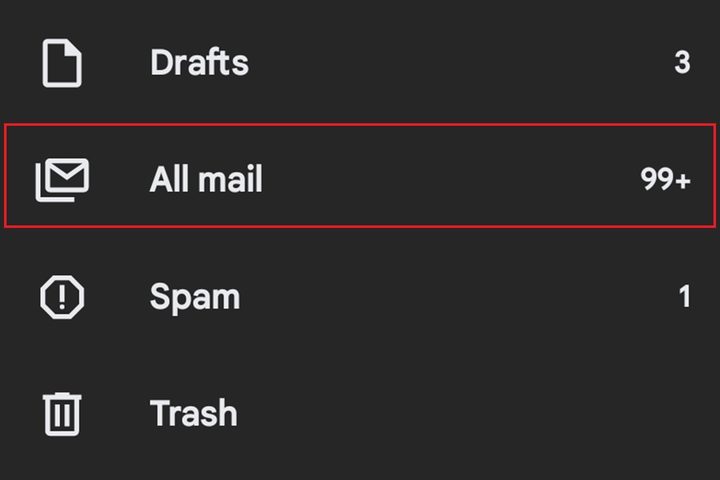
Étape 3 : Sélectionnez le Tout le courrier option.
Étape 4 : Sur le côté droit de l'écran, vous pouvez maintenant parcourir votre courrier électronique ; il inclura tous les e-mails de votre compte, y compris le contenu archivé.
Trouver des Gmails archivés sur un téléphone Android
Si vous utilisez Gmail depuis l'un des meilleurs téléphones Android, vous pouvez également accéder facilement au contenu archivé. Semblable au Web, vous pouvez utiliser la barre de recherche affichée au-dessus de votre courrier pour lancer une recherche qui inclura le contenu archivé. Sinon, si vous le souhaitez, vous pouvez accéder à tout votre courrier disponible, y compris le contenu archivé, sous l'onglet Tout le courrier option.
Étape 1 : Ouvrez l'application Gmail sur votre appareil.
Étape 2 : En haut de l'écran, sélectionnez le Menu bouton; il est affiché sous forme de trois lignes horizontales.
Étape 3 : Sélectionnez le Tout le courrier option dans le menu qui apparaît.
Étape 4 : Vous pouvez maintenant parcourir vos e-mails à l'écran. Cela inclura tous les e-mails de votre compte, y compris les messages archivés.
IOS
Androïde
Déplacer un Gmail archivé vers votre boîte de réception via le Web
Si vous changez d'avis, vous pouvez toujours déplacer tout contenu archivé vers votre boîte de réception. Suivez ces étapes pour déplacer les e-mails archivés dans votre boîte de réception à l'aide du site Web Gmail :
Étape 1 : Visitez le site Web de Gmail et connectez-vous.
Étape 2 : Localisez l'e-mail que vous souhaitez déplacer.
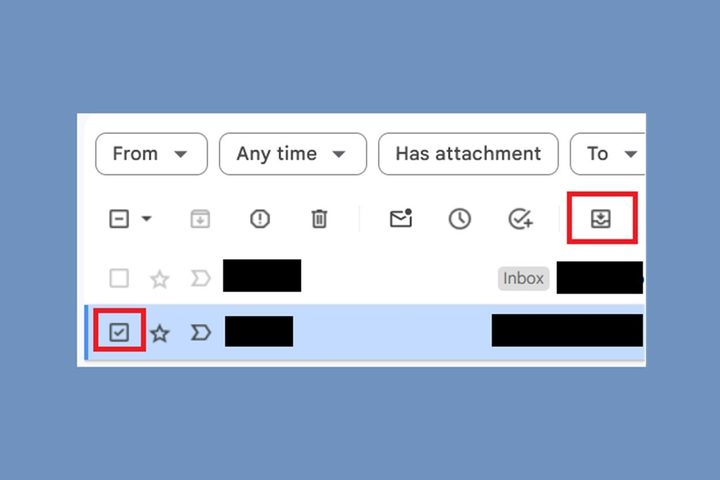
Étape 3 : À gauche de l'e-mail, cochez la case Petite boîte icône.
Étape 4 : En haut de l'écran, sélectionnez le Déplacer vers la boîte de réception icône. Cela ressemble à une barre de réception avec une flèche vers le bas à l’intérieur.
Votre e-mail archivé sera ensuite replacé dans la boîte de réception pour une visualisation régulière. Si vous souhaitez renvoyer le courrier aux archives, survolez à nouveau l'e-mail et sélectionnez le Archive bouton, représenté par une petite boîte avec une flèche vers le bas.
Déplacer un Gmail archivé vers la boîte de réception sur Android
Vous pouvez également changer d'avis sur les e-mails archivés pendant que vous êtes en déplacement en utilisant les applications mobiles disponibles de Gmail pour iOS et Android. Suivez ces étapes pour déplacer l'e-mail archivé dans votre boîte de réception dans l'application Gmail officielle de Google pour Android :
Étape 1 : Ouvrez l'application Gmail sur votre appareil.
Étape 2 : Localisez l'e-mail que vous souhaitez déplacer et sélectionnez-le.
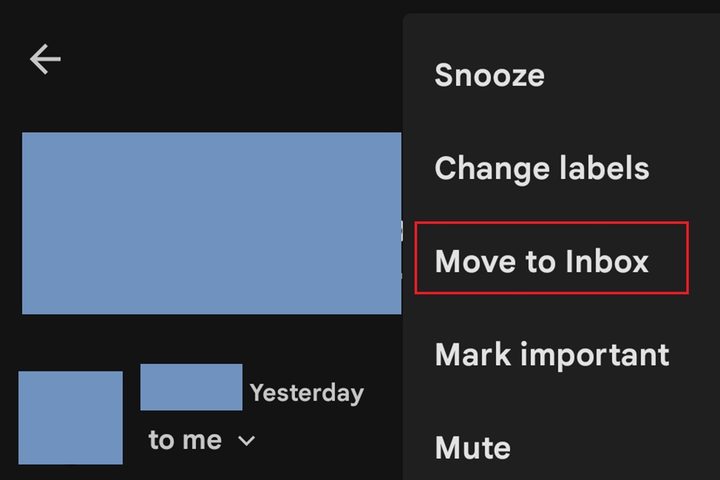
Étape 3 : Sélectionnez le Plus dans le coin supérieur droit de votre écran, représenté par trois points verticaux.
Étape 4 : Choisissez le Déplacer vers la boîte de réception option dans le menu qui apparaît.
Votre e-mail archivé sera ensuite replacé dans la boîte de réception pour une visualisation régulière. Si vous souhaitez renvoyer le courrier dans Archivé, rouvrez l'e-mail et sélectionnez l'option Archive bouton, représenté par une petite boîte avec une flèche vers le bas.
Archivage des Gmails sur les iPhones, MacBooks et autres appareils iOS
Pour les appareils iOS, le processus est un peu différent. Voici comment procéder :
Étape 1 : Trouvez l'e-mail que vous souhaitez Tout le courrier.
Étape 2 : Sélectionnez l'icône de profil de l'expéditeur sur le côté gauche de l'écran.
Étape 3 : Sélectionnez le Plus icône, représentée par trois points.
Étape 4 : Choisissez si vous souhaitez Déplacer vers la boîte de réception ou Déplacer vers > Principal.
Archivage d'un e-mail ou mise en sourdine d'un e-mail
Les e-mails archivés et les conversations mises en sourdine peuvent sembler similaires, mais Gmail les gère différemment. Les deux peuvent aider à réduire l'encombrement de la boîte de réception, mais un e-mail archivé peut réapparaître dans votre boîte de réception lorsque quelqu'un y répond. Pendant ce temps, une conversation en sourdine reste cachée même si de nouvelles réponses continuent d’arriver.
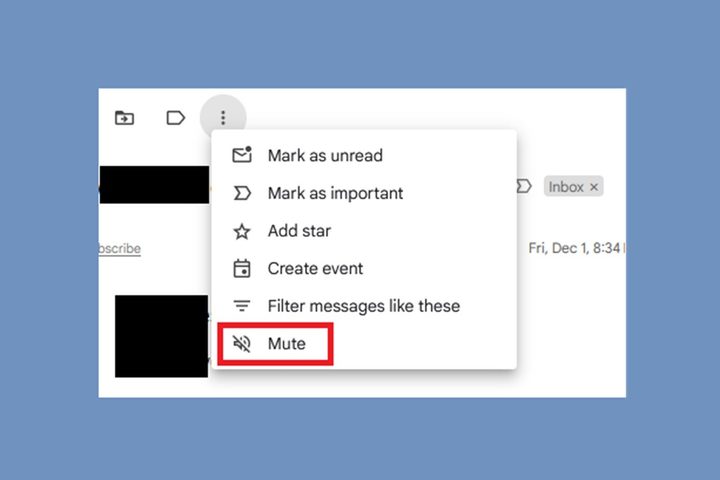
Suivez ces étapes sur le Web ou sur une application mobile si vous souhaitez désactiver un e-mail :
Étape 1 : Accédez à votre compte Gmail.
Étape 2 : Ouvrez l'e-mail que vous souhaitez désactiver.
Étape 3 : Sélectionnez le Plus bouton, représenté par trois points verticaux. Sur le Web, assurez-vous de sélectionner le Plus bouton situé en haut de l’écran, juste sous le champ de recherche.
Étape 4 : Sélectionnez le Muet option.
Vous pouvez suivre ces étapes sur les téléphones et tablettes iOS et Android. La seule différence mineure sur les appareils iOS est que le Plus L'icône est représentée par trois points horizontaux au lieu de points verticaux.
Si vous souhaitez réactiver une conversation par courrier électronique, vous pouvez le faire sur le Web en suivant les étapes ci-dessus, mais vous devrez sélectionner l'option Activer le son option à l'étape 4. Vous devrez toujours sélectionner Déplacer vers la boîte de réception si vous souhaitez que l'e-mail revienne dans votre boîte de réception. Réactiver le son d'un e-mail ne le déplace pas vers un autre dossier dans Gmail, il restera donc dans Tout le courrier si vous ne le déplacez pas vous-même.
Vous pouvez également réactiver le son d'un e-mail dans l'application Gmail pour Android, mais vous ne trouverez pas de compte dédié. Activer le son option. Sélectionnez plutôt le Plus icône puis choisissez Déplacer vers la boîte de réception. Cela réactive efficacement le message et le renvoie dans votre boîte de réception.