


Le cache de votre navigateur est un peu comme un placard de stockage. Il stocke silencieusement des copies de fichiers de sites Web tels que des images, des feuilles de style, des scripts et des polices sur votre appareil. Grâce au cache, les sites Web se chargent plus rapidement lors de visites répétées car votre navigateur réutilise les fichiers dont il dispose déjà au lieu de les télécharger à nouveau.
Cela entraîne non seulement un chargement de page plus rapide, mais enregistre également des données, utilise moins de batterie et offre une meilleure expérience utilisateur globale. Cela dit, comme tout placard de rangement, si vous ne faites pas attention à le nettoyer, le cache s'encombre avec le temps, et c'est là que les ennuis commencent.
Un cache gonflé peut ralentir votre navigateur, vous proposer des versions obsolètes de pages Web et même provoquer la panne ou le comportement étrange de certains sites. Le supprimer est l’une des solutions les plus simples à ces problèmes ennuyeux.
La bonne nouvelle est que la suppression du cache du navigateur ne prend que quelques secondes et je vais vous montrer comment le faire dans Chrome, Edge et Firefox.
Difficulté
Facile
Durée
5 minutes
Ce dont vous avez besoin
-
Un PC ou un Mac
-
Un navigateur Web (tel que Google Chrome, Opera, Safari, Firefox ou Microsoft Edge)
Réponse rapide : Comment vider le cache de votre navigateur
Si vous êtes pressé, voici la version courte. Pour vider le cache de votre navigateur, ouvrez les paramètres de votre navigateur, accédez à Confidentialité et sécurité, sélectionnez Effacer les données de navigation, cochez Images et fichiers mis en cache, puis cliquez sur Effacer les données. Les étapes exactes varient légèrement en fonction du navigateur que vous utilisez, mais l'essentiel reste le même.
Voici comment procéder étape par étape :
- Ouvrez les paramètres de votre navigateur.
- Accédez à Confidentialité et sécurité.
- Cliquez sur Supprimer les données de navigation.
- Choisissez une plage horaire.
- Vérifiez les images et les fichiers mis en cache.
- Cliquez sur l'option « Effacer les données » ou « Supprimer de cet appareil ».
Raccourcis clavier pour vider le cache du navigateur
La plupart des navigateurs Chromium, notamment Google Chrome, Edge, etc., vous permettent également d'ouvrir directement la page de suppression du cache à l'aide d'un raccourci clavier.
- macOS : ⌘⇧Supprimer (Commande+Maj+Supprimer)
- Fenêtres : ⌃⇧Supprimer (Contrôle+Maj+Supprimer)
L’utilisation de ce raccourci clavier ouvrira la page Supprimer les données de navigation.
Pourquoi devriez-vous vider votre cache ?
Vider le cache de votre navigateur peut s'avérer utile pour plusieurs raisons. Tout d'abord, purger les données stockées dans votre cache oblige votre navigateur à rechercher et récupérer les éléments de page Web les plus récents au lieu de recycler les mêmes anciens composants, qu'ils soient à jour ou non avec les standards du développeur.
De plus, la réinitialisation de votre cache sera potentiellement utile en cas d'erreurs 404, 502 et autres pouvant résulter d'un cache corrompu. Vous pouvez également effacer toutes les données privées que vous avez stockées sous forme d'identifiants de connexion, de mots de passe et d'informations sensibles supplémentaires que vous préférez ne pas enregistrer sur votre ordinateur.
C'est également une astuce simple que vous pouvez utiliser pour supprimer toutes les données inutiles, qui pourraient ralentir votre navigateur.
Ce que fait et ne fait pas la suppression du cache de votre navigateur
Avant d'aborder le guide, examinons d'abord ce que fait et ne fait pas la suppression du cache de votre navigateur.
Vider le cache peut :
- Libérez de l'espace de stockage sur votre ordinateur.
- Réparez les sites Web en panne.
- Résolvez 404 ou 502 types d’erreurs de chargement de sites Web.
- Actualisez les données obsolètes sur les sites Web.
Vider le cache ne :
- Désinstallez les extensions de navigateur.
- Supprimez vos mots de passe enregistrés (sauf si vous choisissez spécifiquement de le faire).
- Supprimez vos connexions enregistrées (sauf si vous choisissez spécifiquement de le faire).
- Supprimez votre historique de navigation.
Comment vider le cache dans Google Chrome
Google Chrome est le navigateur le plus populaire et les étapes pour vider son cache sont très simples. Ces étapes fonctionneront également avec d'autres navigateurs basés sur Chromium, notamment Vivaldi, Brave, etc.
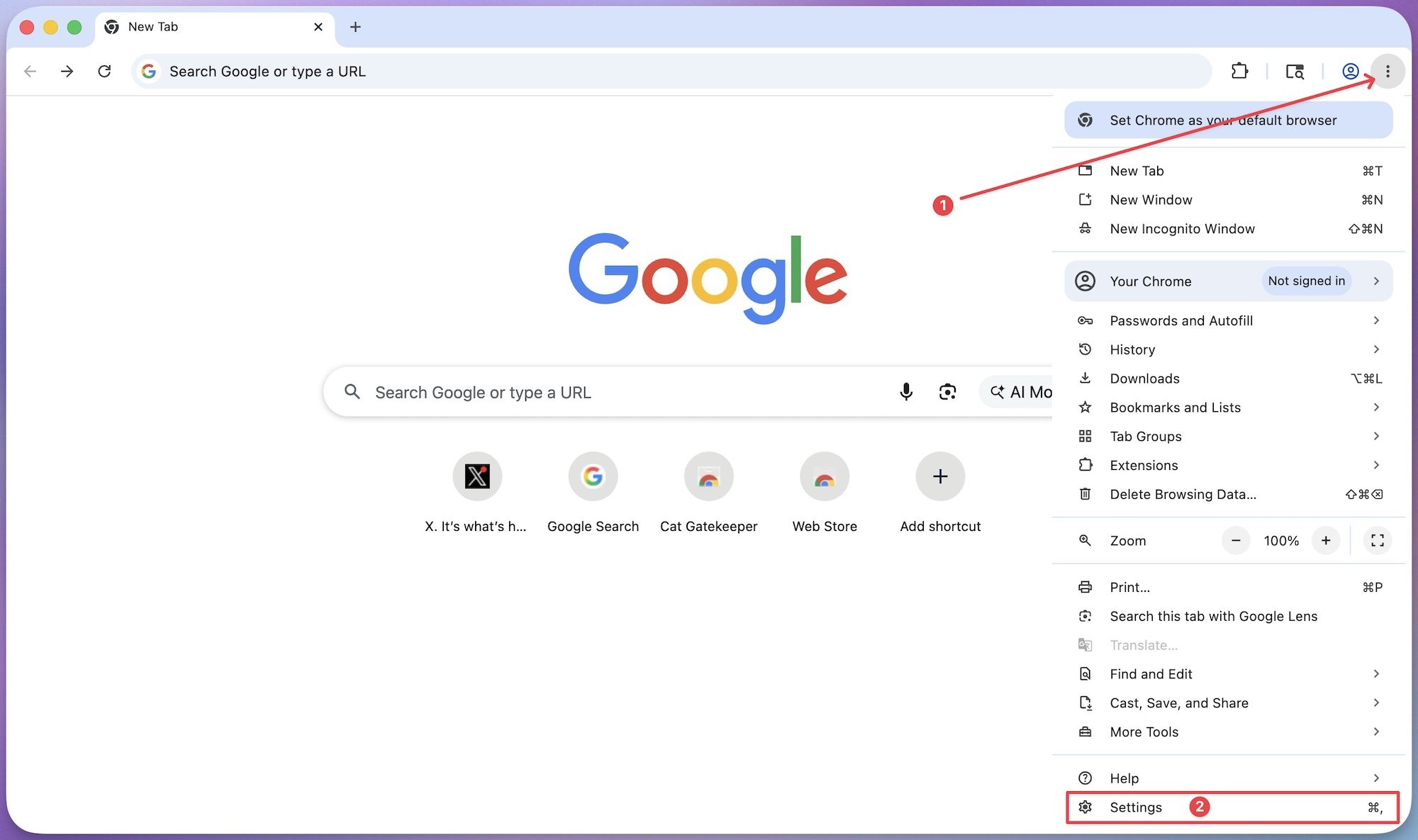
Lancez l'application Google Chrome sur votre ordinateur, cliquez sur le menu à trois points dans le coin supérieur droit, puis ouvrez les paramètres.
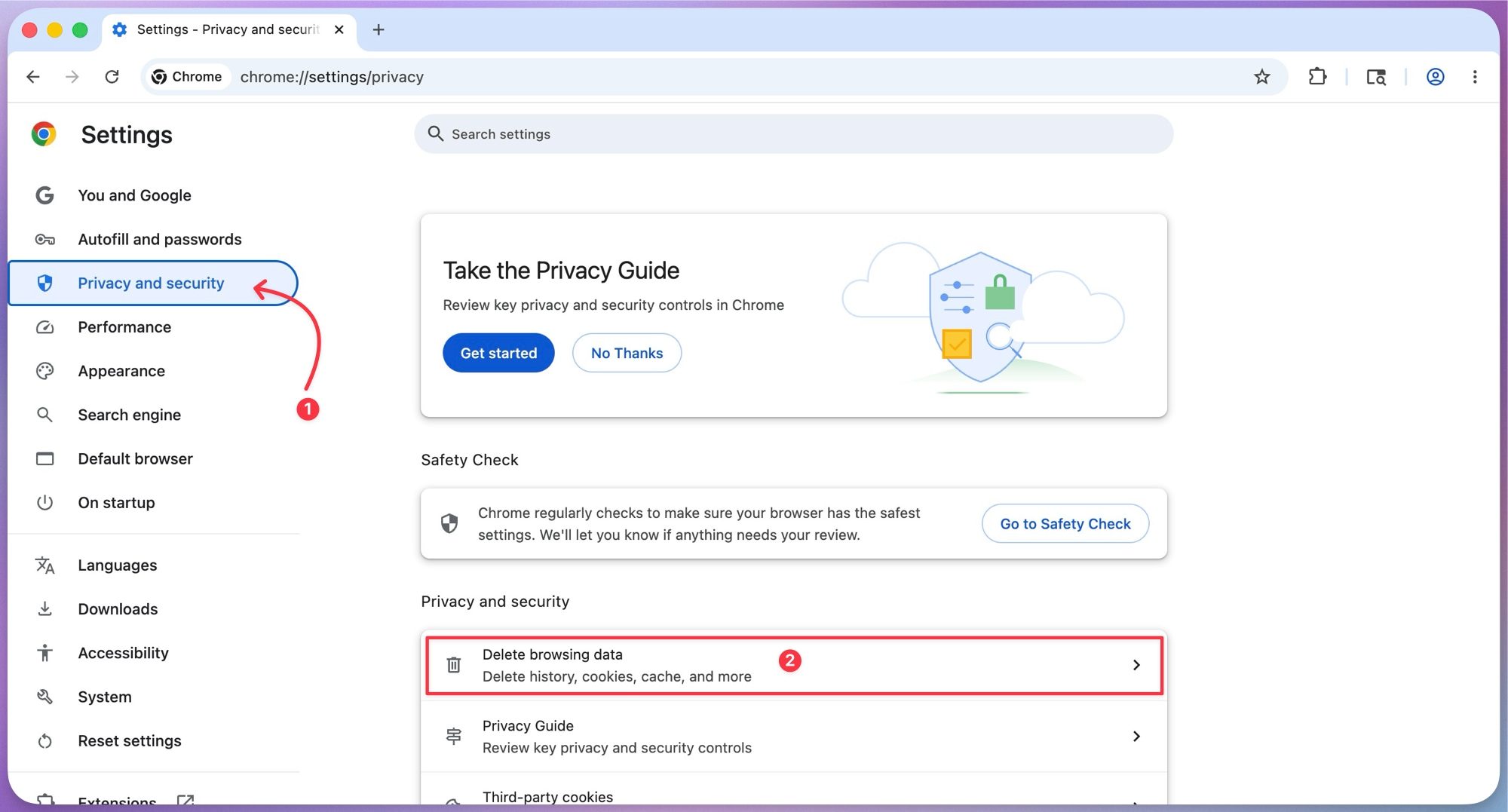
Ouvrez maintenant les paramètres « Confidentialité et sécurité » dans la barre latérale et cliquez sur l'option « Supprimer les données de navigation ».
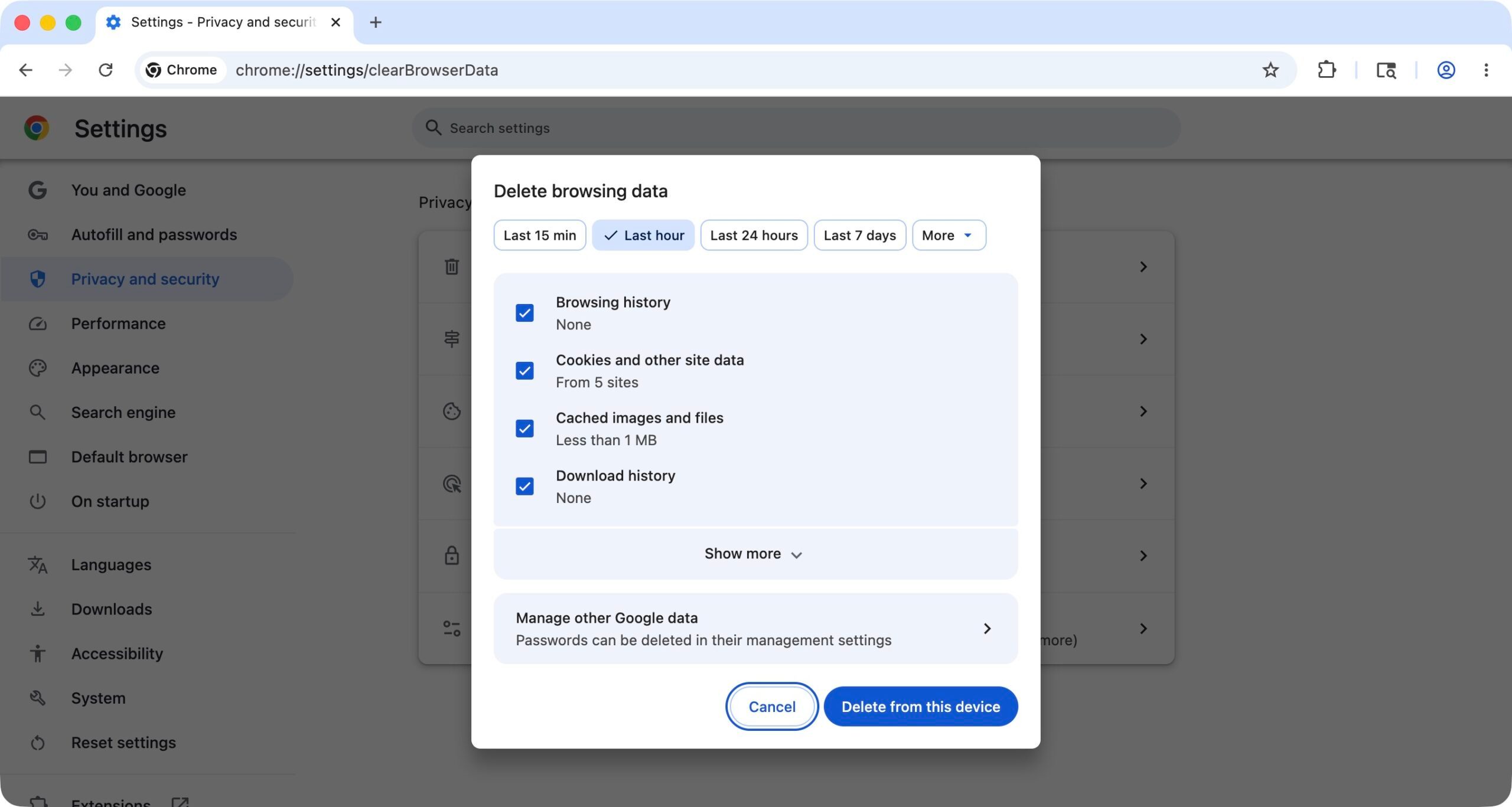
Ici, vous pouvez sélectionner la période pendant laquelle vous souhaitez supprimer le cache du navigateur. Notez que par défaut, les options Historique de navigation, Cookies et autres données du site et Historique de téléchargement sont également sélectionnées. Décochez-les si vous ne souhaitez pas les supprimer.
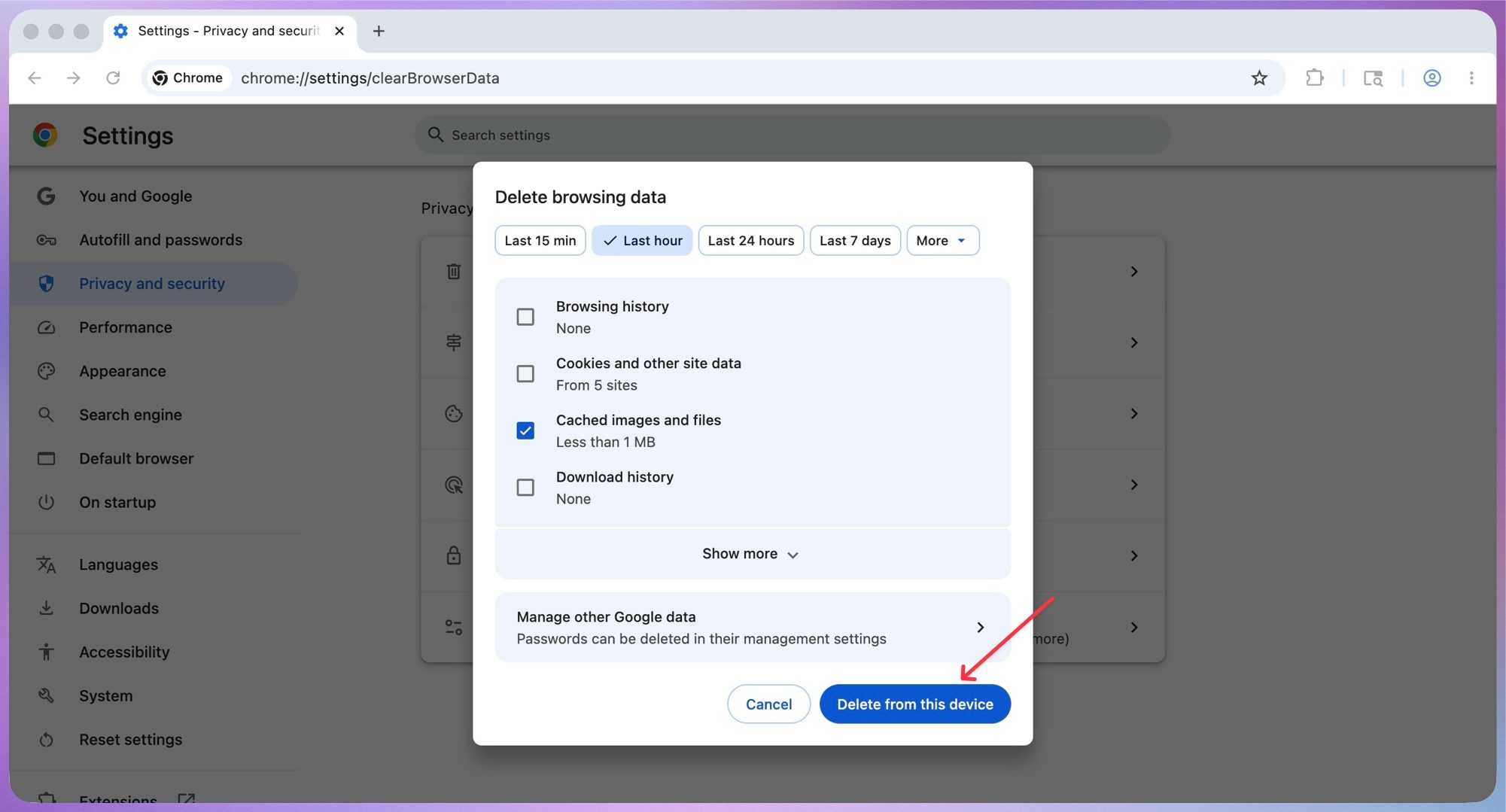
Enfin, cliquez sur le bouton « Supprimer de cet appareil » pour vider le cache du navigateur de Chrome.
Conseil de pro : Vous pouvez utiliser le raccourci clavier ⌘⇧Supprimer (Mac) ou ⌃⇧Supprimer (Windows) pour ouvrir directement les paramètres d'effacement du cache.
Comment vider le cache dans Firefox
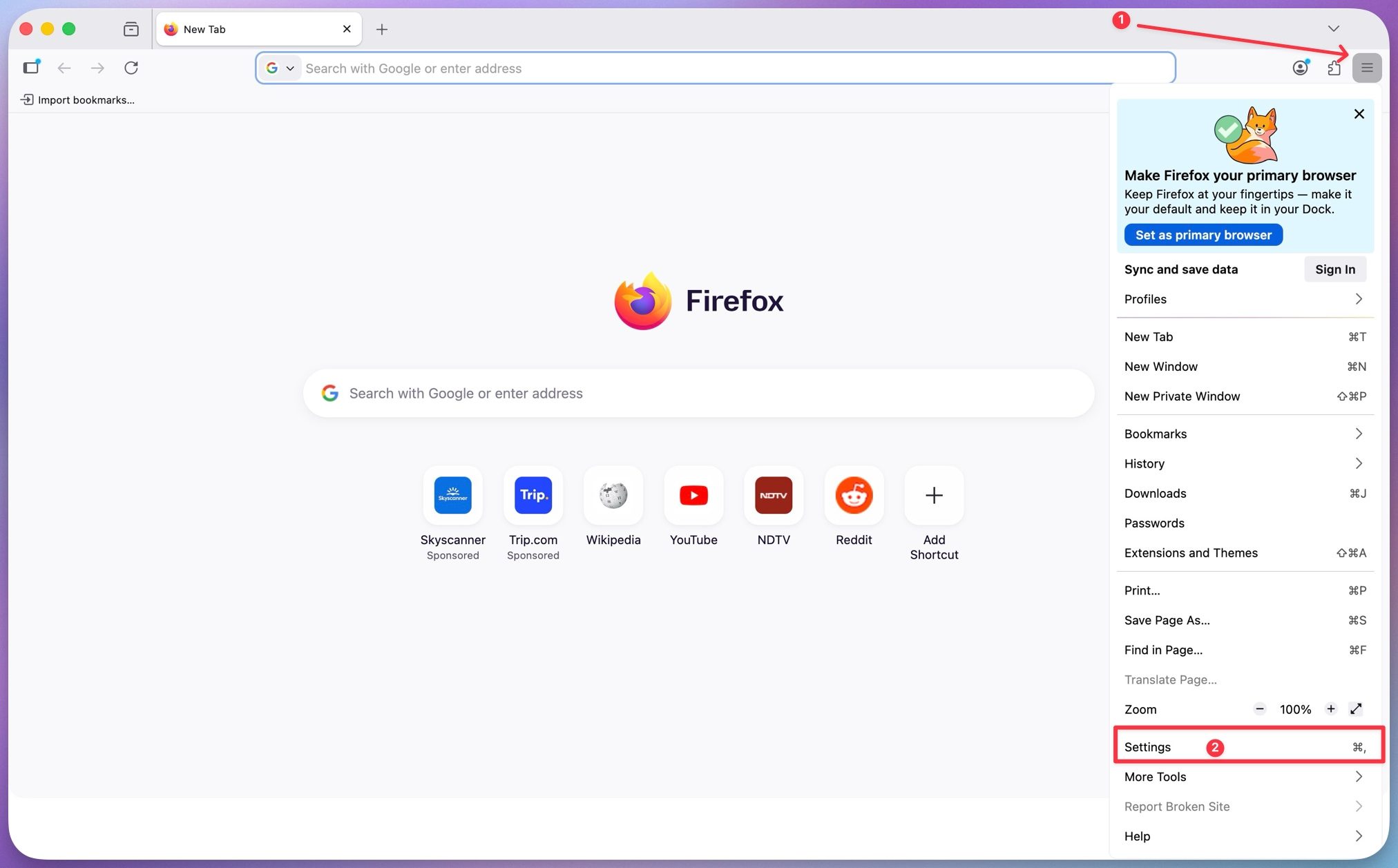
Ouvrez Firefox, sélectionnez le bouton à trois barres dans le coin supérieur droit de la fenêtre du navigateur et sélectionnez Paramètres dans le menu déroulant résultant.
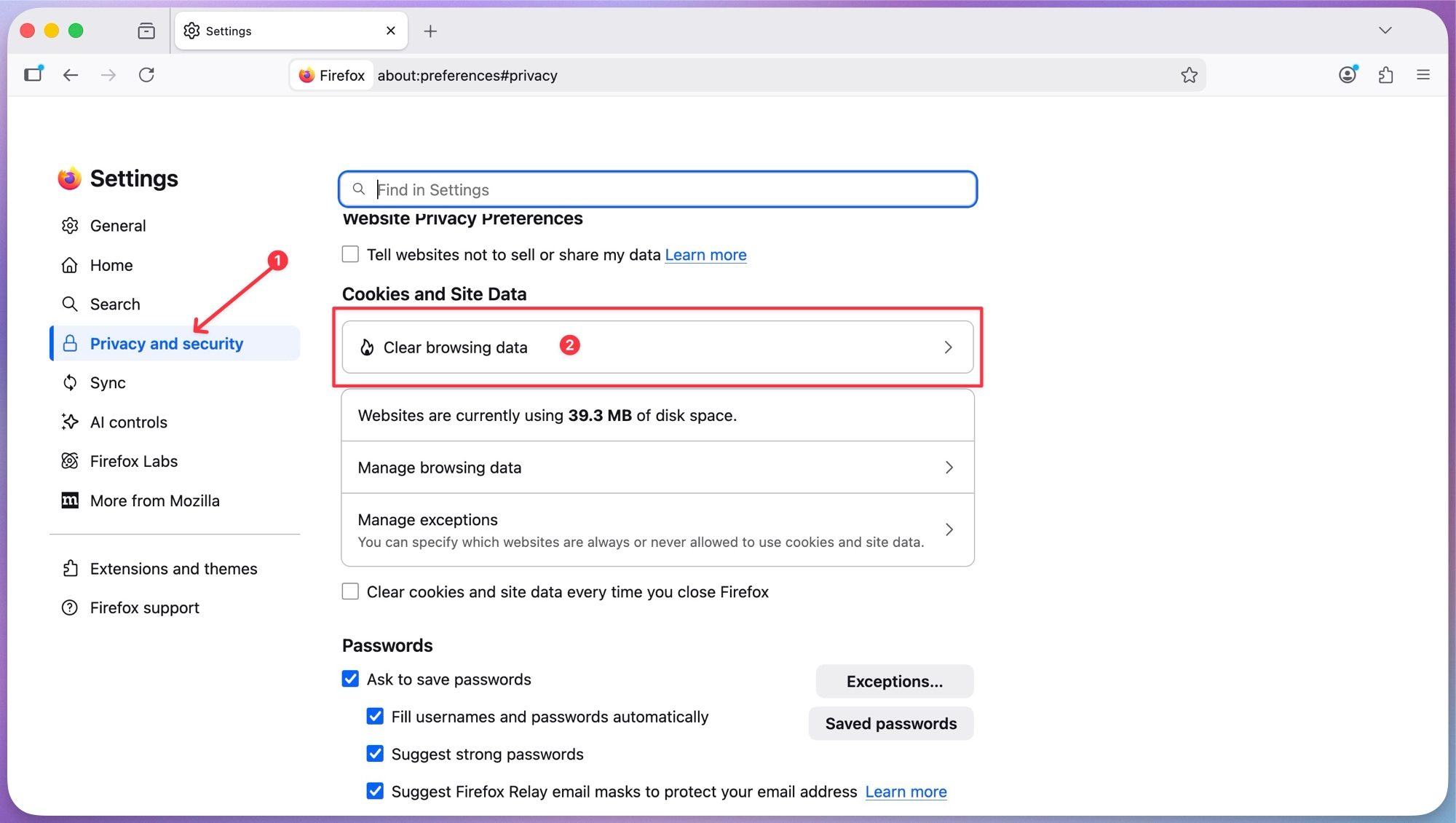
Sélectionnez l’onglet Confidentialité et sécurité situé sur le côté gauche de l’écran et dirigez-vous vers la section Cookies et données du site.
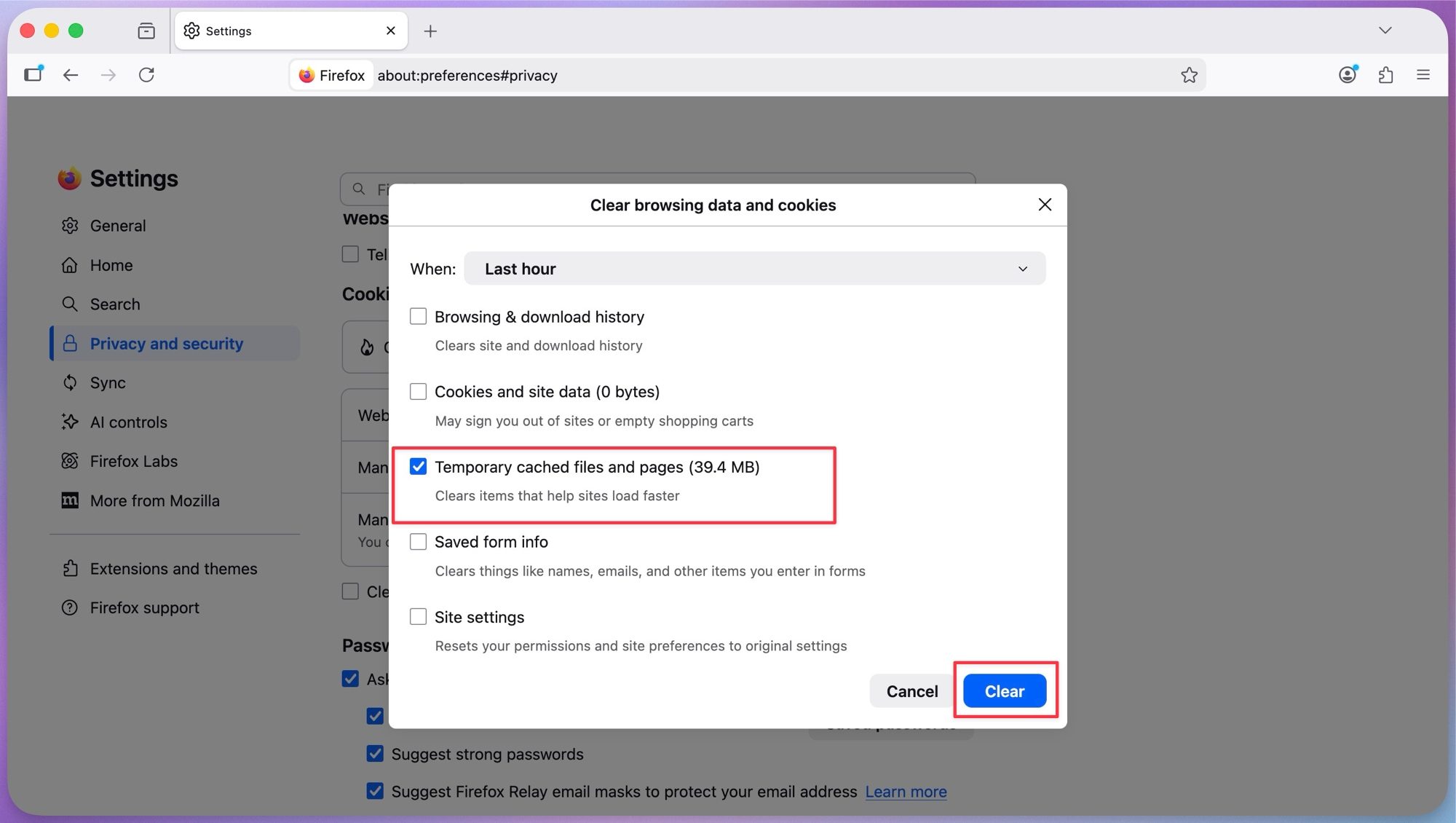
Sélectionnez Effacer les données. Vous devez vous assurer que l'option Contenu Web mis en cache est cochée, puis sélectionner Effacer.
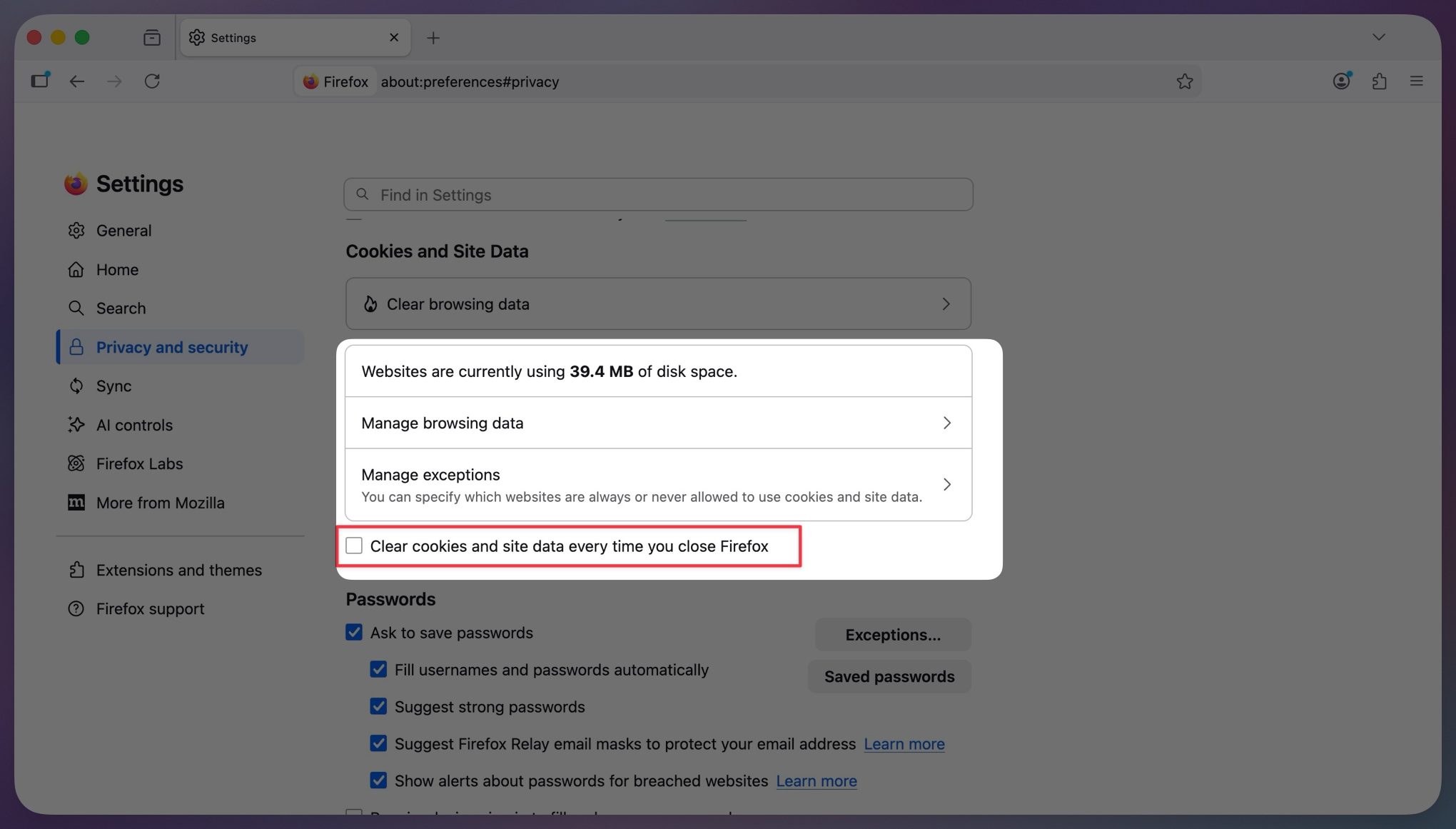
Vous pouvez également cocher la case « Effacer les cookies et les données du site à chaque fois que vous fermez Firefox » pour le faire automatiquement lorsque vous fermez le navigateur.
Comment vider le cache dans Safari sur Mac
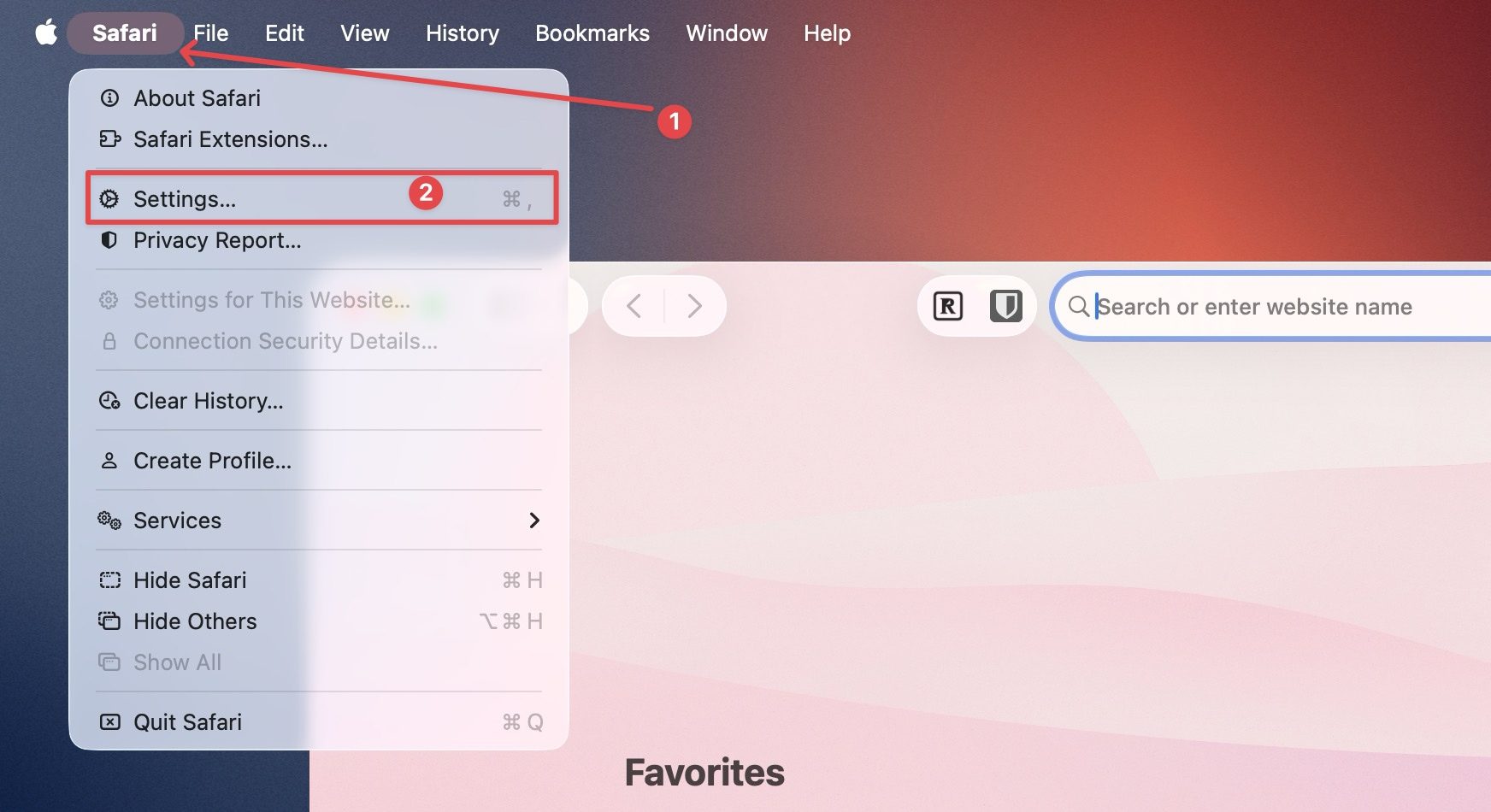
Pour vider le cache dans Safari sur Mac, utilisez l'élément de menu Safari pour ouvrir ses paramètres. Vous pouvez également appuyer sur le raccourci clavier ⌘, (Commande+virgule).
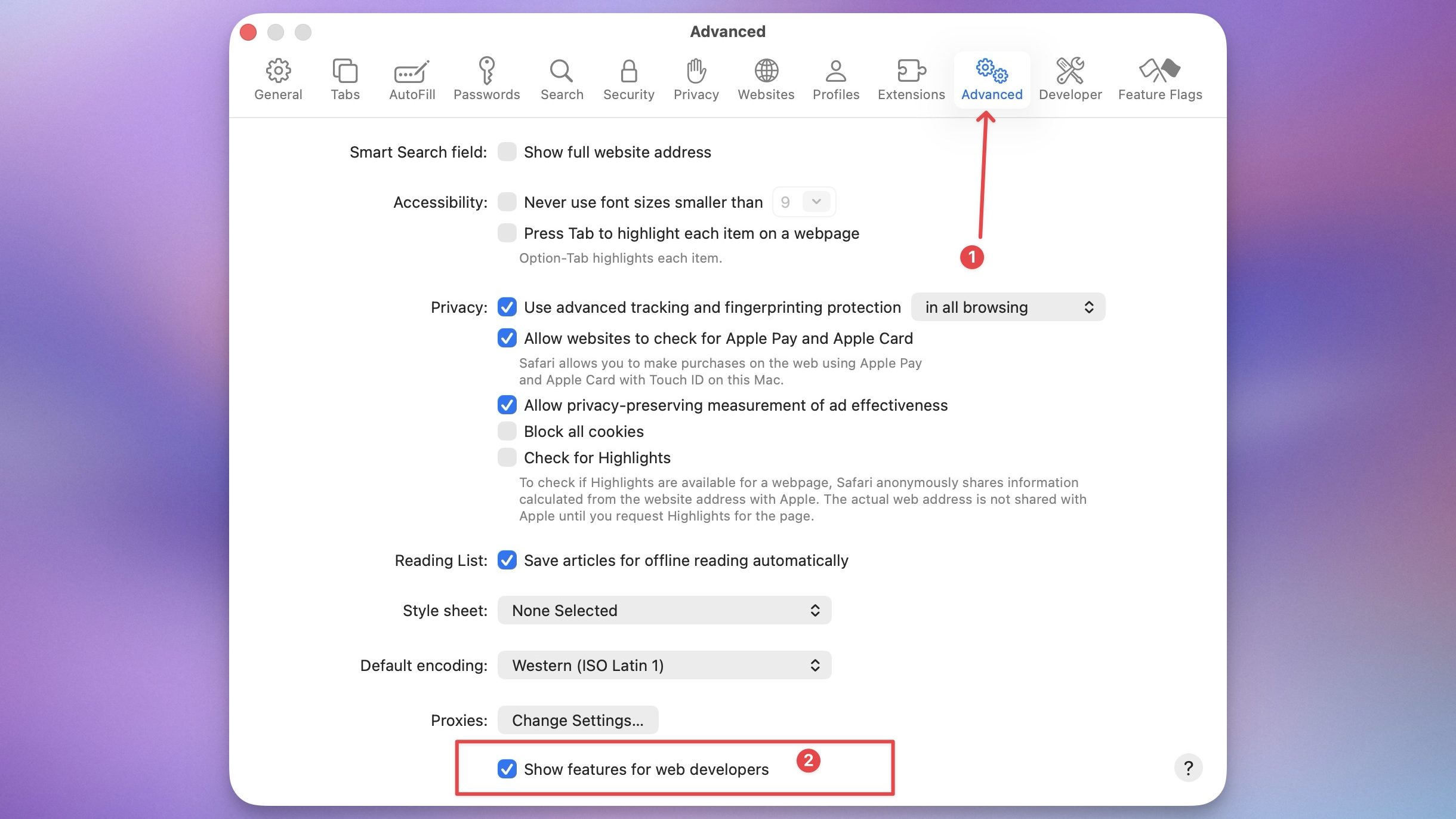
Ouvrez l'onglet Paramètres avancés et cochez la case de l'option « Afficher les fonctionnalités pour les développeurs Web ».
Il ajoutera une nouvelle option « Développer » dans la barre de menus de Safari. Ouvrez-le et cliquez sur le bouton Vider les caches pour vider le cache dans Safari.
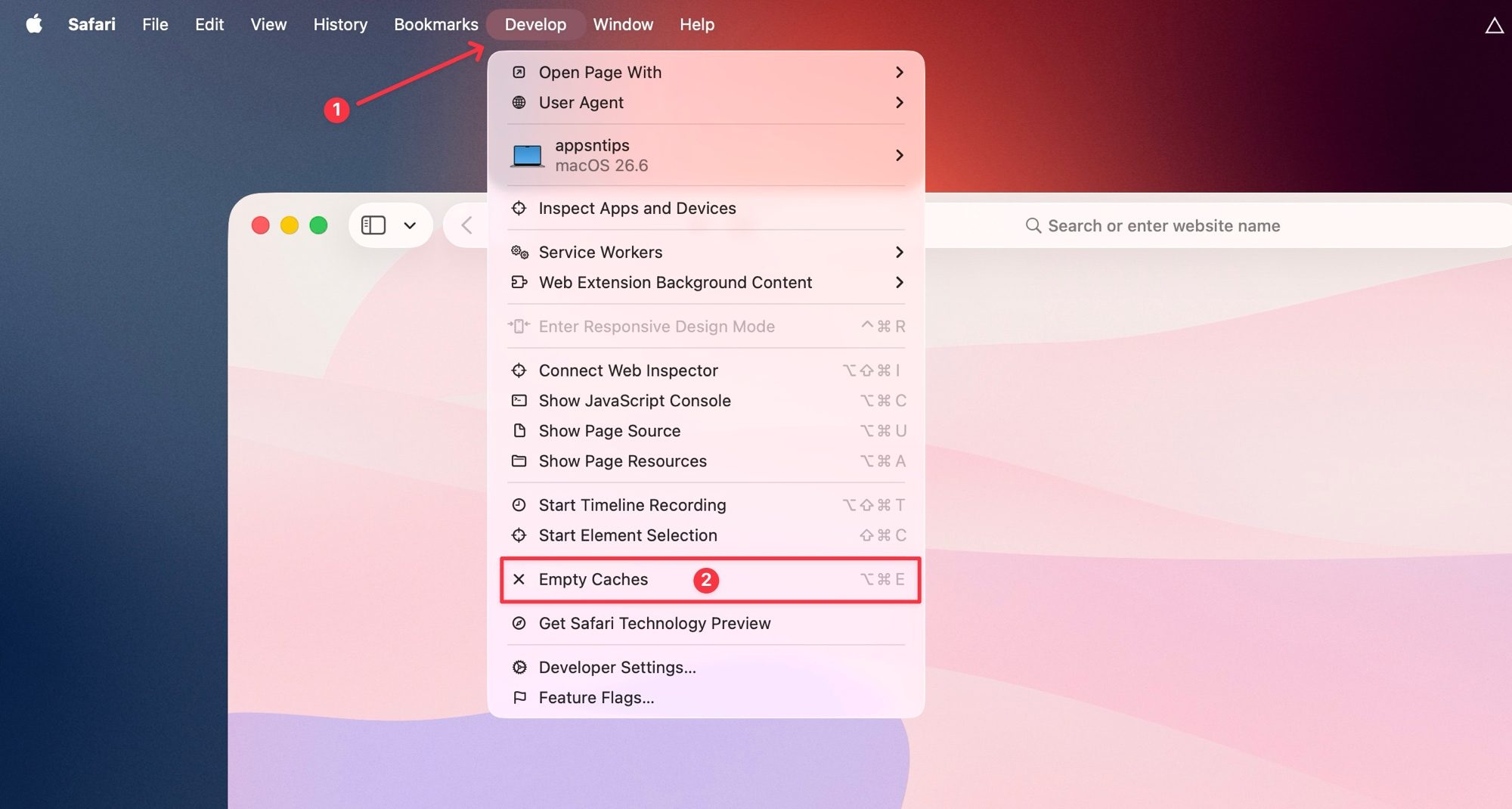
Alternativement, vous pouvez appuyer sur le raccourci clavier ⌘⌥E (Commande+Option+E) pour faire de même.
Comment vider le cache dans Opera
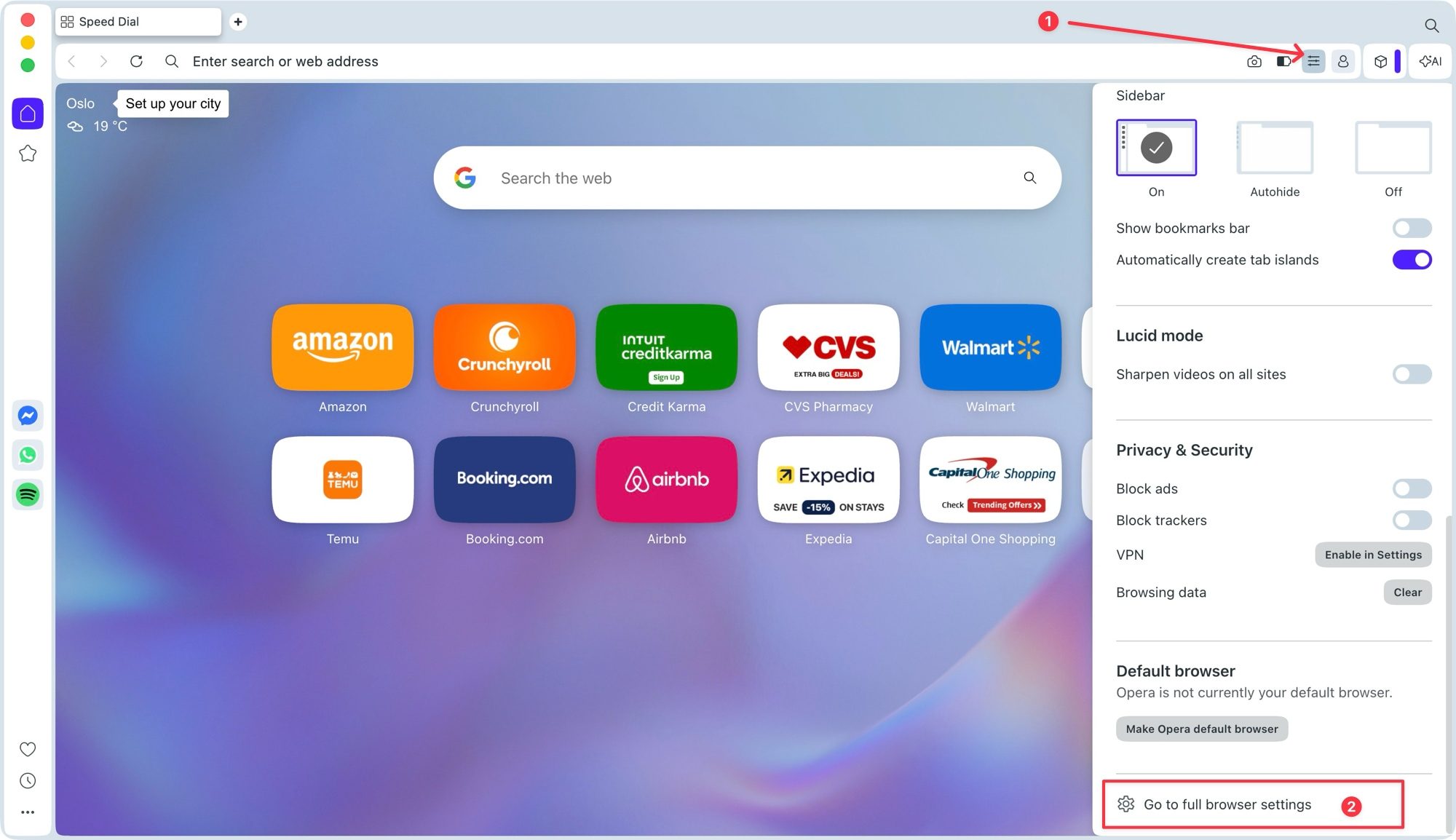
Lancez Opera, puis cliquez sur le bouton Menu dans le coin supérieur droit de la fenêtre du navigateur. Maintenant, cliquez sur « Accéder aux paramètres complets du navigateur » pour ouvrir ses paramètres.
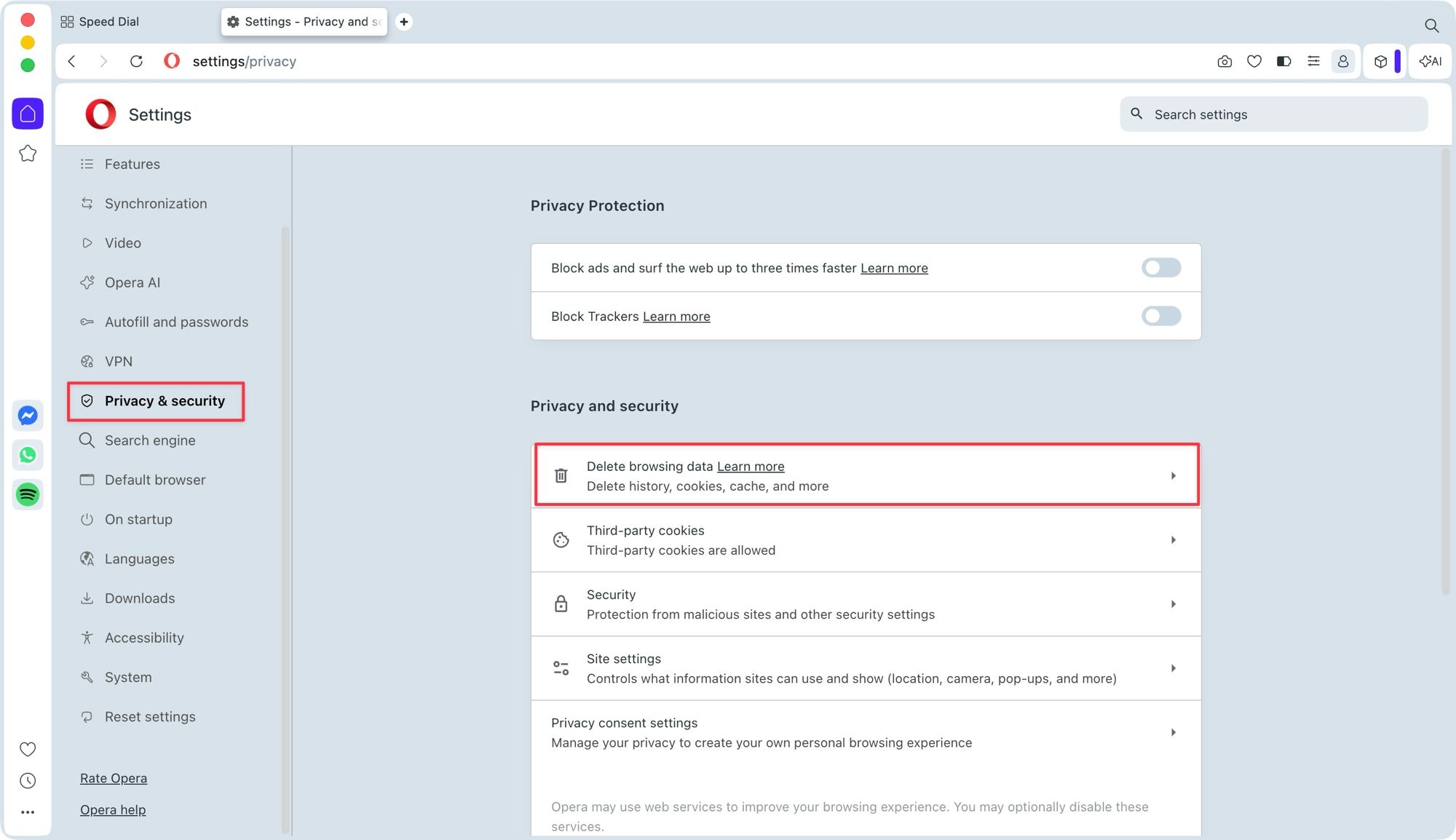
Ouvrez les paramètres de confidentialité et de sécurité dans la barre latérale et cliquez sur l'option « Supprimer les données de navigation ».
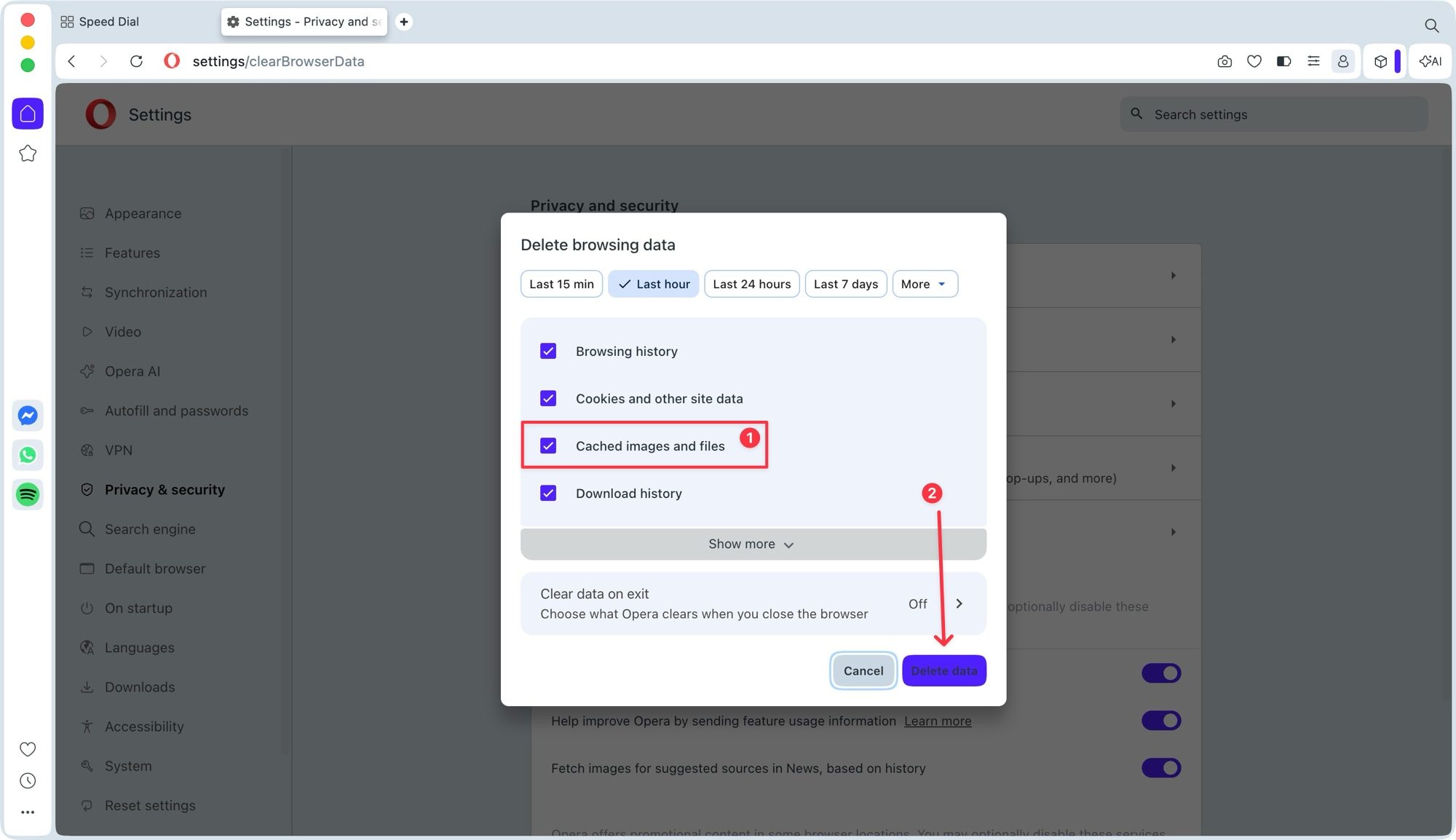
Maintenant, cochez la case à côté de « Images et fichiers mis en cache », ainsi que toutes les autres données du navigateur que vous souhaitez effacer. Sélectionnez la période et cliquez sur le bouton « Supprimer les données » pour vider le cache.
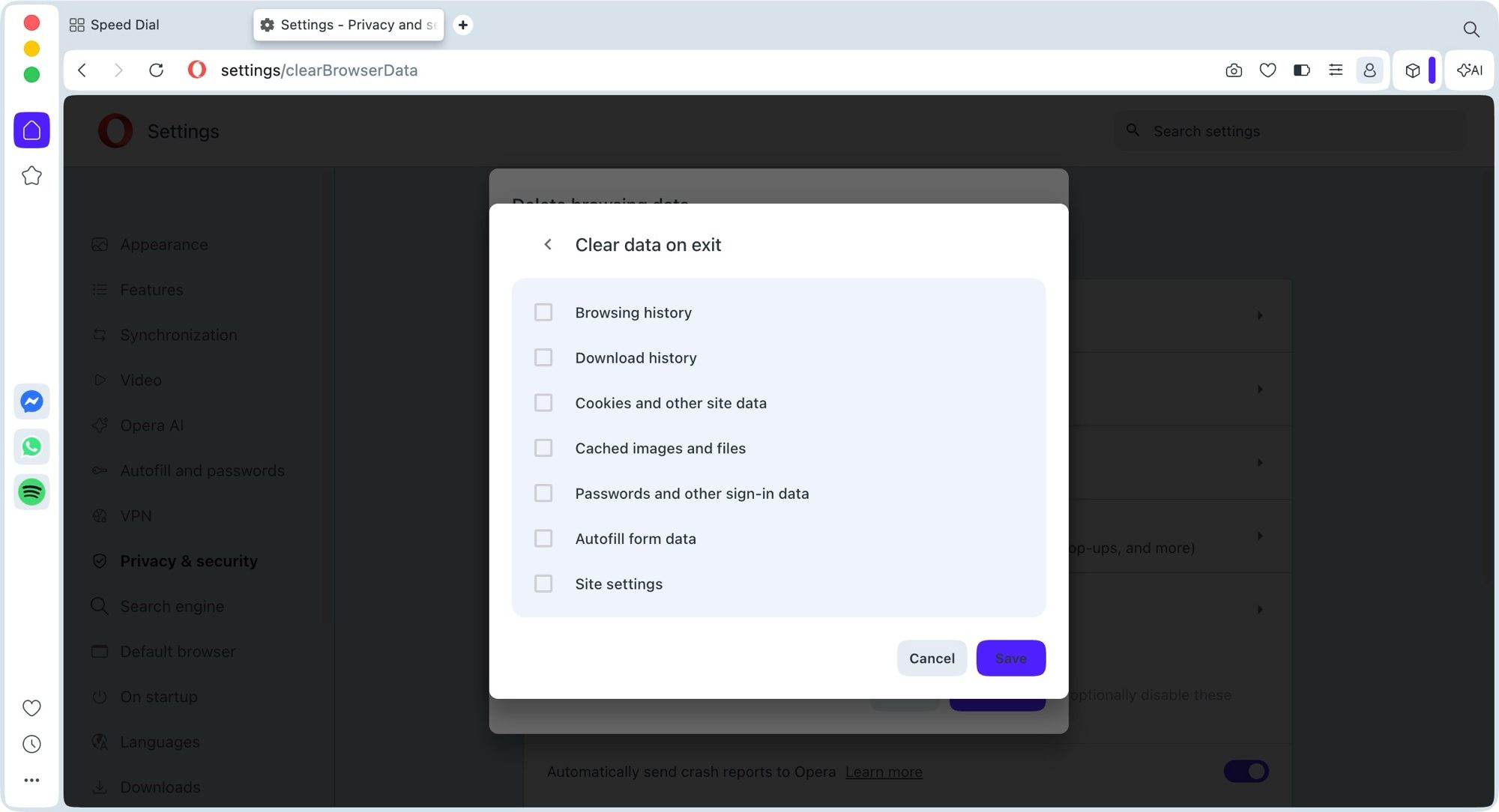
Vous pouvez également utiliser le bouton « Effacer les données à la sortie » pour choisir les données de navigation, y compris l'historique, le cache et les cookies, que vous souhaitez que le navigateur supprime automatiquement lorsque vous quittez l'application.
Conseil de pro : Vous pouvez utiliser le raccourci clavier ⌘⇧Supprimer (Mac) ou ⌃⇧Supprimer (Windows) pour ouvrir directement les paramètres d'effacement du cache.
Comment vider le cache dans Microsoft Edge
Étant donné que Microsoft Edge est également basé sur Chromium, vous pouvez utiliser ⌘⇧Delete sur Mac ou ⌃⇧Delete sur Windows pour ouvrir les paramètres d'effacement du cache. Si vous avez du mal à vous souvenir des raccourcis clavier, suivez les étapes ci-dessous :
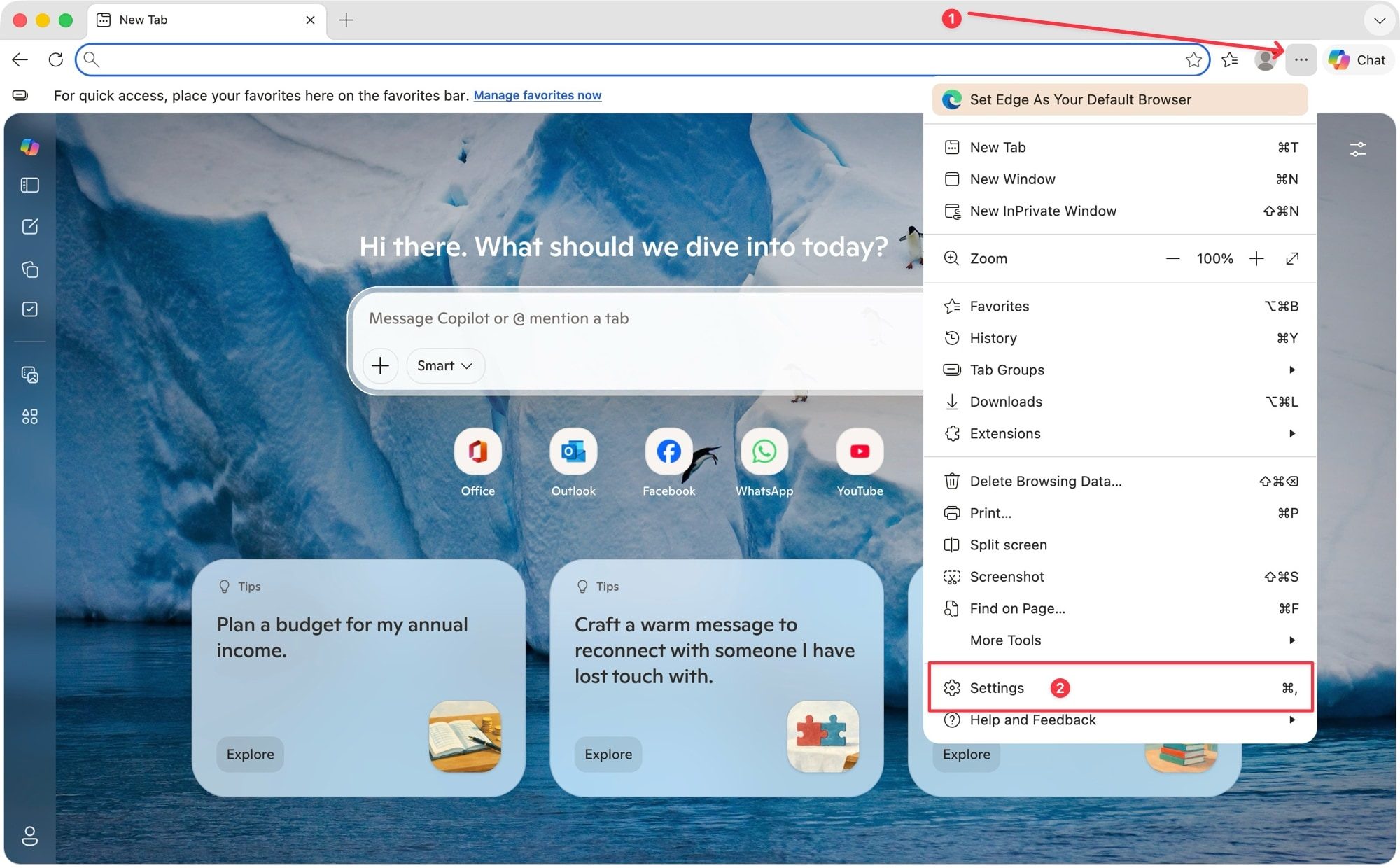
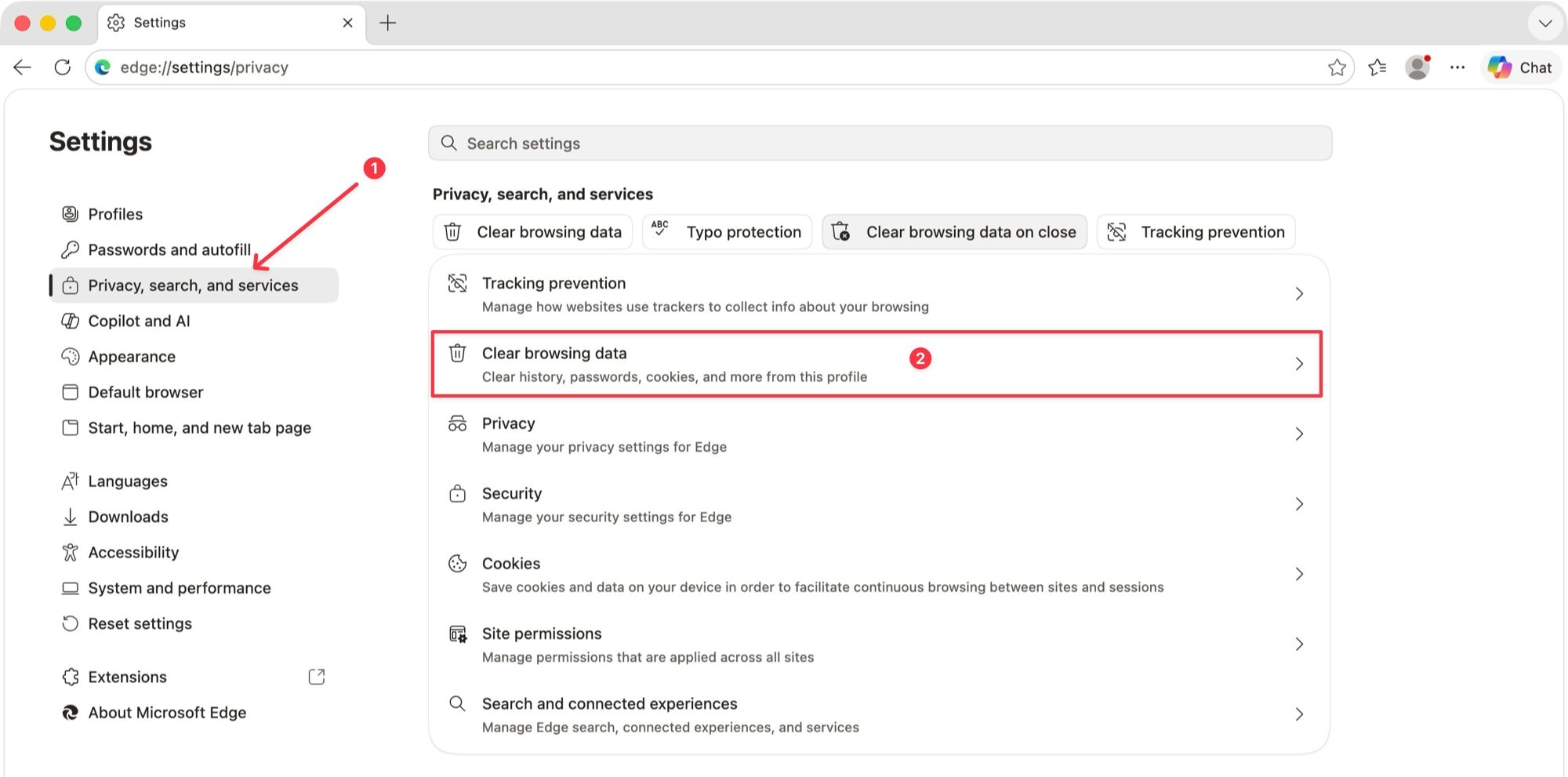
Cliquez sur le menu à trois points dans le coin supérieur droit du navigateur et ouvrez les paramètres du navigateur.
Ouvrez la section « Confidentialité, recherche et services » dans la barre latérale, puis cliquez sur le bouton Effacer les données de navigation.
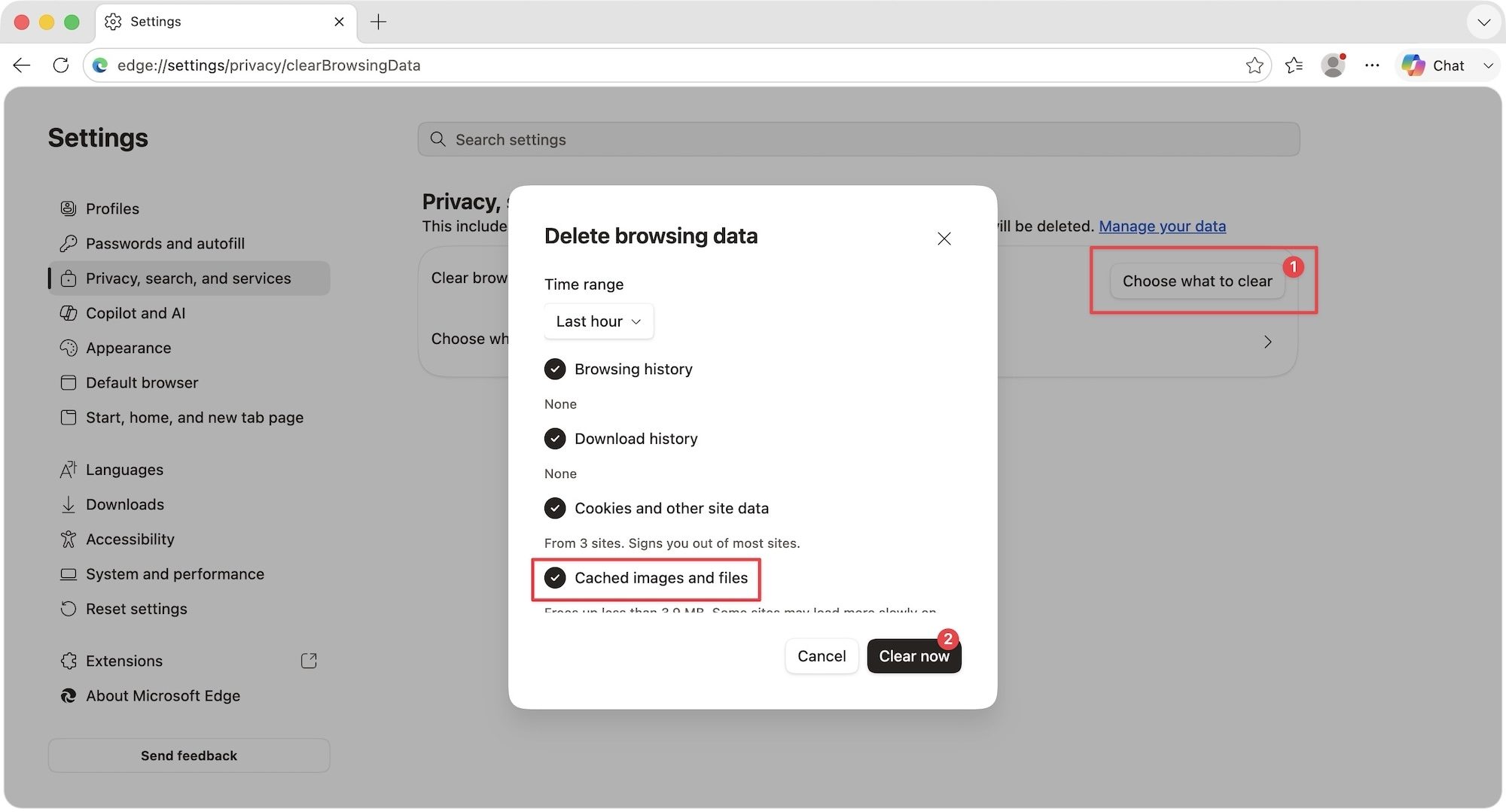
Cliquez sur l'option « Choisir ce qu'il faut effacer », sélectionnez Cookies et autres données du site, définissez le délai et enfin, cliquez sur le bouton « Effacer maintenant » pour vider le cache dans Microsoft Edge.
Quelle est la différence entre un cache et des cookies ?
Un autre terme populaire qui revient lors des recherches sur la suppression du cache est « cookies ». Bien que le cache de votre PC et ses cookies soient similaires, ils sont également légèrement différents.
Les cookies sont de petites informations que votre navigateur stocke pour enregistrer des éléments tels que des mots de passe et des paramètres de page. Un cache Web est constitué d'informations stockées sur les sites que vous visitez. Il peut s'agir de choses comme le codage HTML et les images de pages.
Que se passe-t-il une fois que j'ai vidé mon cache ?
Vider votre cache est l'une des meilleures choses que vous puissiez faire pour les performances globales de votre ordinateur. Si vous avez remarqué que votre PC est lent, il y a de fortes chances que vider votre cache améliore votre vitesse.
Lorsque vous videz votre cache, vous remarquerez peut-être même que les sites Web que vous visitez régulièrement commencent à se charger plus rapidement. Certains problèmes de formatage que vous rencontriez sur les sites peuvent également disparaître.
Lorsque vous videz votre cache, vous pouvez également effacer les informations de connexion enregistrées sur certains sites Web. Donc, avant de procéder et de clarifier les choses, assurez-vous d'avoir noté tous les noms d'utilisateur ou mots de passe importants dont vous pourriez avoir besoin.