

Google propose aux utilisateurs de Chrome deux mises à niveau de bureau assez significatives, et l'une d'elles semble attendue depuis longtemps. Chrome déploie désormais la prise en charge des onglets verticaux ainsi qu'un nouveau mode plein écran sur le bureau.
Ces changements ont été annoncés par Google en tant que fonctionnalités conçues pour rendre la navigation comportant beaucoup d'onglets plus pratique à gérer, tout en offrant également un moyen plus propre de lire des pages Web encombrées.
Pourquoi les « onglets verticaux » changent la donne pour Google Chrome
Comme leur nom l'indique, les onglets verticaux fonctionnent en empilant verticalement vos onglets Chrome ouverts. Ainsi, plutôt que de conserver tous vos onglets entassés dans la bande habituelle en haut, Chrome peut désormais les afficher dans une liste soignée sur le côté gauche de la fenêtre. Google affirme que cela rend les titres de page entière plus faciles à lire, surtout une fois que le nombre d'onglets ouverts commence à devenir incontrôlable. Cela facilite même l'organisation des groupes d'onglets.
Chrome permet également aux utilisateurs de réduire ce panneau de gauche à une rangée plus fine de favicons, ce qui devrait vous aider si vous souhaitez un aspect plus propre sans perdre trop d'espace sur l'écran. Pour activer cette fonctionnalité, cliquez simplement avec le bouton droit en haut de n'importe quelle fenêtre Chrome et choisissez « Afficher les onglets verticalement », avec la possibilité de revenir en arrière quand vous le souhaitez.
Quoi d'autre arrive ?
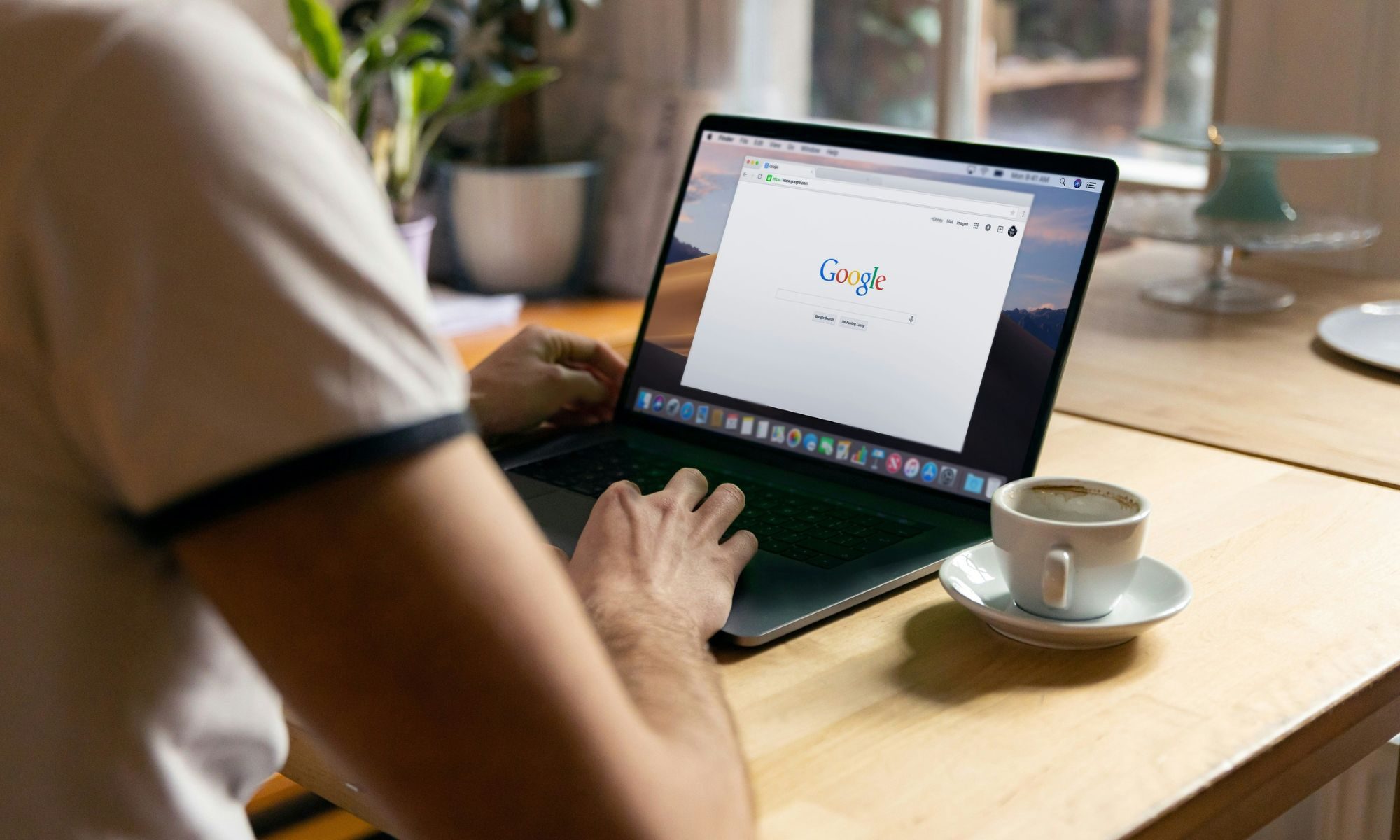
Le deuxième ajout est un mode de lecture immersive mis à jour. Au lieu de s'ouvrir dans un panneau latéral, la fonctionnalité occupe désormais la page entière en créant une vue plus centrée sur le texte qui élimine les distractions des sites Web occupés. Google le décrit également comme un moyen de transformer des pages encombrées en une expérience de lecture plus propre.
Pour accéder à cette fonctionnalité, cliquez simplement avec le bouton droit sur une page et sélectionnez « Ouvrir en mode lecture » ou en appuyant sur le bouton « Mode lecture » dans la barre d'adresse. Cette fonctionnalité est déjà disponible. Bien que la disponibilité puisse varier un peu au début.