



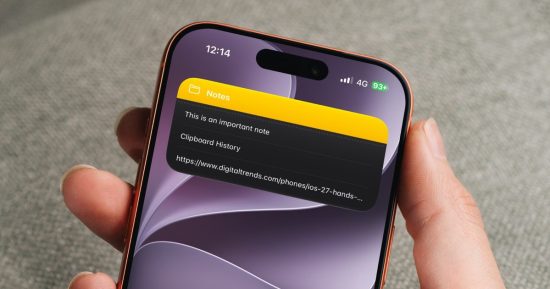
Au fil des années, Apple a fait d'Apple Notes l'une des meilleures applications de prise de notes pour iPhone. Le problème est que la plupart des gens utilisent l’application simplement comme un endroit pour stocker des informations et ne l’utilisent pas à son plein potentiel. Aujourd'hui, je vais partager sept de mes conseils Apple Notes préférés qui amélioreront votre expérience de prise de notes.
Basculer entre les notes récemment ouvertes
Je saute constamment entre les brouillons d'articles, les listes de courses et les idées aléatoires. Jusqu'à ce que je trouve ce raccourci, passer d'une note à l'autre était ennuyeux. Ouvrez n'importe quelle note et appuyez sur le menu à trois points dans le coin supérieur droit.
À partir de là, appuyez sur Notes récentes et vous verrez une liste des notes que vous avez ouvertes les plus récemment. C'est une petite fonctionnalité, mais cela m'évite de parcourir sans fin les dossiers juste pour trouver la note que j'utilisais il y a deux minutes.
Mettez en surbrillance votre texte préféré
Parfois, une partie d’une note est suffisamment importante pour mériter sa propre mise en valeur. Apple a introduit cette fonctionnalité avec iOS 18, permettant aux utilisateurs de mettre en évidence le texte important dans leurs notes. Pour mettre en surbrillance du texte sur votre iPhone, ouvrez la note et appuyez deux fois sur un mot pour le sélectionner. Utilisez les poignées de déplacement pour étendre votre sélection à ce que vous souhaitez mettre en surbrillance.
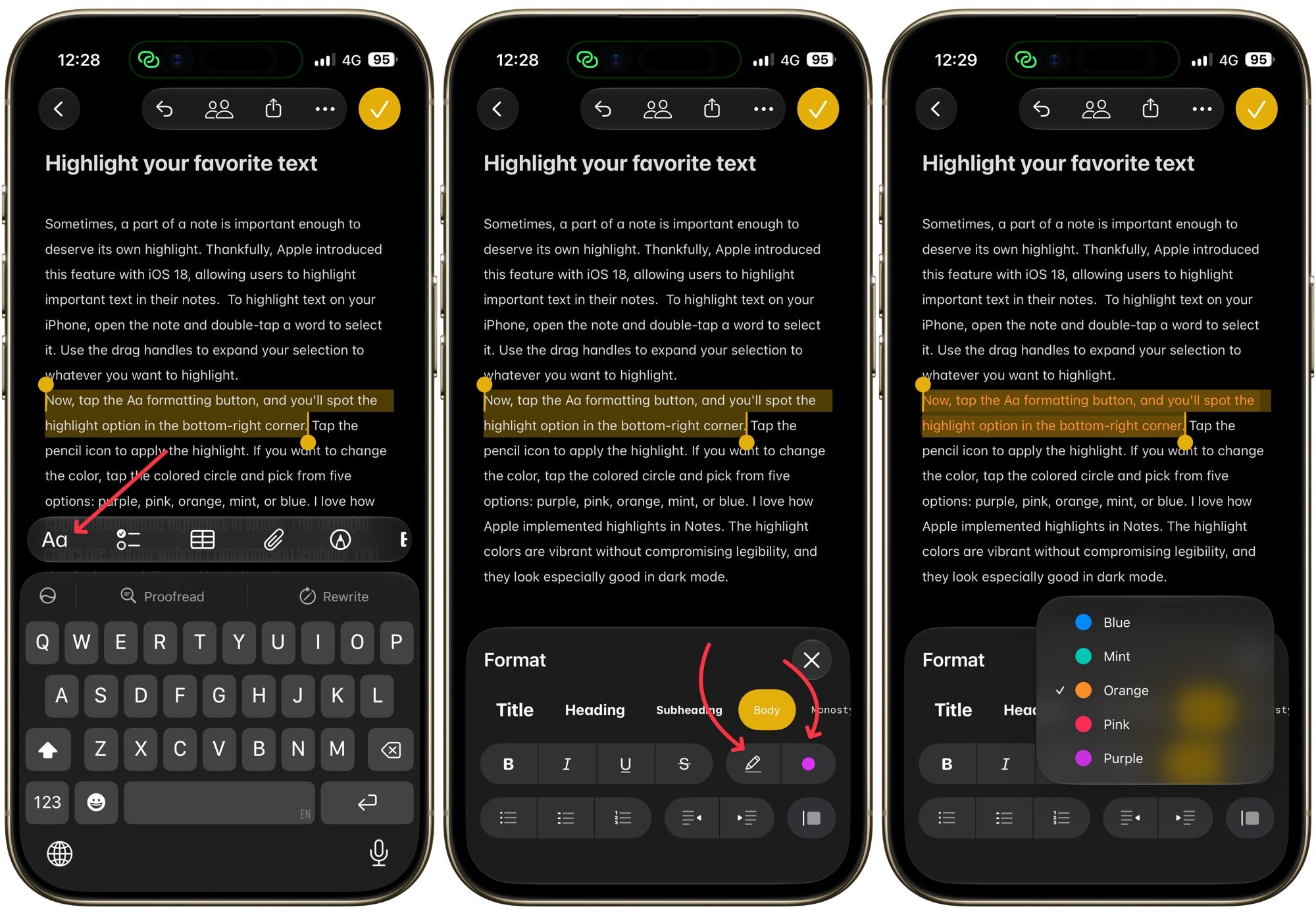
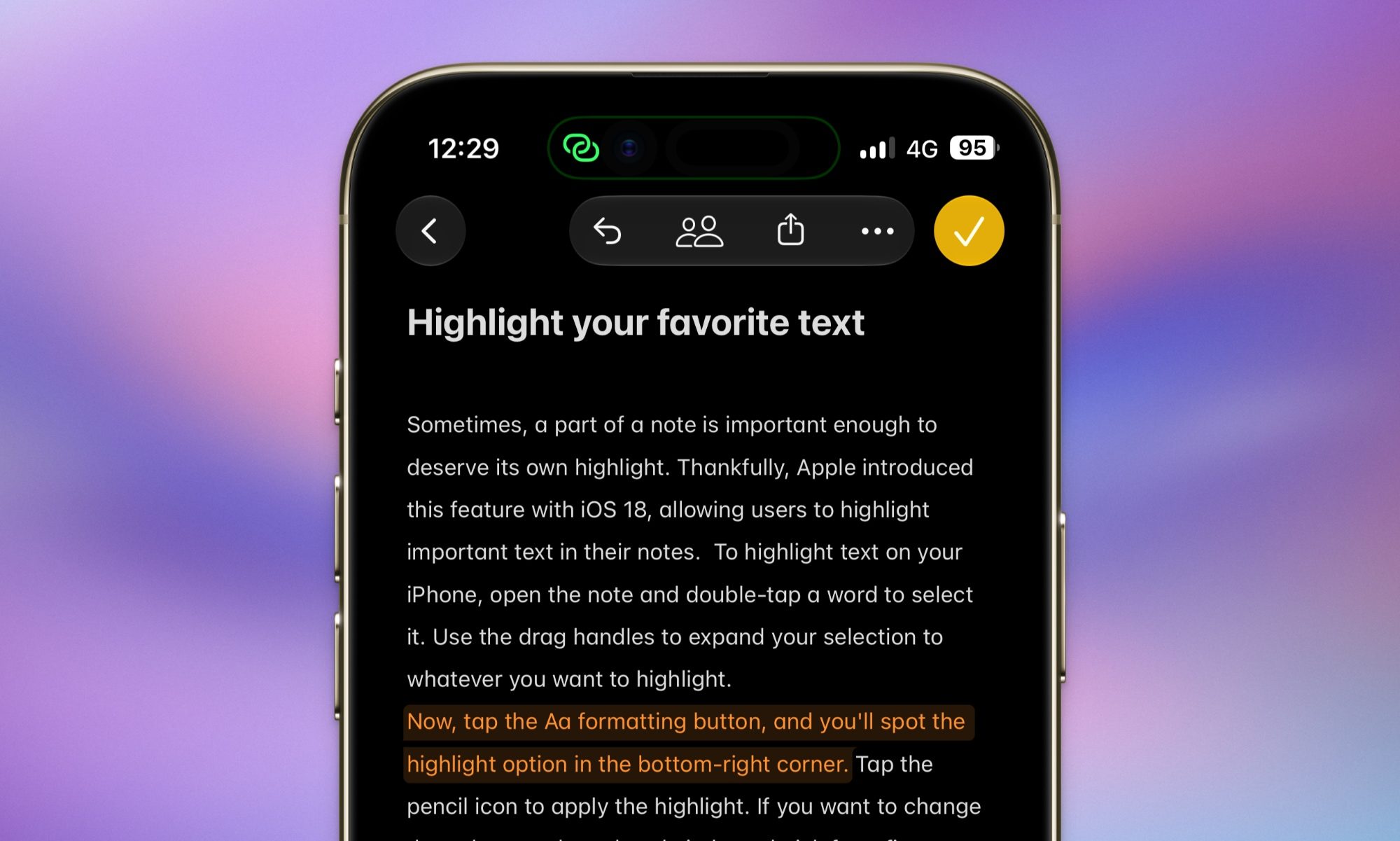
Maintenant, appuyez sur le bouton de formatage Aa et vous repérerez l'option de surbrillance dans le coin inférieur droit. Appuyez sur l'icône en forme de crayon pour appliquer la surbrillance. Si vous souhaitez changer la couleur, appuyez sur le cercle coloré et choisissez parmi cinq options : violet, rose, orange, menthe ou bleu. J'aime la façon dont Apple a implémenté les points forts dans Notes. Les couleurs de surbrillance sont éclatantes sans compromettre la lisibilité, et elles sont particulièrement belles en mode sombre.
Capturez des notes rapides en quelques secondes
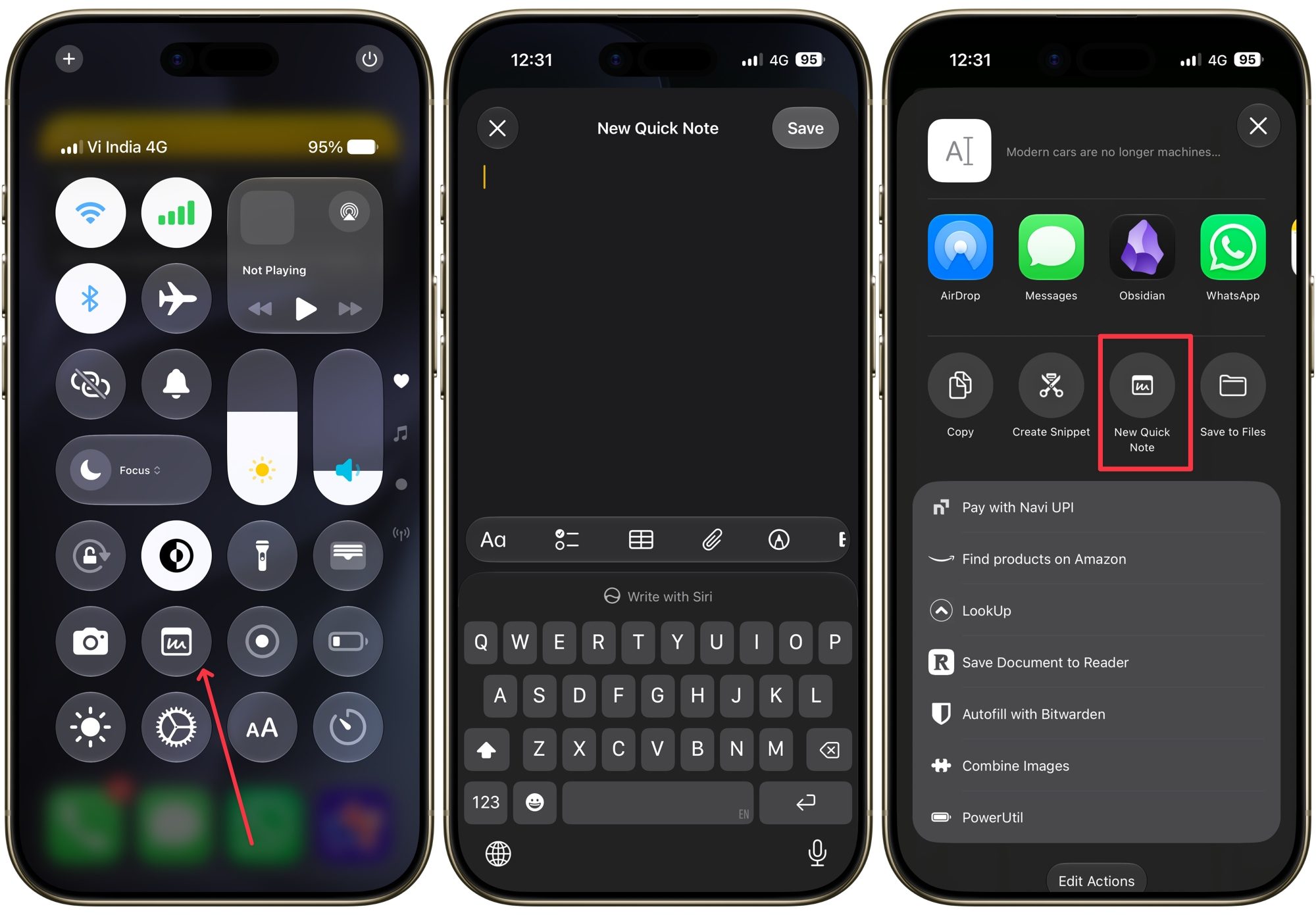
Lorsque l'inspiration vous vient, la dernière chose que vous voulez est de fouiller dans l'application Notes pour la noter. Quick Note résout exactement ce problème. Pour utiliser cette fonctionnalité, vous devez d'abord l'ajouter à votre Control Center. Faites glisser votre doigt depuis le coin supérieur droit de votre écran pour l'ouvrir, appuyez sur l'icône plus, puis appuyez sur Ajouter un contrôle. Recherchez Quick Note et ajoutez-le à votre centre de contrôle.
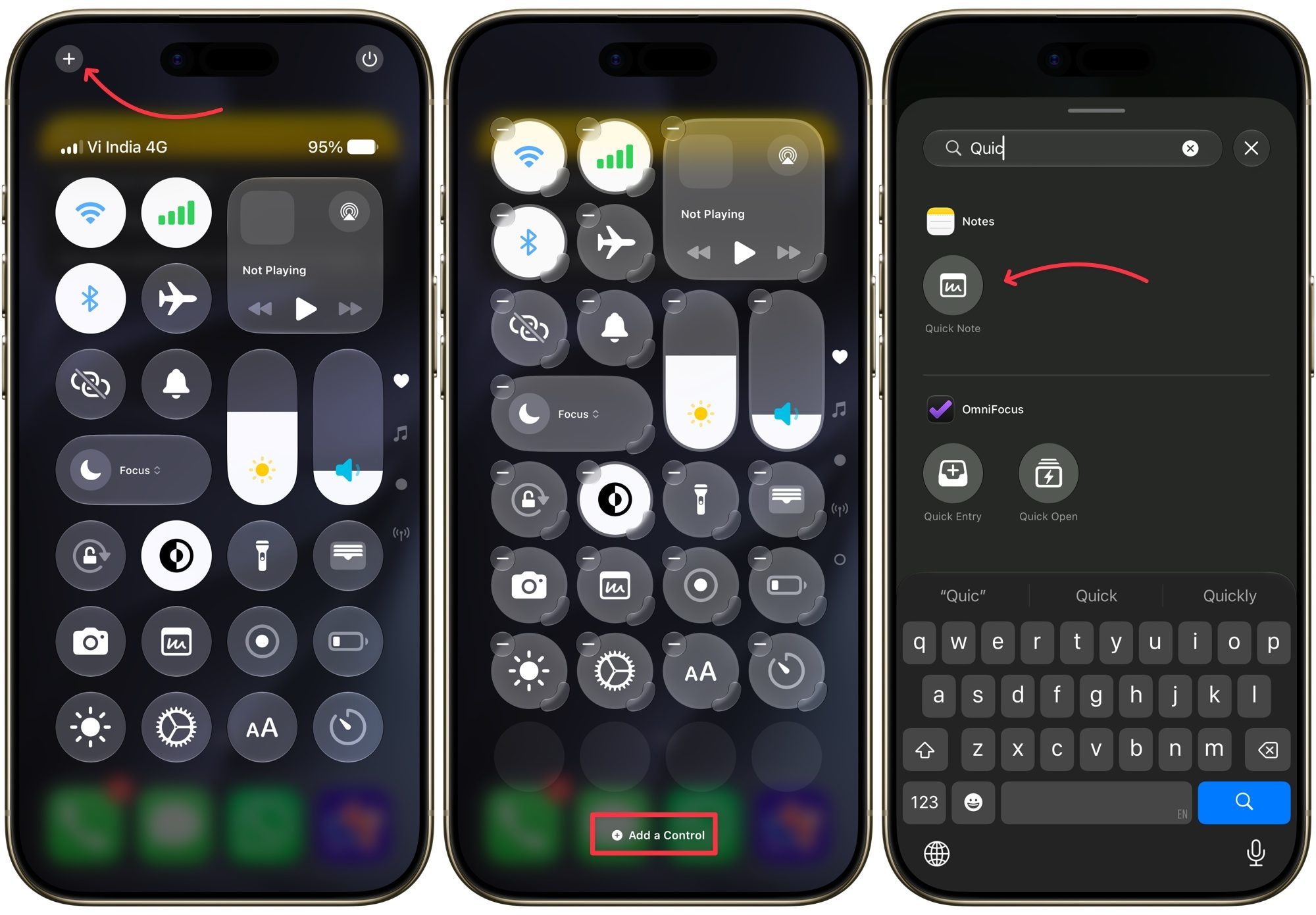
À partir de là, faites glisser votre doigt depuis le coin supérieur droit vers le bas pour accéder instantanément à l'icône Quick Note, qui ressemble à une petite boîte avec un gribouillage. Tapez votre note, appuyez sur Enregistrer et elle atterrit directement dans l'application Notes. Vous pouvez même créer une note rapide depuis une autre application. Supposons que vous lisiez un article dans le navigateur Arc Search et que vous souhaitiez enregistrer un lien ou un morceau de texte. Appuyez simplement sur l'icône Partager et choisissez Ajouter à la note rapide.
Verrouillez les notes sensibles avec un mot de passe
Bien que votre iPhone offre une sécurité robuste, vous permettant même de verrouiller des applications avec votre Face ID ou Touch ID, certaines notes contiennent des informations importantes et confidentielles qui nécessitent une couche de sécurité supplémentaire. C'est là que la fonction de verrouillage des notes s'avère utile.
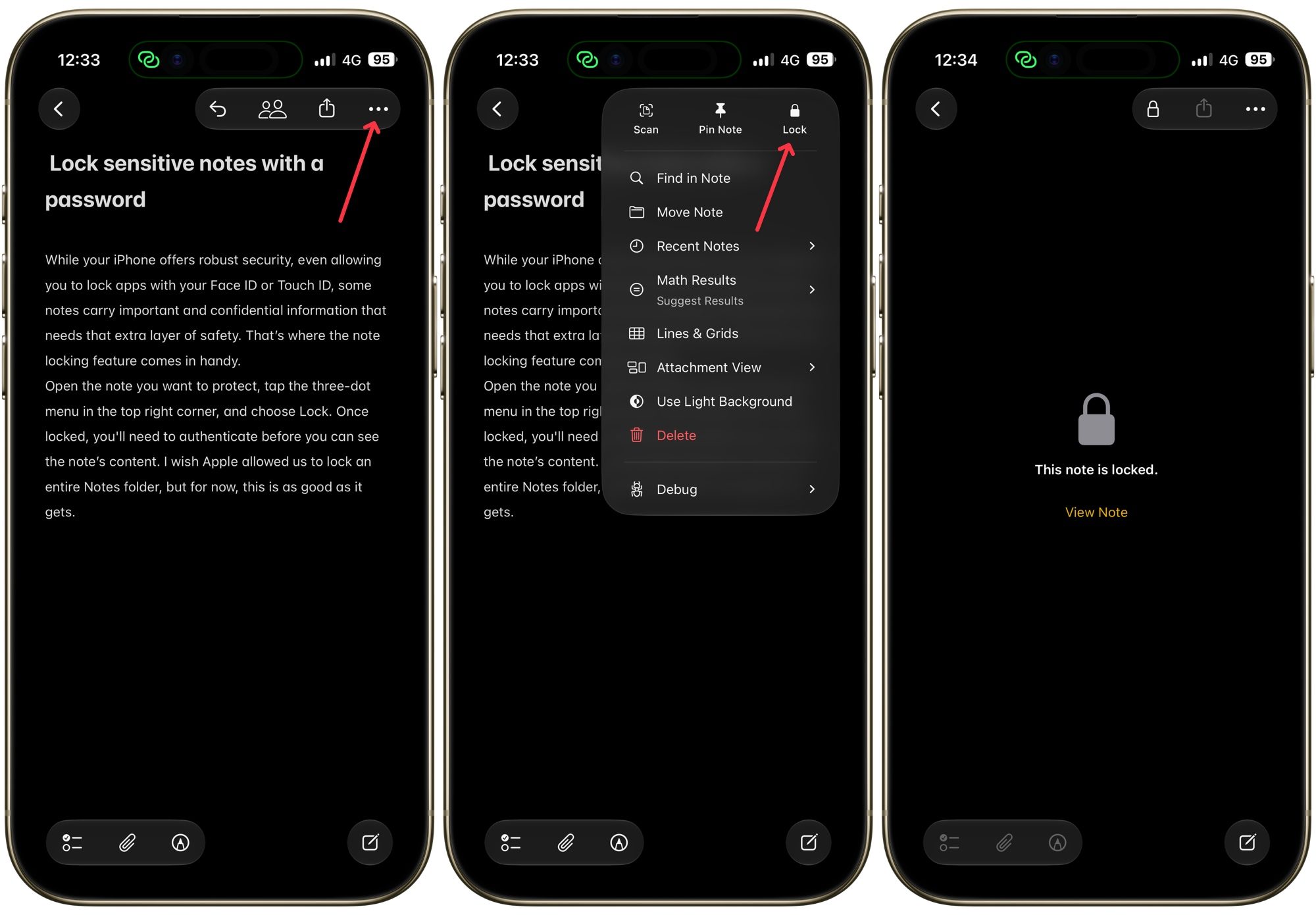
Ouvrez la note que vous souhaitez protéger, appuyez sur le menu à trois points dans le coin supérieur droit et choisissez Verrouiller. Une fois verrouillé, vous devrez vous authentifier avant de pouvoir voir le contenu de la note. J'aimerais qu'Apple nous permette de verrouiller un dossier Notes entier, mais pour l'instant, c'est aussi bien que possible.
Retrouvez toutes vos pièces jointes au même endroit
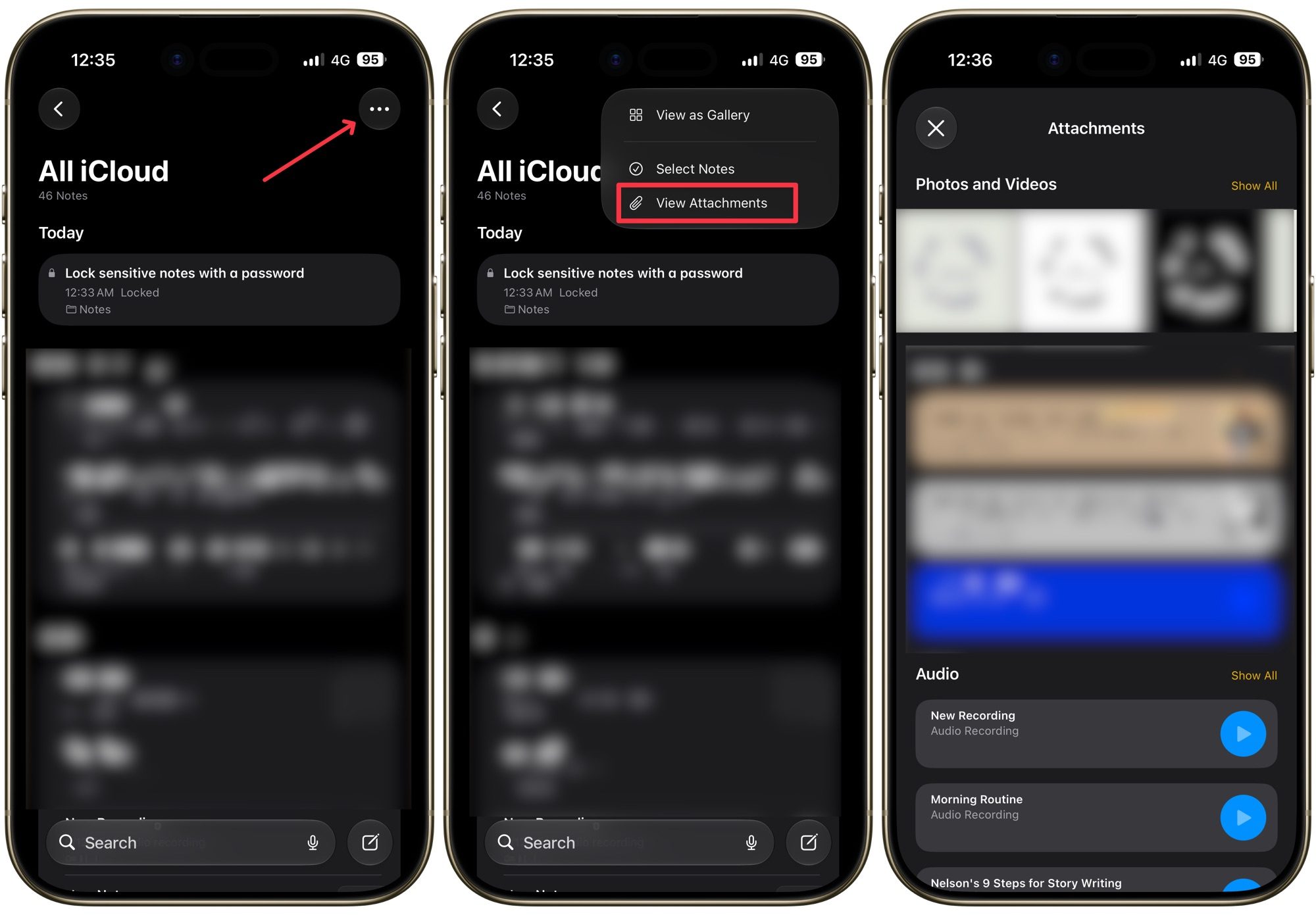
Parfois, vous savez que vous avez enregistré un document dans Notes, mais vous ne vous souvenez plus du titre de la note. Je veux vous éviter l'épreuve d'ouvrir toutes vos notes individuellement pour trouver ce document. Appuyez sur le menu à trois points et sélectionnez Afficher les pièces jointes. Notes affichera toutes les photos, numérisations, enregistrements audio et documents que vous avez enregistrés dans toutes vos notes dans une fenêtre déroulante. Cela m'a évité plus d'une fois de parcourir des dizaines de notes à la recherche d'une seule capture d'écran.
Organisez vos notes avec des balises et des dossiers intelligents
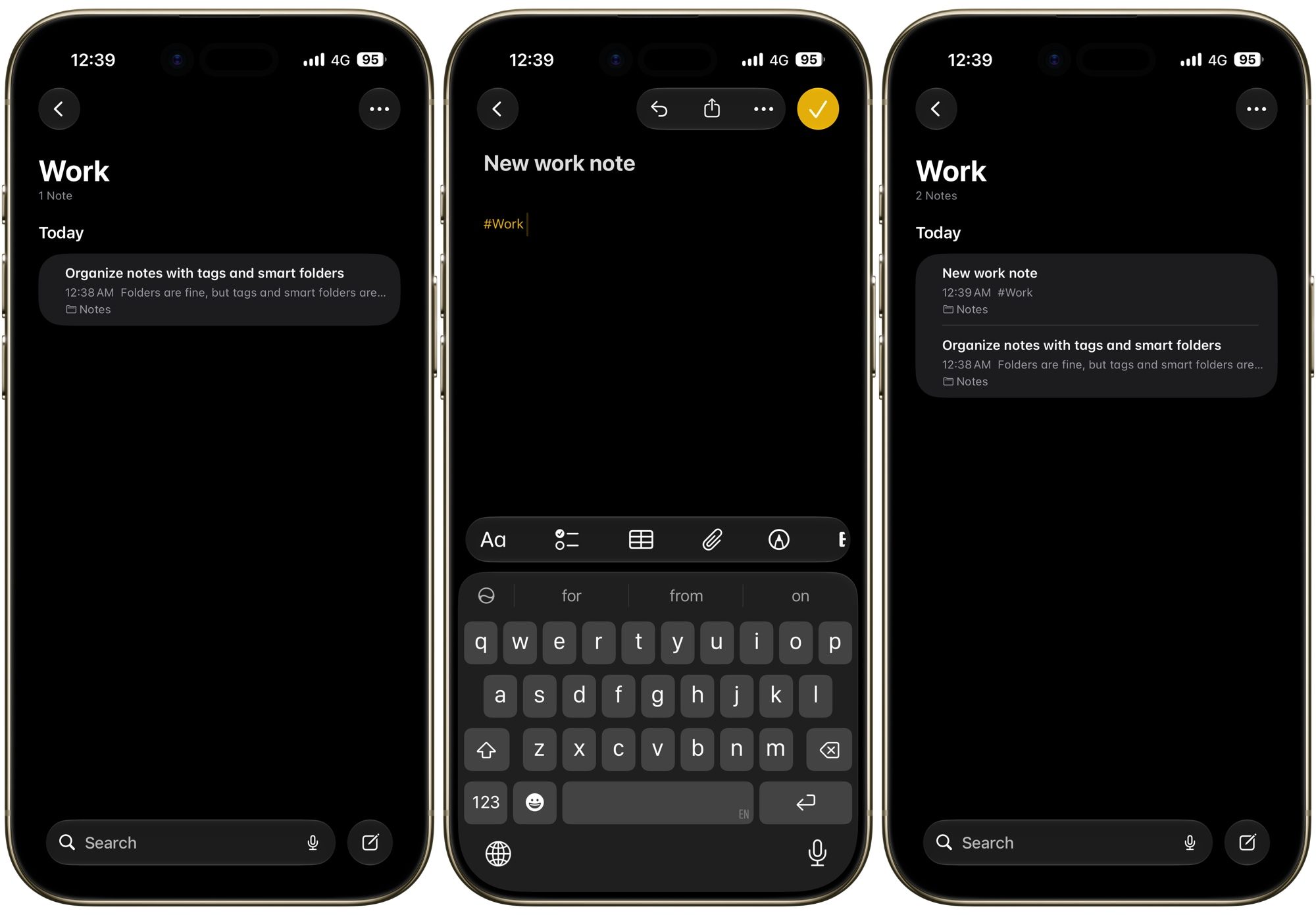
J'adore organiser mes notes à l'aide de balises. Vous pouvez ajouter plusieurs balises à n'importe quelle note en tapant le symbole dièse suivi d'un mot, comme #work ou #recipes, n'importe où dans la note. Une seule note peut contenir autant de balises que vous le souhaitez, ce qui vous offre bien plus de flexibilité que les dossiers seuls.
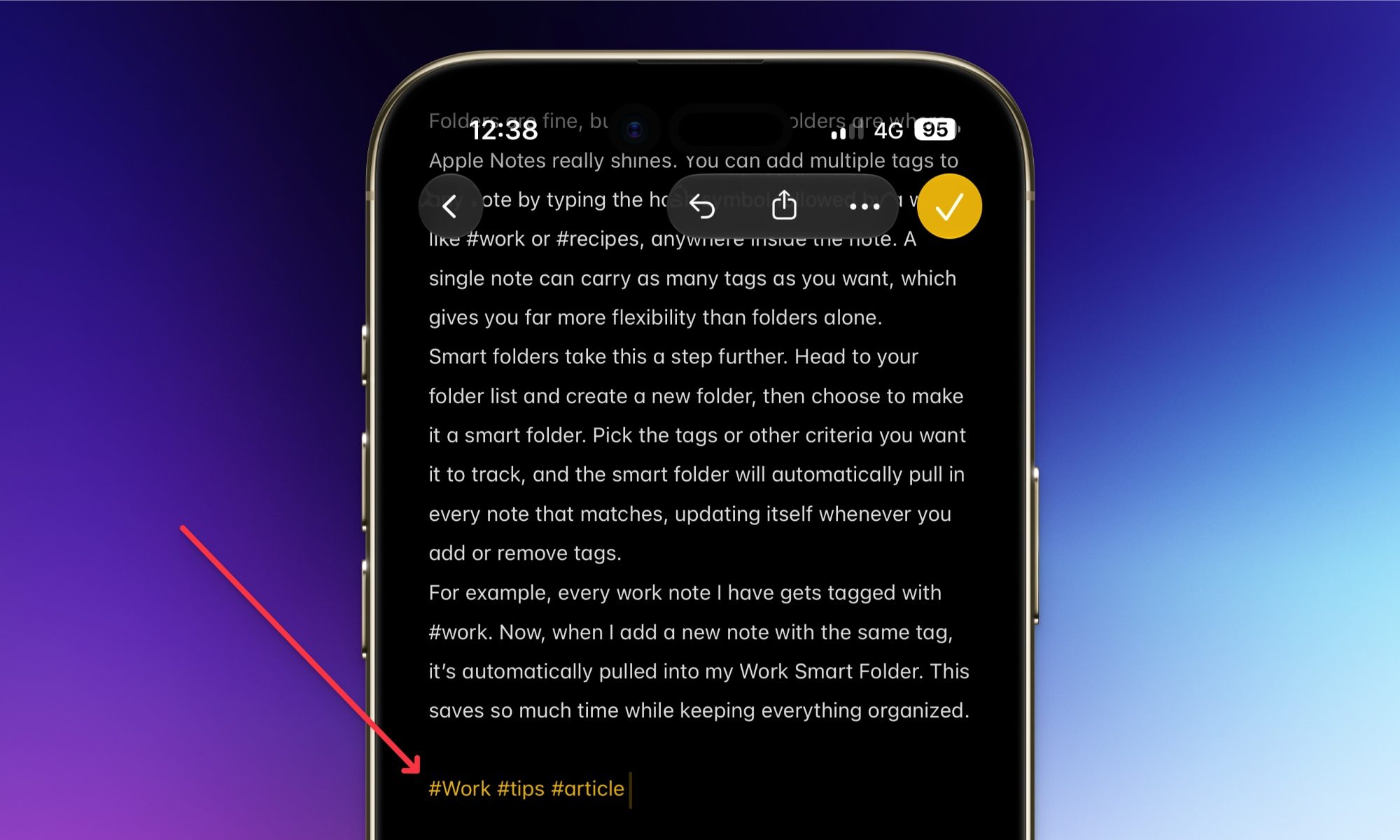
Les dossiers intelligents vont encore plus loin. Accédez à votre liste de dossiers et créez un nouveau dossier, puis choisissez d'en faire un dossier intelligent. Choisissez les balises ou autres critères que vous souhaitez suivre, et le dossier intelligent extraira automatiquement chaque note qui correspond, se mettant à jour chaque fois que vous ajoutez ou supprimez des balises.
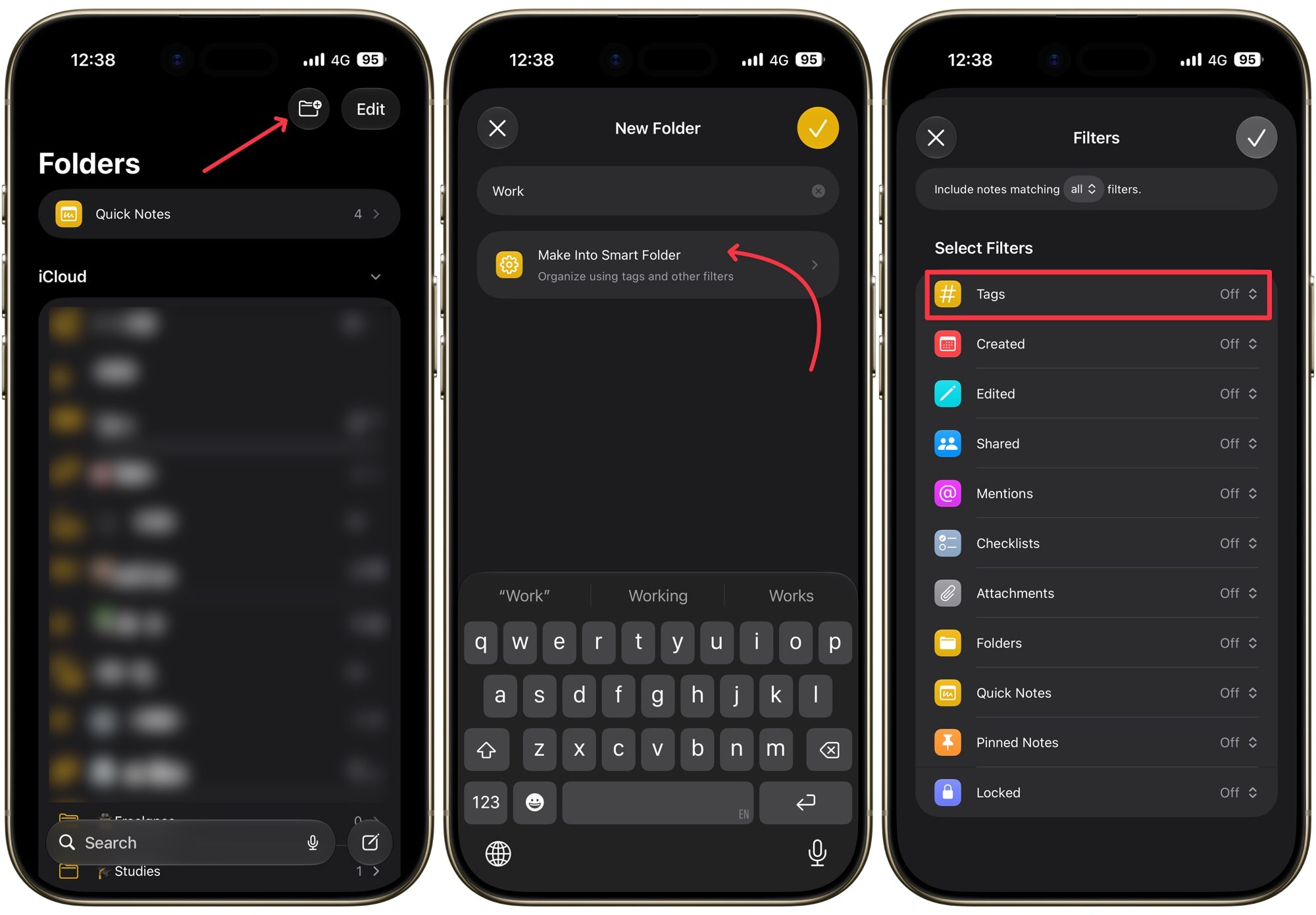
Par exemple, chaque note de travail que j'ai est étiquetée avec #work. Désormais, lorsque j'ajoute une nouvelle note avec la même balise, elle est automatiquement extraite dans mon dossier Work Smart. Cela permet de gagner beaucoup de temps tout en gardant tout organisé.
Lier des notes pour créer votre propre table des matières
C'est peut-être mon astuce préférée sur cette liste. Saviez-vous qu'Apple Notes prend en charge les notes liées, vous permettant de créer votre réseau personnel de connaissances ? Ouvrez la note à partir de laquelle vous souhaitez créer un lien et appuyez deux fois sur un mot à utiliser comme texte d'ancrage, en ajustant la sélection avec les poignées de déplacement si nécessaire.
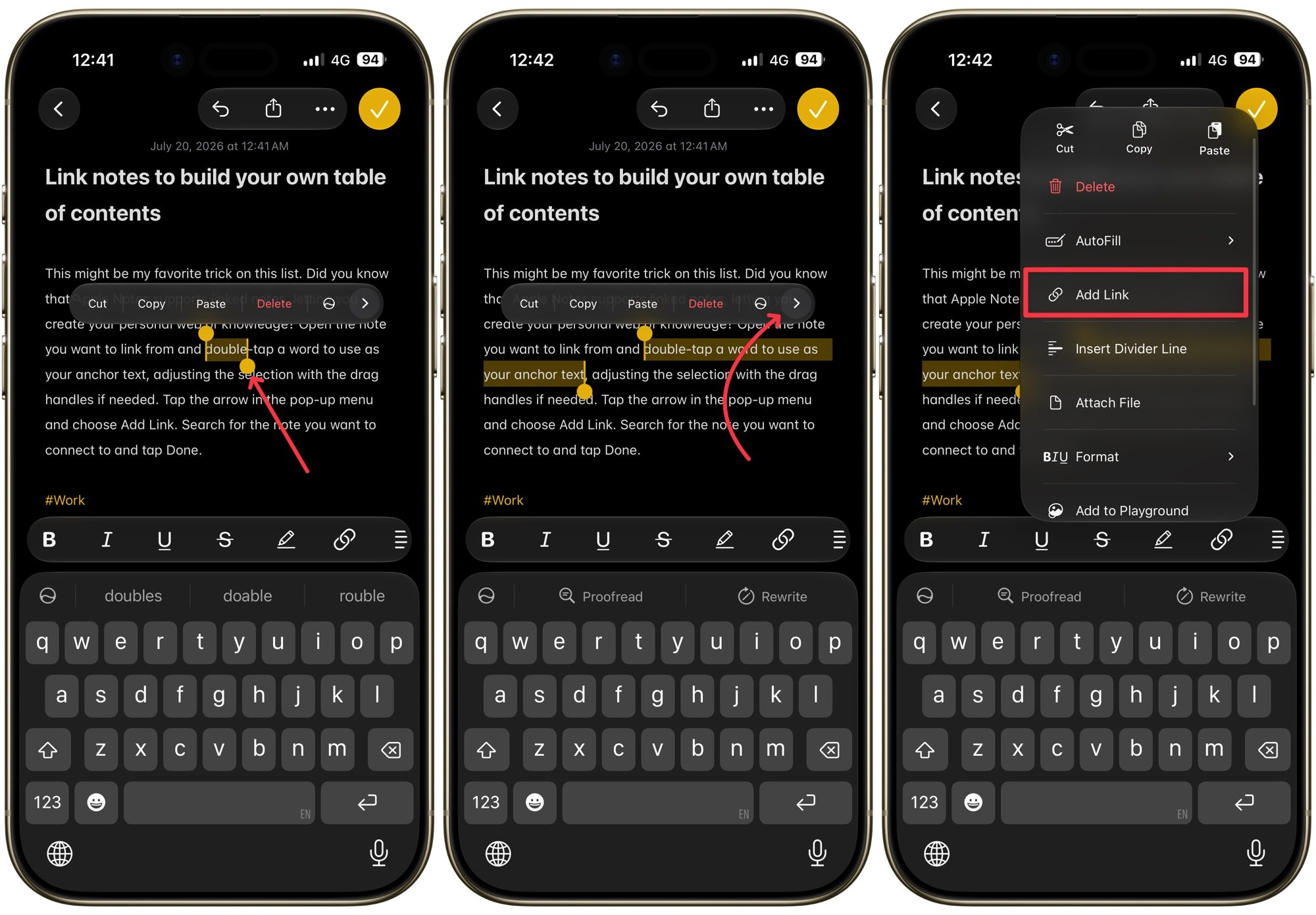
Appuyez sur la flèche dans le menu contextuel et choisissez Ajouter un lien. Recherchez la note à laquelle vous souhaitez vous connecter et appuyez sur Terminé.
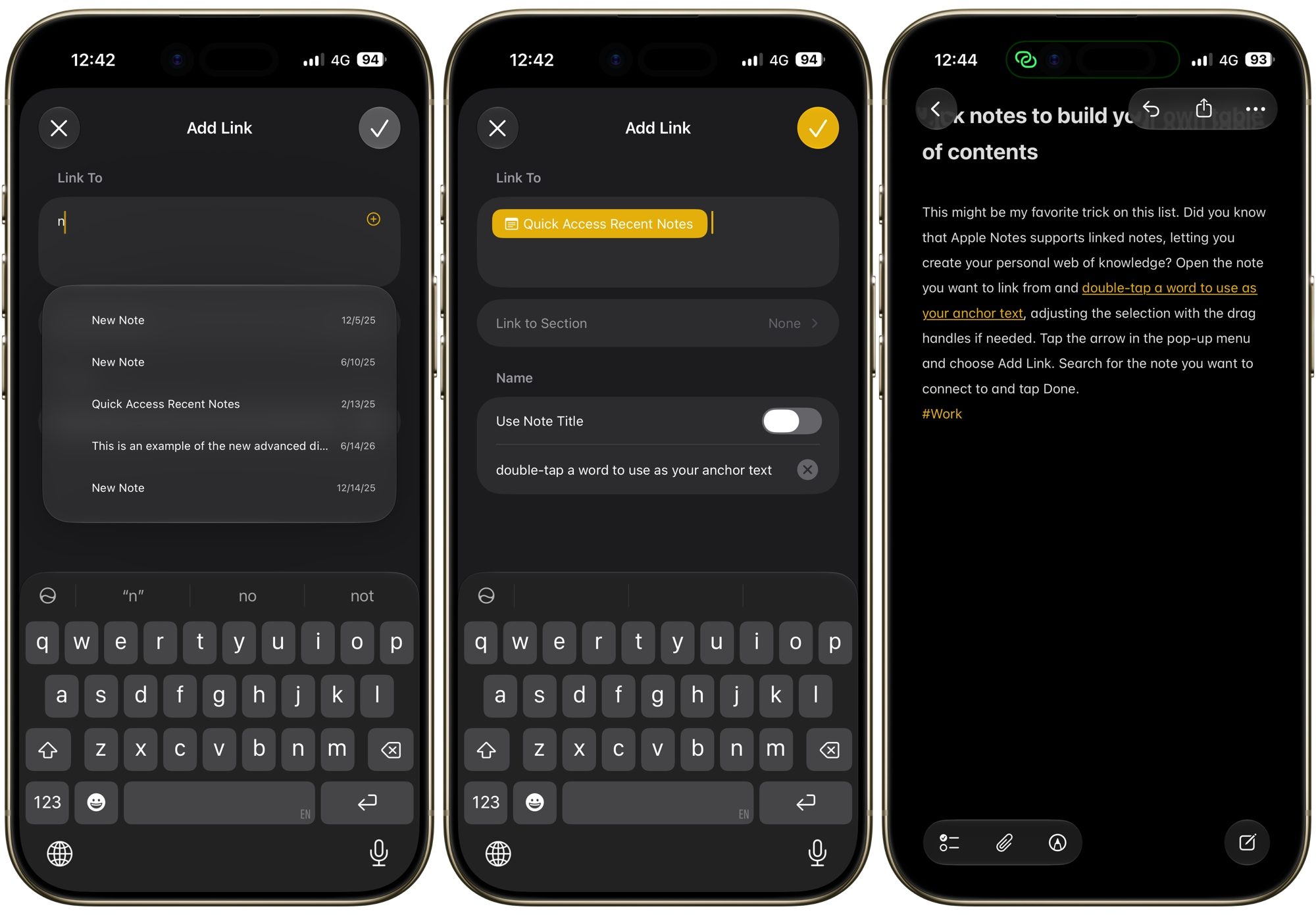
Si vous préférez ajouter un lien sans texte d'ancrage, appuyez longuement à l'endroit où vous souhaitez placer le lien, appuyez sur la flèche pour plus d'options, choisissez Ajouter un lien et recherchez votre note de la même manière. Il existe également un raccourci plus rapide pour cela : tapez deux signes supérieurs à (>>) pour afficher un champ de recherche directement dans votre note, puis recherchez et sélectionnez la note que vous souhaitez lier.
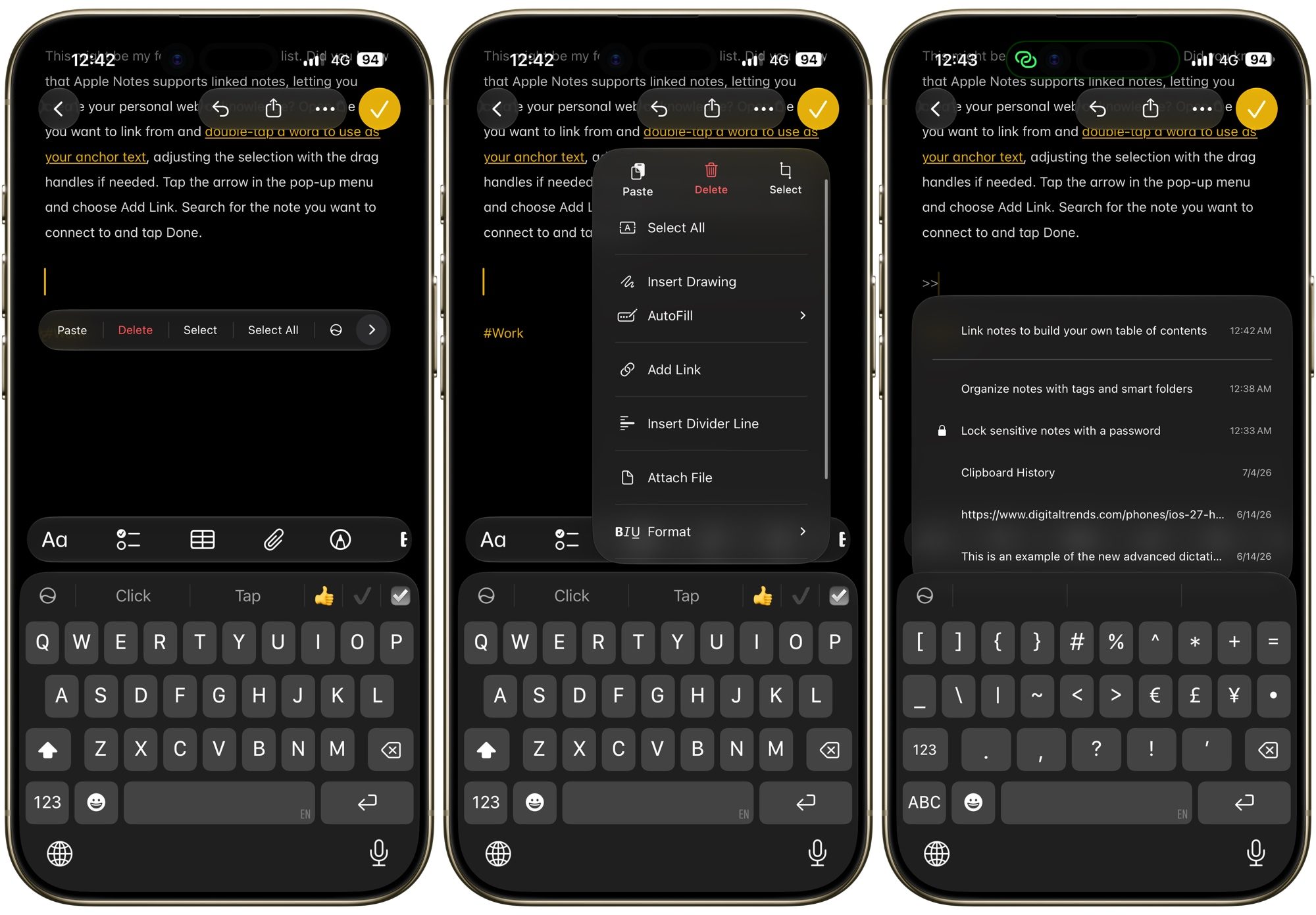
J'utilise cette fonctionnalité pour créer une seule note d'accueil qui renvoie à toutes mes notes les plus utilisées, la transformant essentiellement en une table des matières pour l'ensemble de ma bibliothèque de notes. Cela a complètement changé la façon dont je navigue dans Apple Notes et je ne retournerais pas faire défiler les dossiers maintenant.
Réflexions finales
Ce sont les sept astuces Apple Notes qui ont fait la plus grande différence dans la façon dont j’utilise l’application au quotidien. Aucun d'entre eux ne nécessite une application tierce ou une configuration compliquée, juste quelques clics enfouis dans des menus que vous avez probablement parcourus une centaine de fois. Essayez-en quelques-uns et dites-moi lequel vous a le plus surpris.