


Perdre l'accès à un compte Google est rarement une solution miracle, mais Google s'efforce activement de rendre les choses plus faciles. L'année dernière, la société a introduit une fonctionnalité appelée Contacts de récupération qui vous permet de désigner un ami de confiance ou un membre de votre famille pour vérifier votre identité si jamais vous êtes bloqué. Google a désormais introduit une nouvelle option, qui utilise votre visage pour vous rappeler au lieu d'un appel téléphonique à un ami.
Comme les contacts de récupération, la nouvelle fonctionnalité d'authentification vidéo selfie nécessite une configuration avant que vous puissiez utiliser votre visage pour vous connecter à votre compte Google. Cela implique d'enregistrer la vidéo de référence que Google utilisera pour vérifier votre identité chaque fois que vous tenterez de vous connecter de cette manière. Voici comment configurer la connexion vidéo selfie pour votre compte Google.
Ajoutez une vidéo selfie à votre compte Google
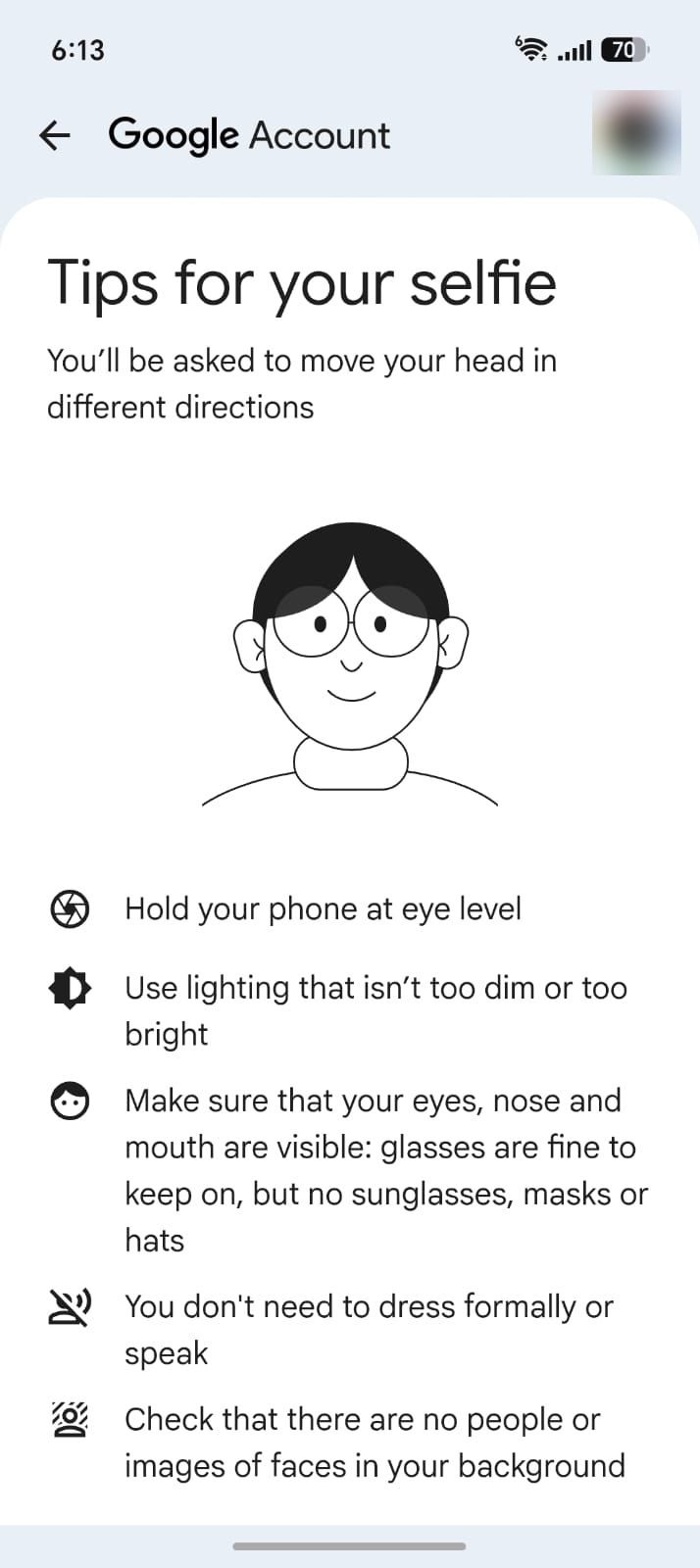
Avant de commencer, assurez-vous que votre appareil dispose d'une connexion Internet active et que vous avez autorisé l'accès à la caméra sur votre appareil ou votre navigateur. Vous devrez également retirer vos lunettes de soleil, masques ou chapeaux pour que vos yeux, votre nez et votre bouche soient clairement visibles, et vous assurer qu'il n'y a pas d'autres personnes ou images de visages en arrière-plan. Une fois que vous êtes prêt, suivez ces instructions pour activer la connexion vidéo selfie :
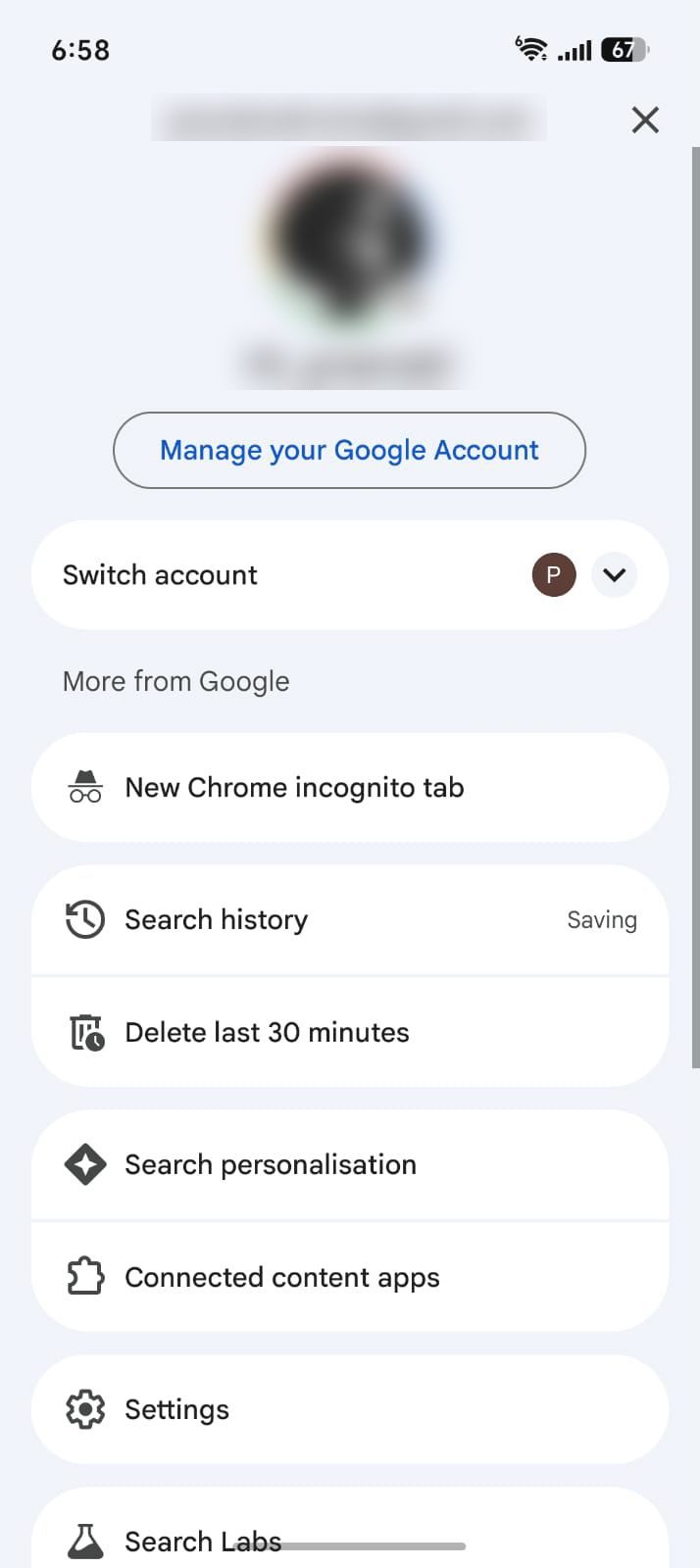
Étape 1 : Ouvrez l'application Google sur votre téléphone, appuyez sur l'icône de votre profil dans le coin supérieur droit et sélectionnez Gérer votre compte Google. Connectez-vous si vous y êtes invité.
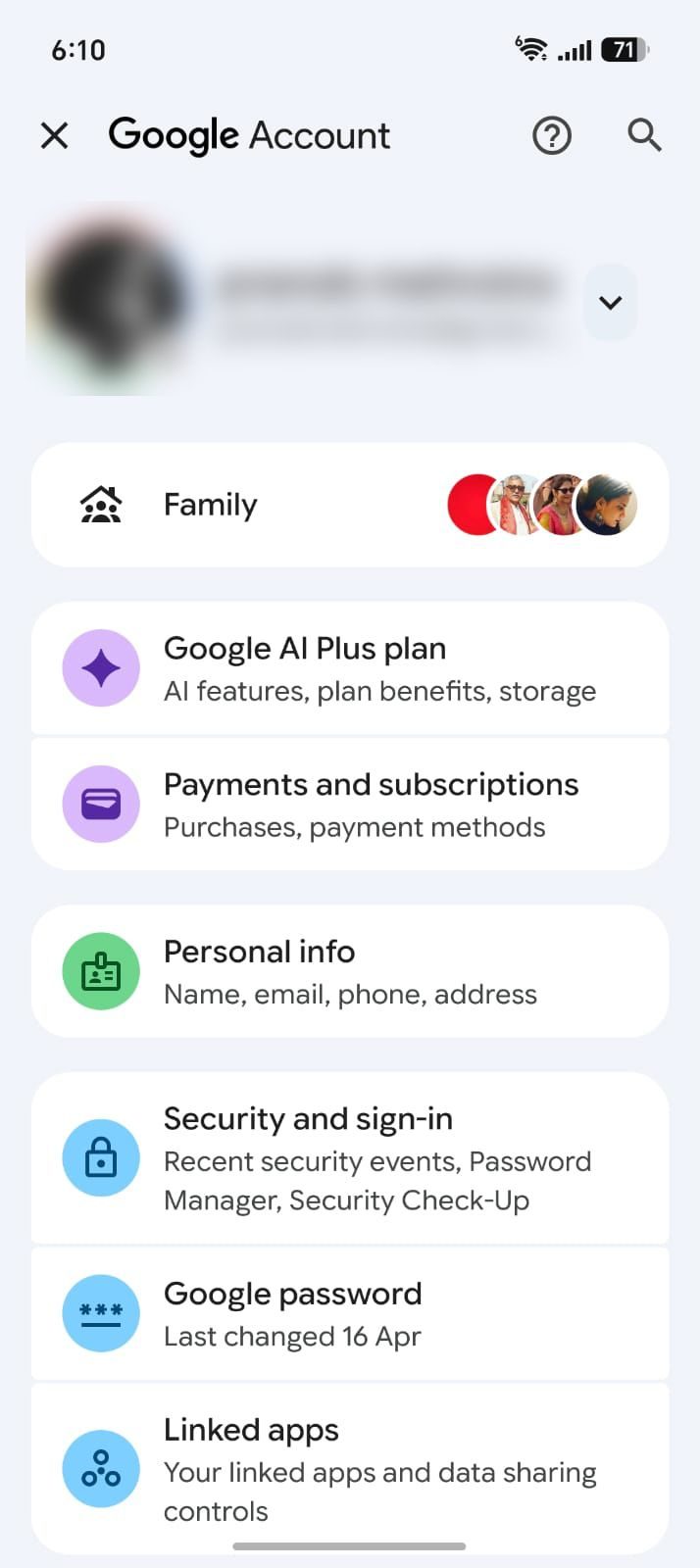
Étape 2 : Sélectionnez le Sécurité et connexion option, faites défiler jusqu'à la section « Comment vous connecter à Google » et sélectionnez Vidéo selfie. S'il n'est pas répertorié, recherchez une puce « Vidéo selfie » juste en dessous de la liste, sous « Vous pouvez ajouter plus d'options de connexion ».
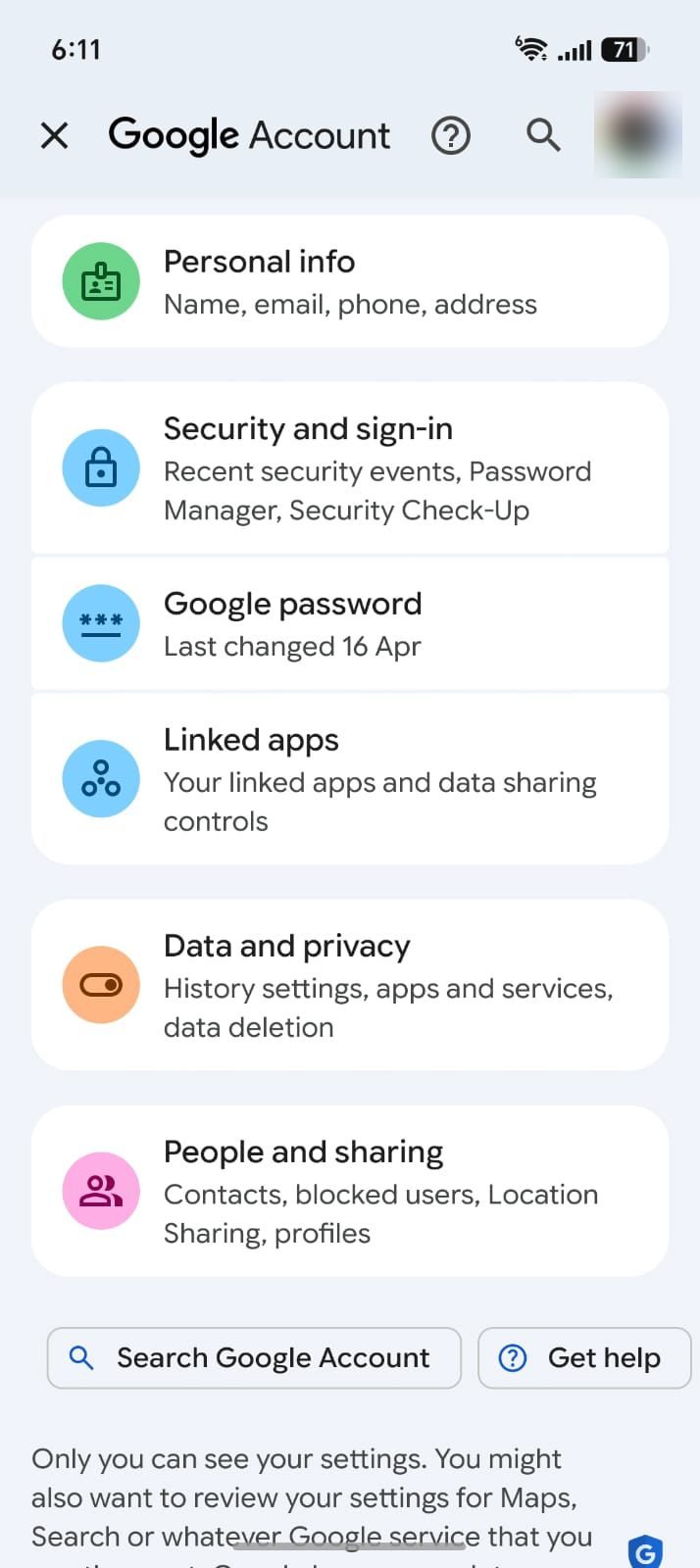
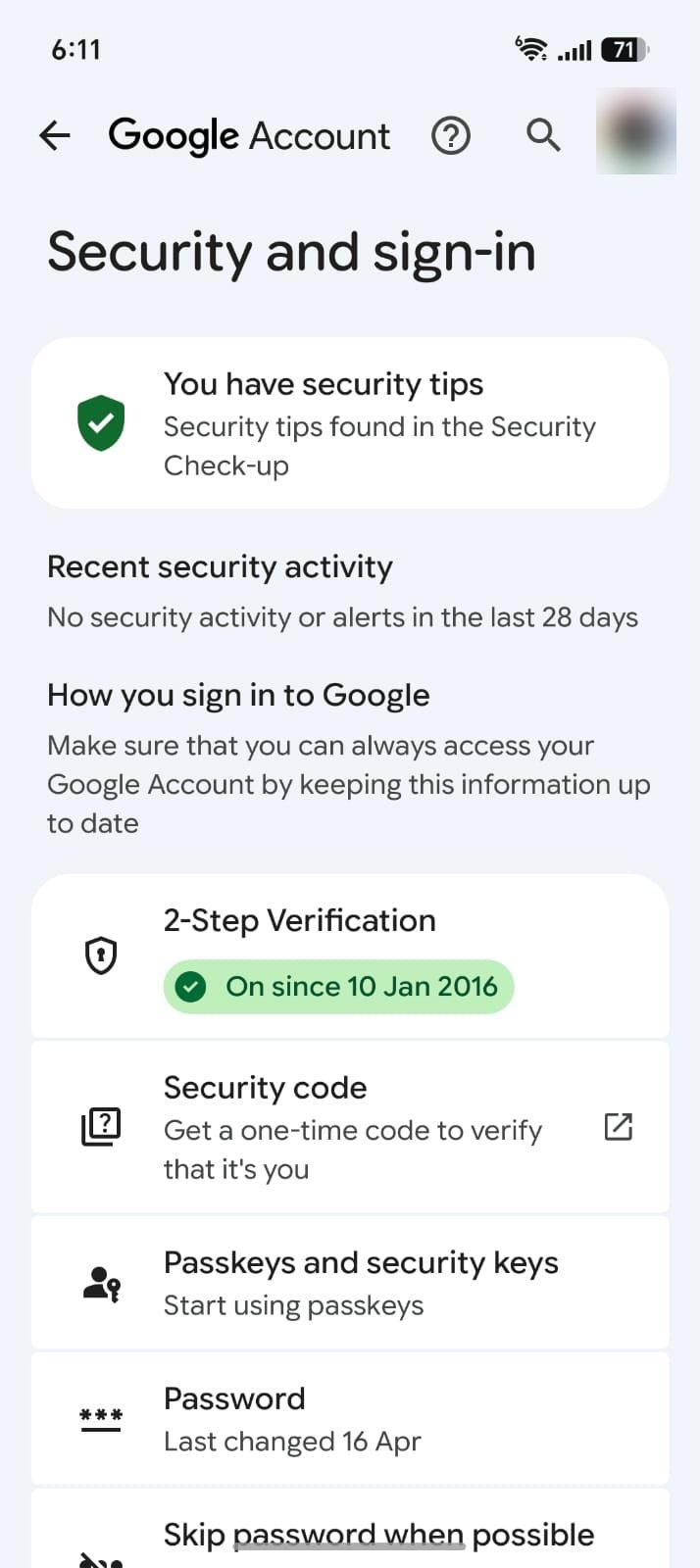
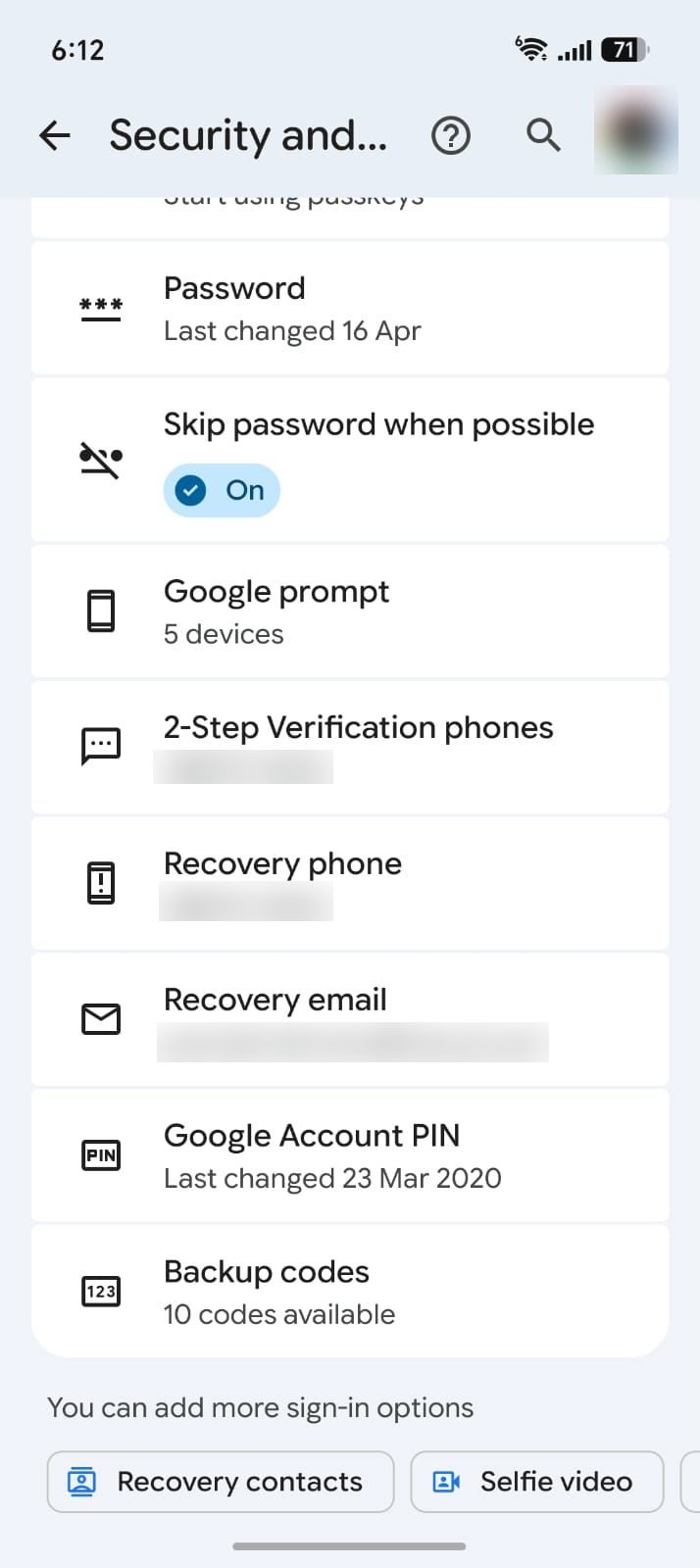
Étape 3 : Sur la page suivante, appuyez sur Continuer. Vous verrez ensuite une explication du fonctionnement de la fonctionnalité, de la manière de gérer vos selfies et de la manière dont ils sont traités. Robinet Je suis d'accord pour passer à l'enregistrement de votre selfie vidéo.
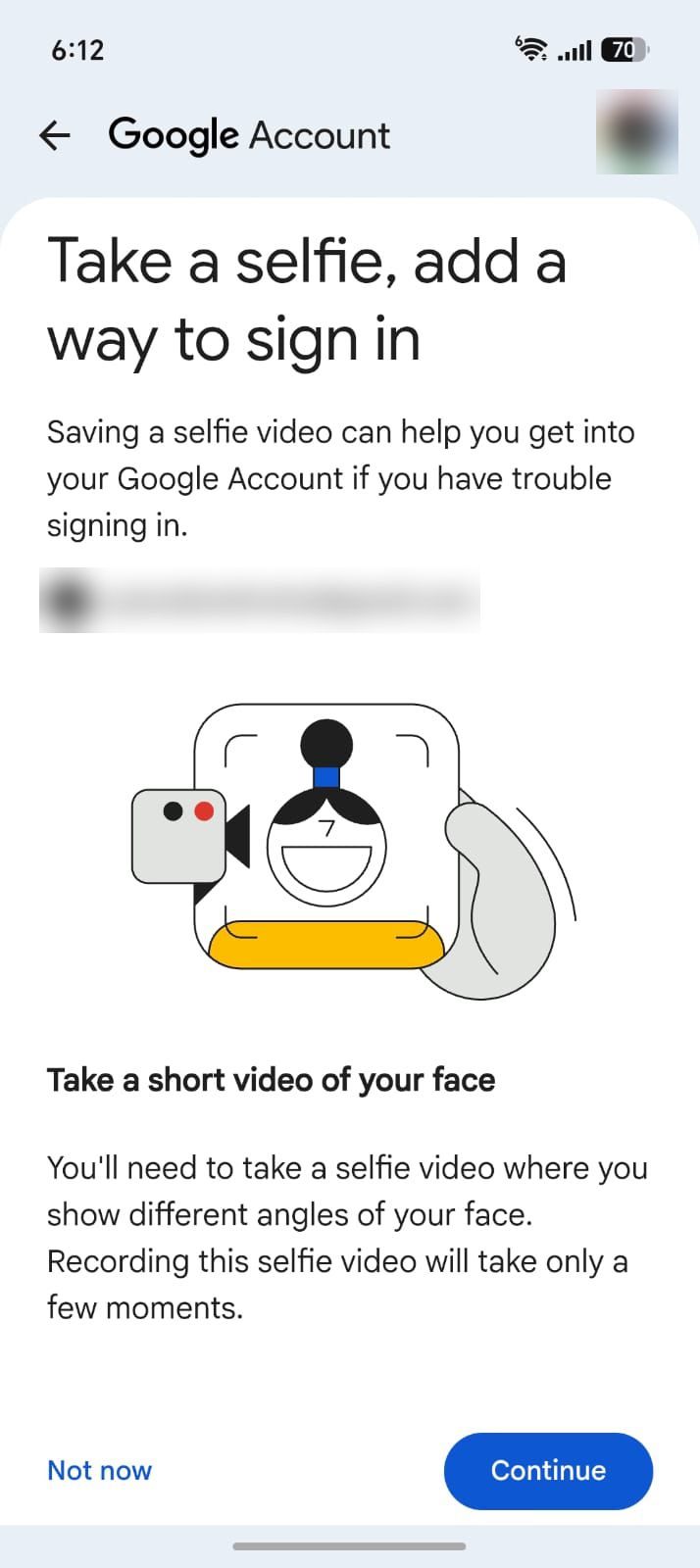
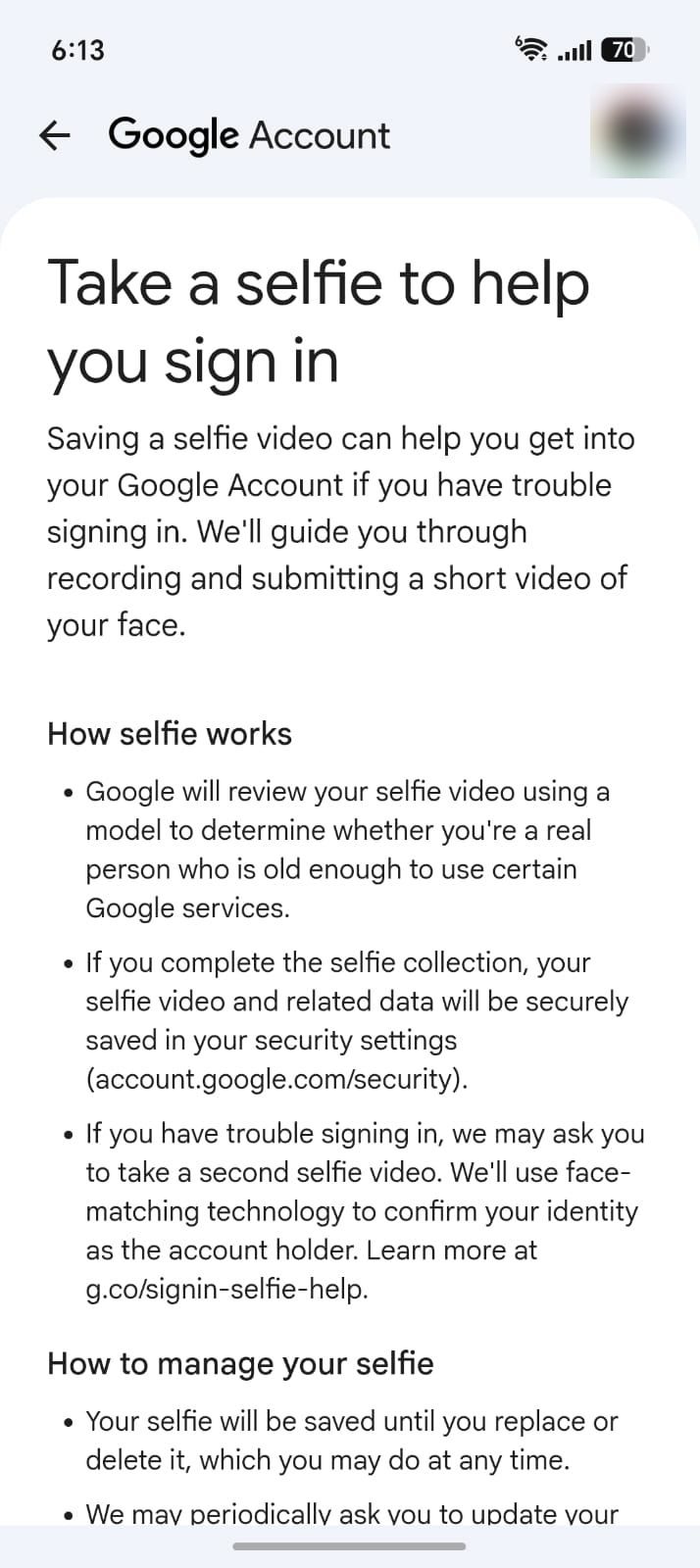
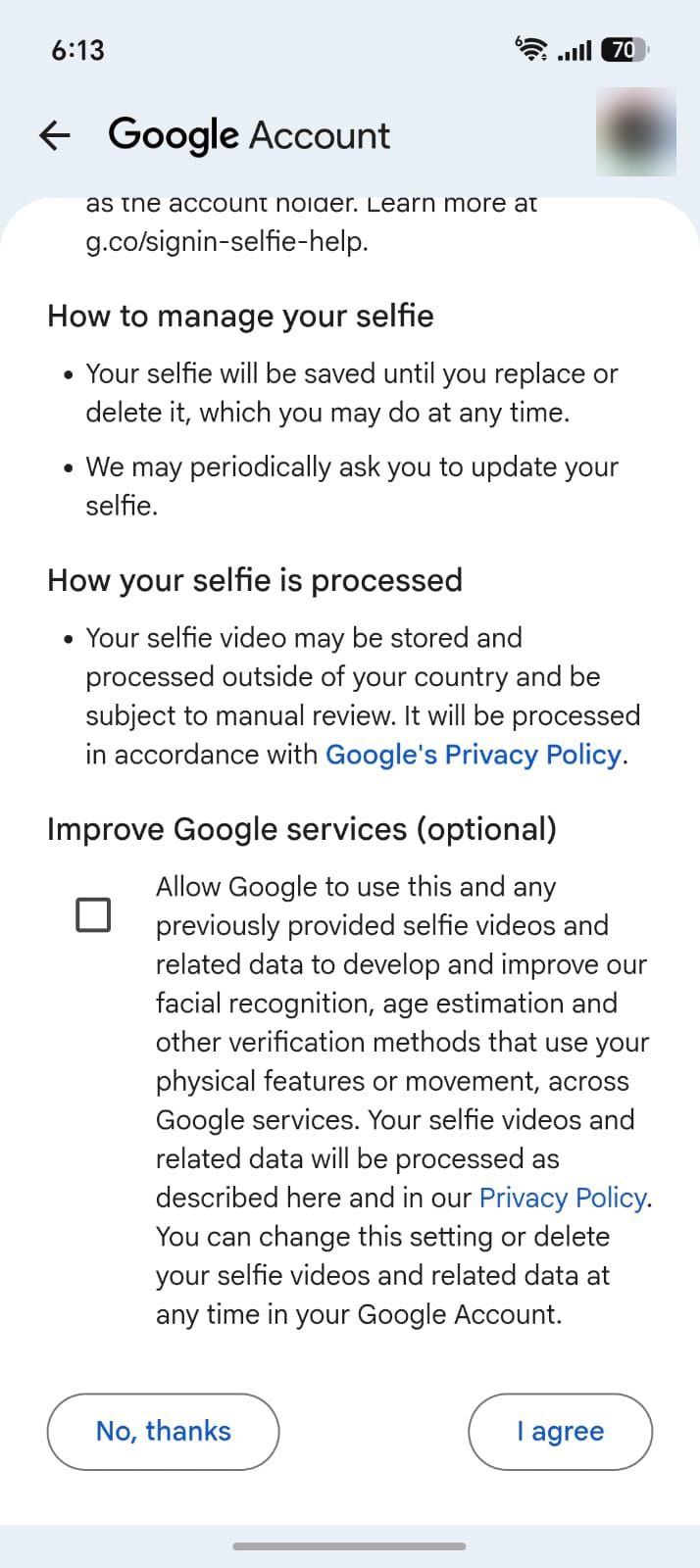
Étape 4 : La page suivante répertorie quelques conseils pour capturer votre selfie. Suivez-les de près pour que le processus n'échoue pas. Robinet Suivant lorsque vous êtes prêt à prendre le selfie, sélectionnez Commenceret suivez les instructions à l'écran.
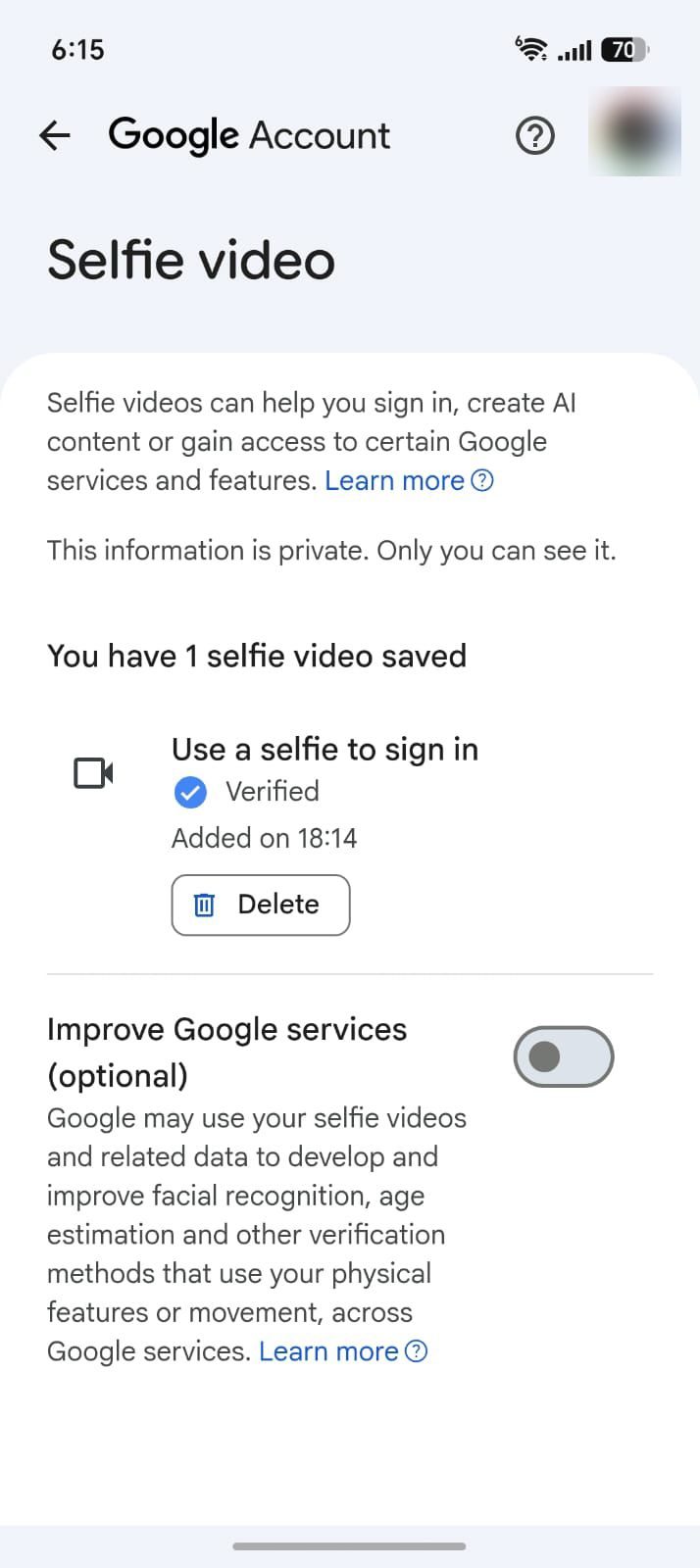
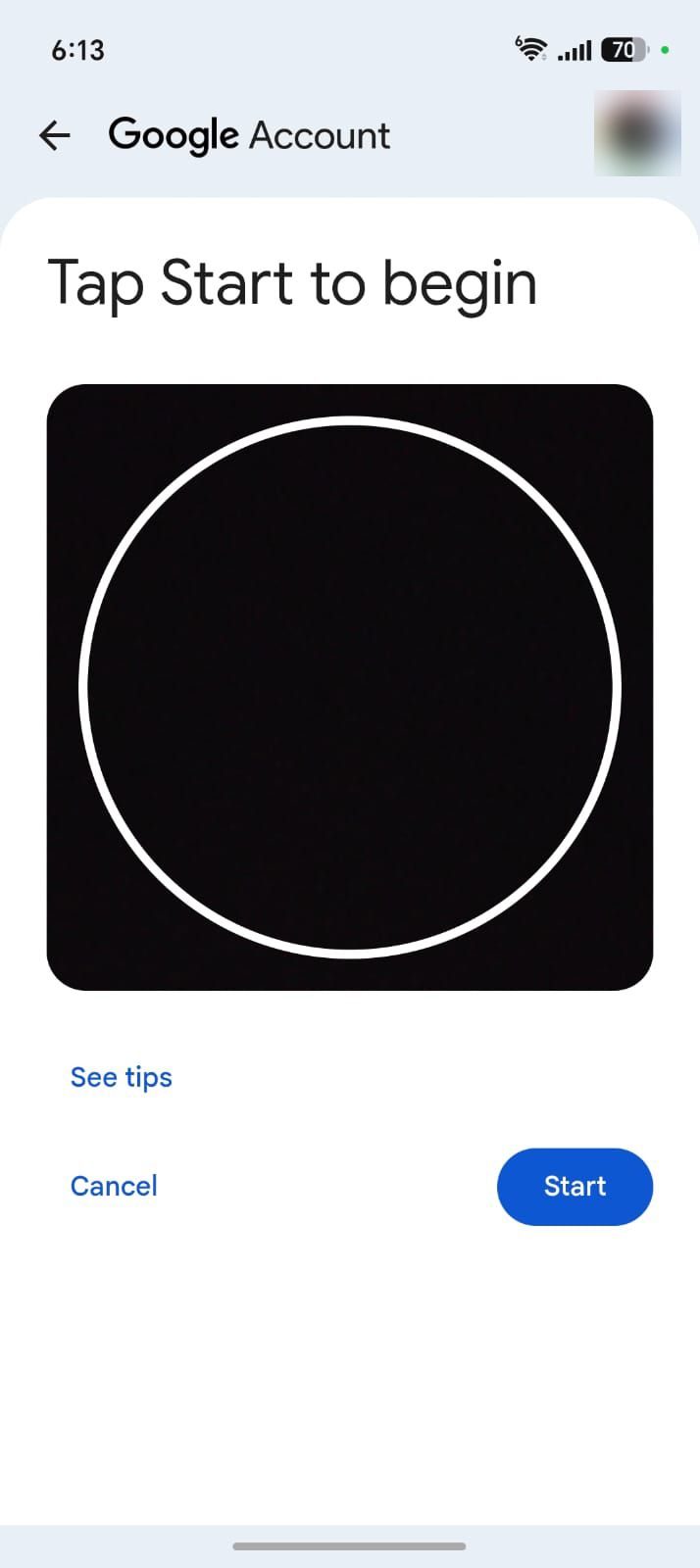
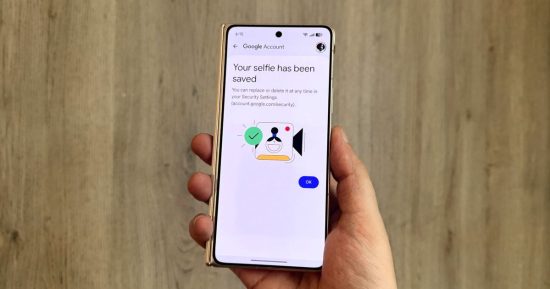
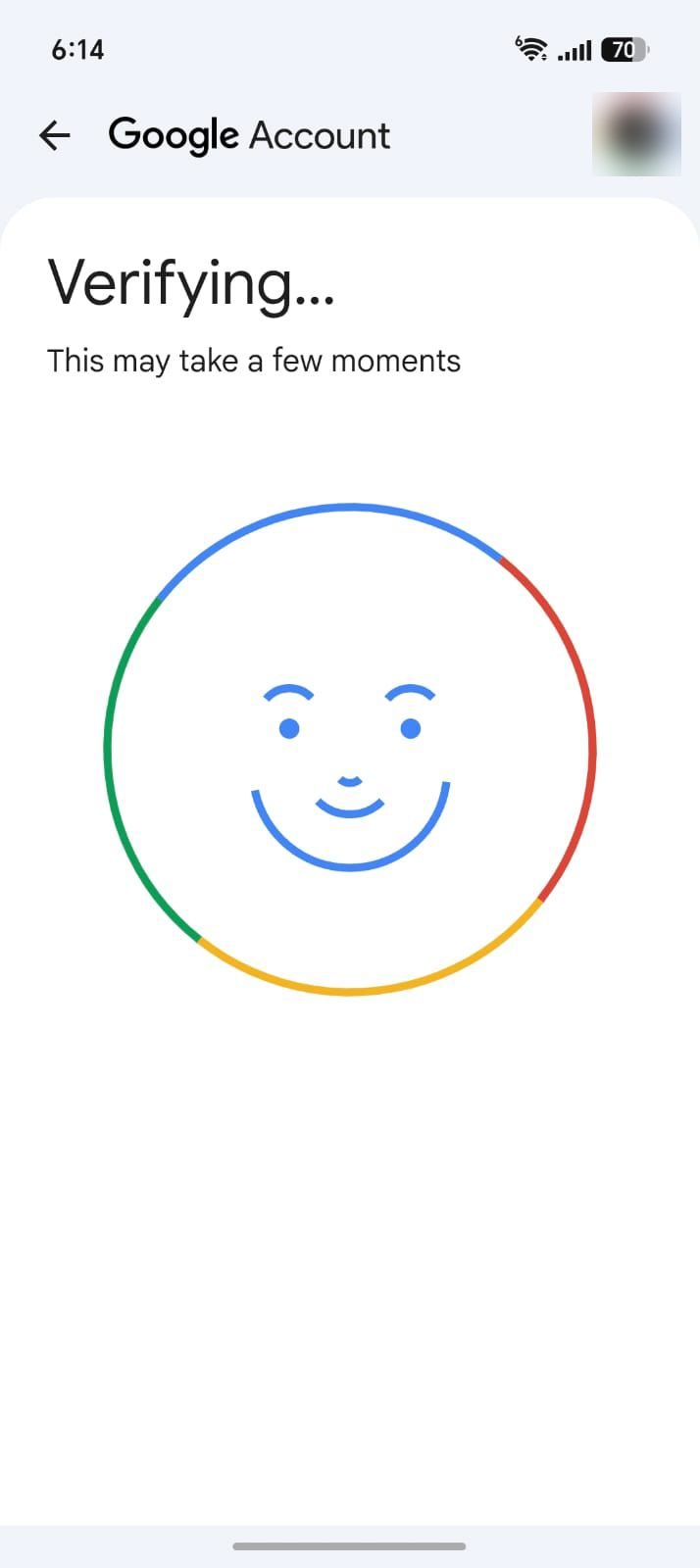
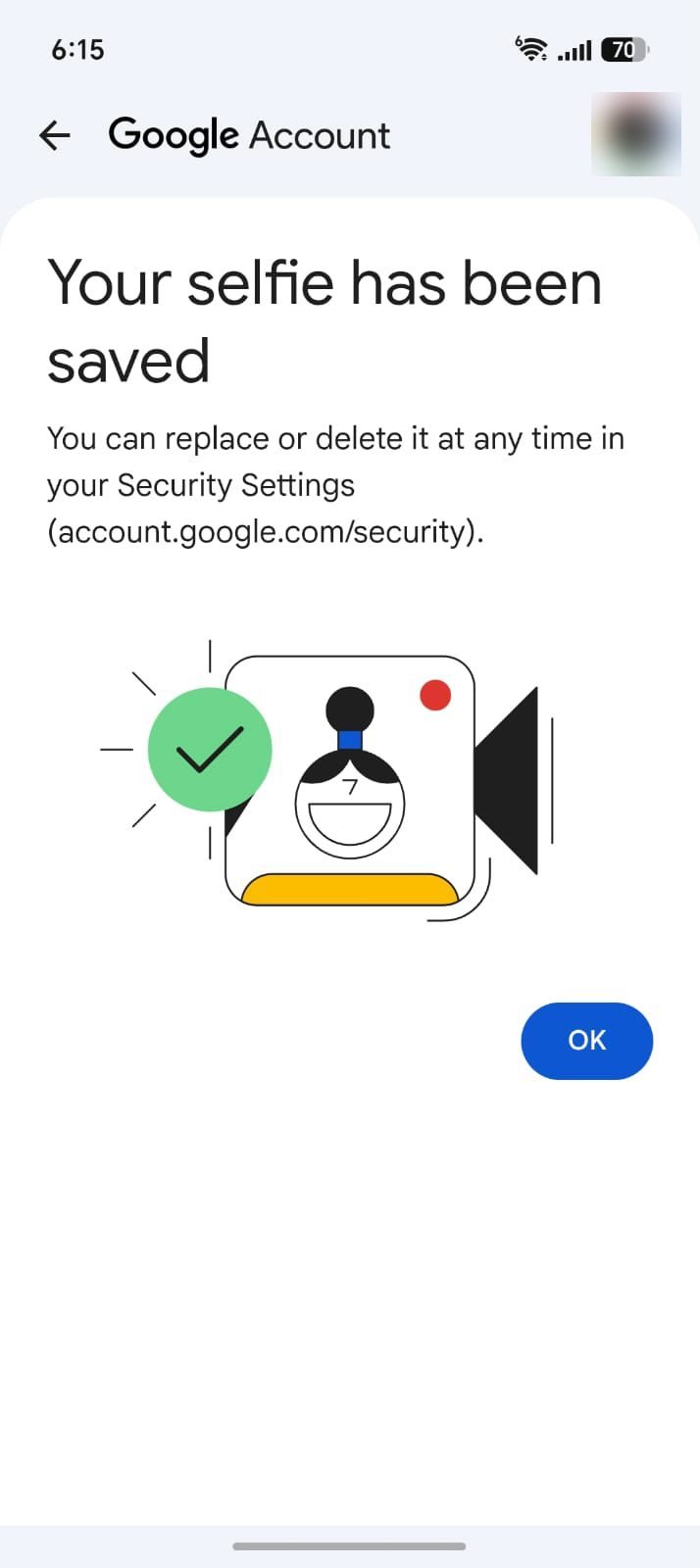
Étape 5 : Une fois que vous avez terminé, Google vérifiera votre selfie, ce qui peut prendre quelques instants. Vous verrez alors une confirmation indiquant « Votre selfie a été enregistré », ainsi qu'une note indiquant que vous pouvez le remplacer ou le supprimer à tout moment dans vos paramètres de sécurité. Robinet D'ACCORD pour finir.
Vous serez automatiquement redirigé vers la page vidéo Selfie dans les paramètres de sécurité et de connexion, qui affichera désormais le selfie que vous venez de prendre avec un badge vérifié et un bouton pour le supprimer quand vous le souhaitez. Si vous préférez terminer la configuration sur ordinateur, rendez-vous sur myaccount.google.com/video-verification et suivez les mêmes étapes que ci-dessus.
La connexion vidéo selfie vous offre un moyen supplémentaire rapide et simple de revenir à votre compte Google lorsque votre mot de passe ou votre appareil secondaire n'est pas une option. L'installation ne prend que quelques minutes et vous pouvez supprimer votre selfie à tout moment si vous changez d'avis. Notez que la fonctionnalité n'est pas disponible sur les comptes Workspace, les comptes enfants ou les comptes inscrits au programme de protection avancée. Vous ne verrez donc pas les options vidéo Selfie dans votre compte s'il appartient à l'une de ces catégories.
Si vous souhaitez savoir comment fonctionne la fonctionnalité, y compris comment Google traite et stocke votre vidéo selfie, vous pouvez trouver les détails dans l'annonce officielle de Google.