
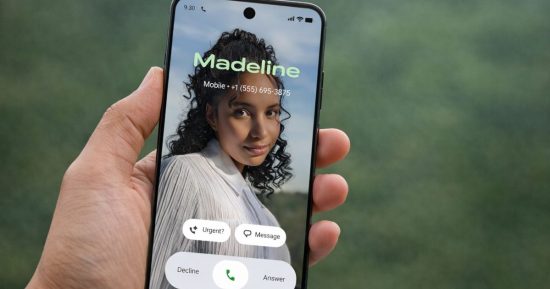
Les téléphones Android vous permettent désormais de personnaliser la façon dont vous apparaissez lors d'un appel grâce à la fonction Calling Card de l'application Google Phone. Au lieu d'une photo de contact de base, vous pouvez créer une carte visuelle plein écran qui apparaît pendant les appels.
Vous pouvez ajouter une photo, ajuster son apparence à l'écran et personnaliser le style de nom qui apparaît lorsque vous appelez quelqu'un ou lorsqu'il vous appelle. La fonctionnalité fait partie d'une mise à jour récente de l'application Téléphone et fonctionne sur les appareils exécutant la version 182 et supérieure.
Une fois la carte de visite créée, le style de l'image et du texte apparaîtra lors des appels entrants, des appels sortants et même lorsque l'appareil est verrouillé.
Comment configurer une carte d'appel
Suivez ces étapes pour créer votre carte de visite.
- Ouvrez le Téléphone application.
- Si vous voyez un Présentation de la carte d'appel bannière en haut de l’écran, appuyez sur Commencer. Vous pouvez également appuyer sur le Menu icône et sélectionnez Paramètres > Appel Carte
- Robinet Ajouter et choisissez le contact pour lequel vous souhaitez créer une carte de visite.
- Sélectionnez un photo depuis la Galerie, Google Photos ou votre appareil photo.
- Pour la personnalisation, vous pouvez ajuster l'image en la déplaçant ou en la pinçant pour zoomer jusqu'à ce qu'elle corresponde à l'aperçu. Pour ajouter des effets à l'image, appuyez sur Effets.
- Robinet Suivant une fois la photo correctement positionnée.
- Choisissez le style de police et la couleur du nom du contact.
- Robinet Fait pour terminer la création de la carte.
Après l'avoir enregistré, l'écran personnalisé apparaîtra chaque fois que ce contact vous appellera ou lorsque vous l'appellerez.
Comment mettre à jour une carte d'appel
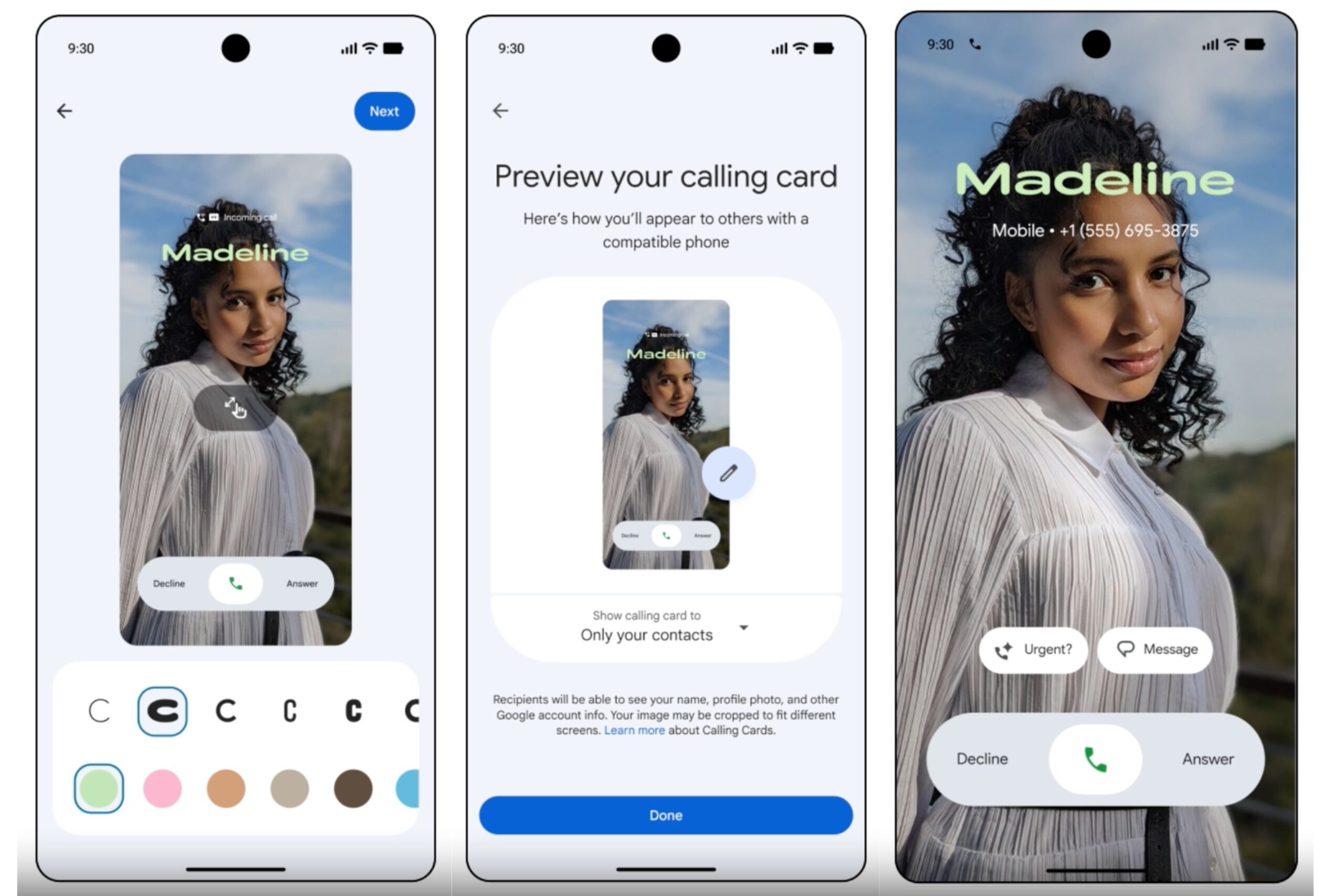
Vous pouvez modifier ou remplacer votre carte de visite à tout moment.
- Ouvrez le Téléphone application et sélectionnez un contact.
- Robinet Modifier > Changement > Changement Carte de visite.
- Choisissez une photo dans la Galerie, Google Photos ou votre appareil photo.
- Mettez à jour la position de la photo, le style de police, la couleur ou ajoutez des effets.
- Sauvegarder les changements.
Les cartes d'appel peuvent rendre l'écran d'appel Android plus personnalisé tout en vous aidant à reconnaître rapidement les contacts pendant les appels.
Google teste également de nouveaux outils de confidentialité pour les contacts, notamment une fonctionnalité d'Android 17 conçue pour garder vos informations de contact plus privées pendant les appels et les interactions.