


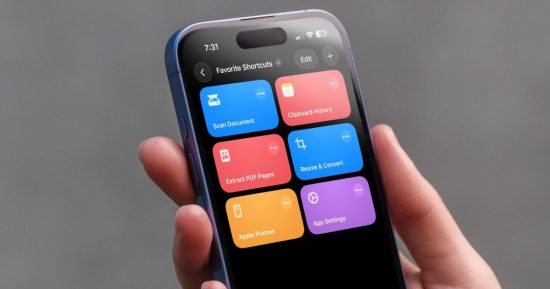
L'application iPhone Shortcuts me rappelle Minecraft. Il est peut-être relativement facile de s’y lancer, mais il offre un potentiel presque illimité, vous permettant de construire tout ce que vous voulez. Il en va de même pour l'application Raccourcis, et ces possibilités infinies sont ce que de nombreux utilisateurs d'iPhone pourraient trouver intimidants. Mais vous n’êtes pas obligé.
Si vous êtes nouveau dans les raccourcis iPhone, considérez-les comme de petites aides automatisées. Vous pouvez les construire vous-même ou en trouver d’autres et les utiliser. Et c'est la beauté des raccourcis. Si vous ne voulez pas vous salir les mains, vous pouvez trouver des raccourcis créés par d'autres et les adapter à vos besoins.
Cela dit, regardons mes raccourcis préférés. Ce ne sont pas les meilleurs raccourcis sur la liste de tout le monde, mais ce sont ceux que j'utilise quotidiennement pour faire avancer les choses plus rapidement et plus efficacement.
Paramètres de l'application : arrêtez de fouiller dans l'application des paramètres
Quiconque a passé plus de cinq minutes à rechercher les autorisations d'une application dans l'application Paramètres sait à quel point cela peut être frustrant. Vous devez ouvrir l'application Paramètres, faire défiler vers le bas, ouvrir la section Applications, faire défiler à nouveau pour trouver votre application, et alors seulement vous pourrez entrer ses paramètres.
Ce raccourci corrige complètement ce problème. Il utilise les actions Obtenir l'application actuelle et Ouvrir les URL dans l'application Raccourcis pour détecter l'application dans laquelle vous vous trouvez actuellement et accéder directement à sa page de paramètres. Une fois que vous l'avez configuré et ajouté à votre centre de contrôle, tout ce que vous avez à faire est d'ouvrir l'application, de faire glisser votre doigt depuis le haut et d'appuyer sur le raccourci.
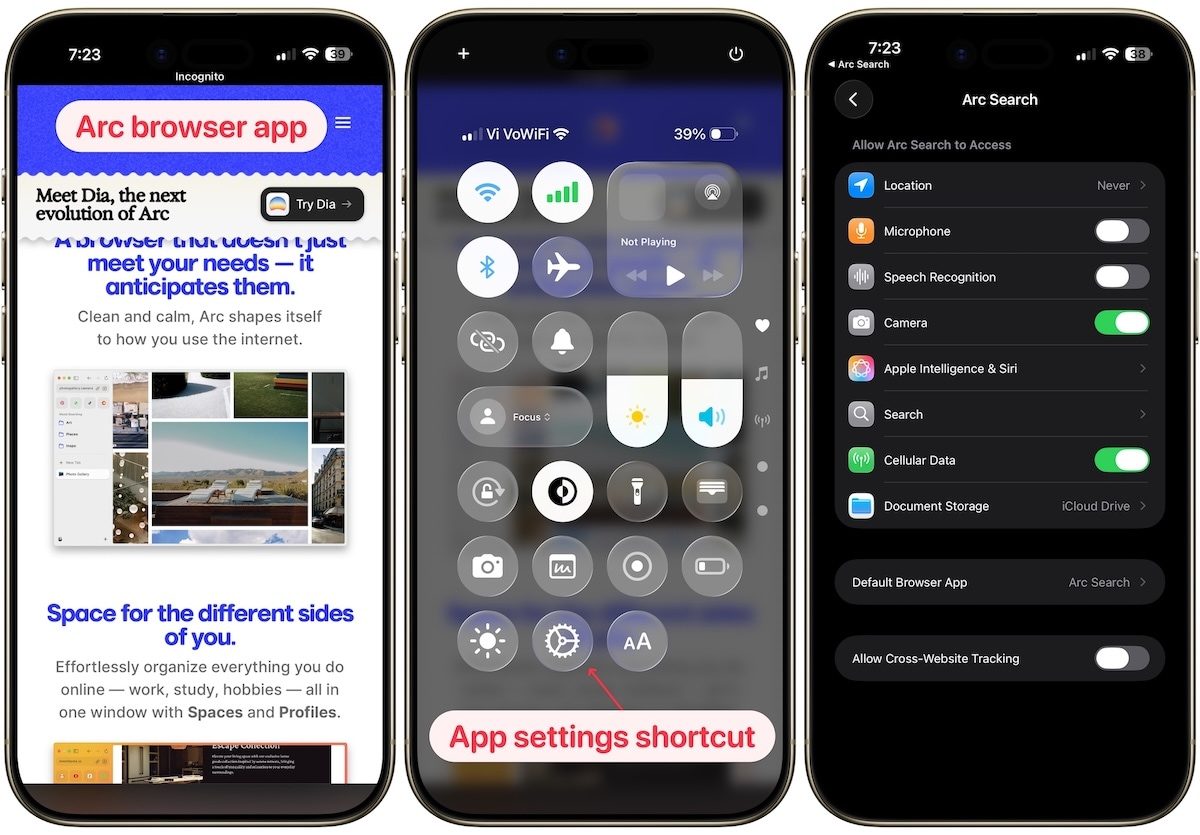
Il ouvrira automatiquement les paramètres de l'application actuelle. C'est véritablement l'un des raccourcis les plus pratiques que j'ai jamais créé, et vous pouvez le télécharger en utilisant le lien ci-dessous.
Obtenir le raccourci des paramètres de l'application
Apple Frames 4 : donnez un aspect professionnel à vos captures d'écran
Si jamais vous partagez des captures d'écran sur les réseaux sociaux, un article de blog ou une présentation, ce raccourci est fait pour vous. Apple Frames 4 est un raccourci gratuit de Federico Viticci de MacStories, qui peut envelopper vos captures d'écran dans un cadre d'appareil approprié.
La dernière version est sensiblement plus rapide, prend en charge tous les appareils Apple récents et vous permet même de choisir les couleurs du cadre et de redimensionner les images proportionnellement. Ce que j'aime le plus dans ce raccourci, c'est qu'il peut prendre plusieurs captures d'écran en entrée et les combiner en une seule image.
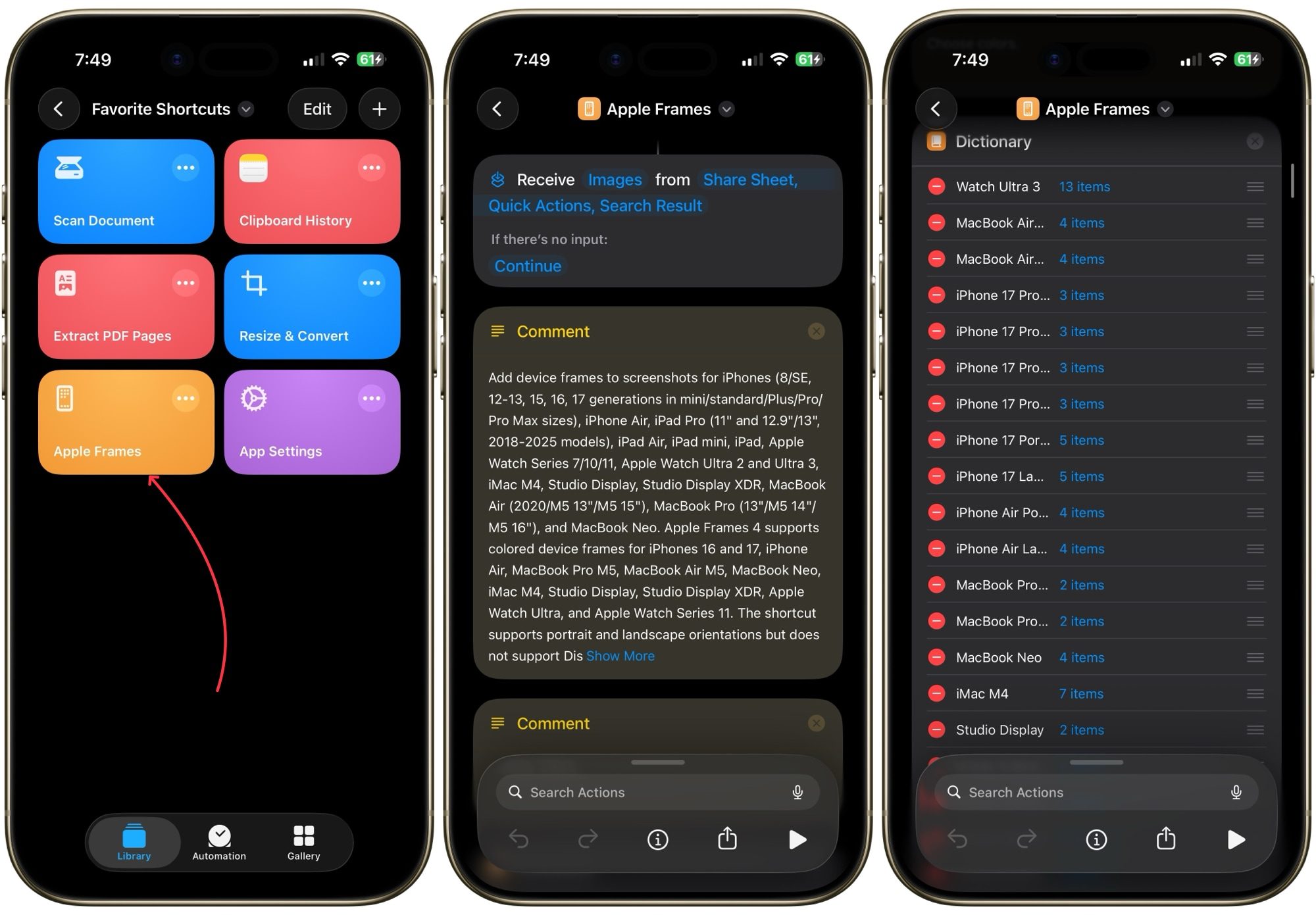
Toutes les images de cet article ont été créées à l'aide du même raccourci. Si vous prenez également régulièrement des captures d’écran, je peux fortement vous recommander ce raccourci. Je vous recommanderais également de consulter mon utilitaire de capture d'écran préféré pour Mac. Il offre toutes les fonctionnalités manquantes de l'outil de capture d'écran intégré de Mac, et plus encore.
Obtenir le raccourci Apple Frames
Scanner un document : votre scanner de poche est déjà dans votre main
Vous n'avez pas besoin d'une application tierce pour numériser des documents sur un iPhone. Vous n'avez même pas besoin d'ouvrir l'application Notes ou Fichiers de la manière habituelle. Avec ce raccourci, vous pouvez ouvrir le scanner de documents instantanément et numériser et enregistrer des papiers sans aucune étape supplémentaire.
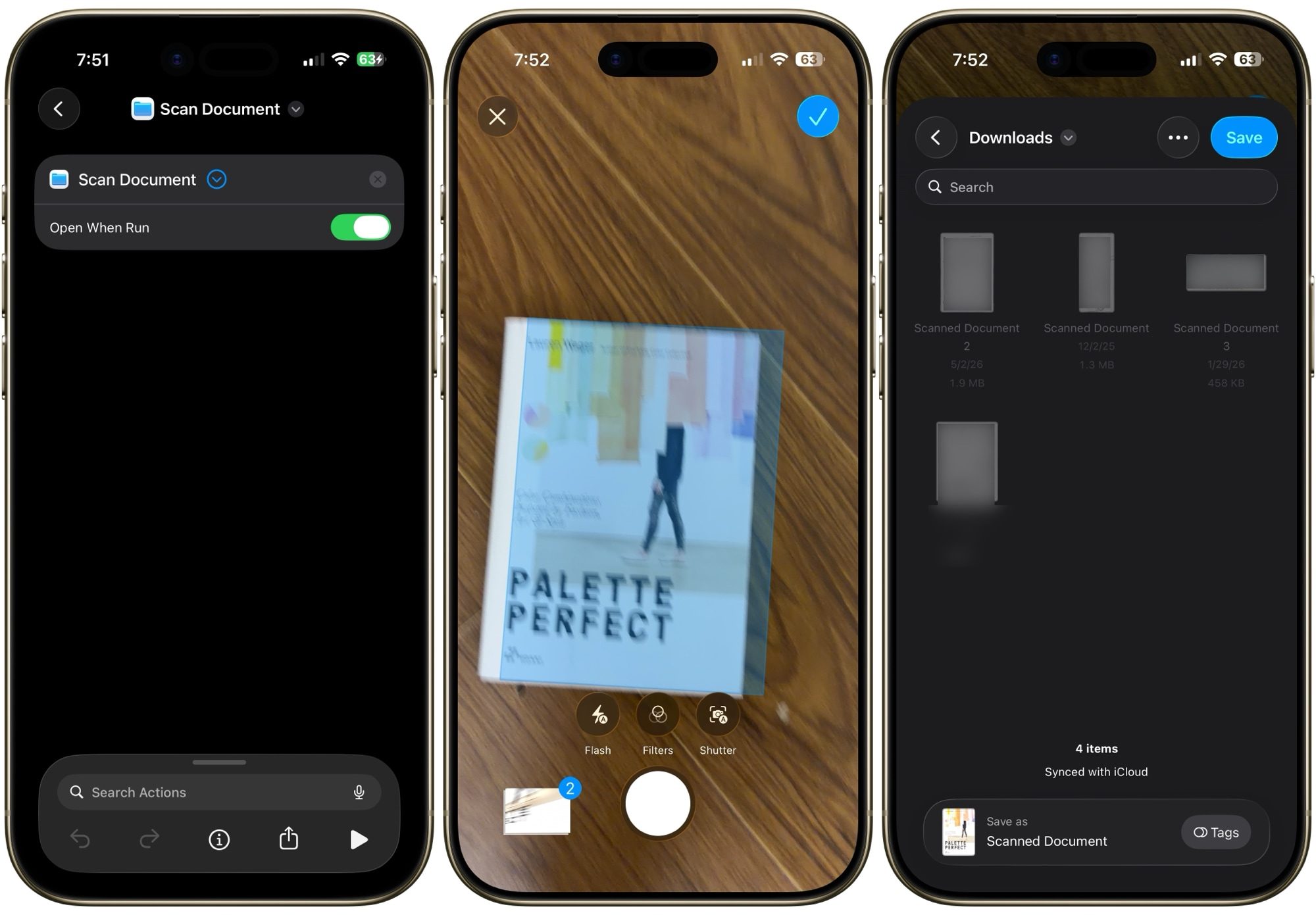
Je l'ai sur mon écran d'accueil et je l'utilise chaque fois que j'ai besoin de numériser rapidement un reçu, une lettre ou tout autre document papier. C'est l'un de ces raccourcis qui semblent simples jusqu'à ce que vous réalisiez combien de temps cela vous fait gagner chaque semaine.
Raccourci Obtenir des documents numérisés
Redimensionner et convertir : redimensionnez les images sans télécharger d'application tierce
Combien de fois avez-vous partagé une photo pour découvrir qu'elle était trop grande ou dans un format inapproprié pour l'endroit où vous en aviez besoin ? Étant donné que l'application iPhone Photos ne vous permet pas de redimensionner une image ou de modifier son format, j'ai trouvé un raccourci simple pour le faire.
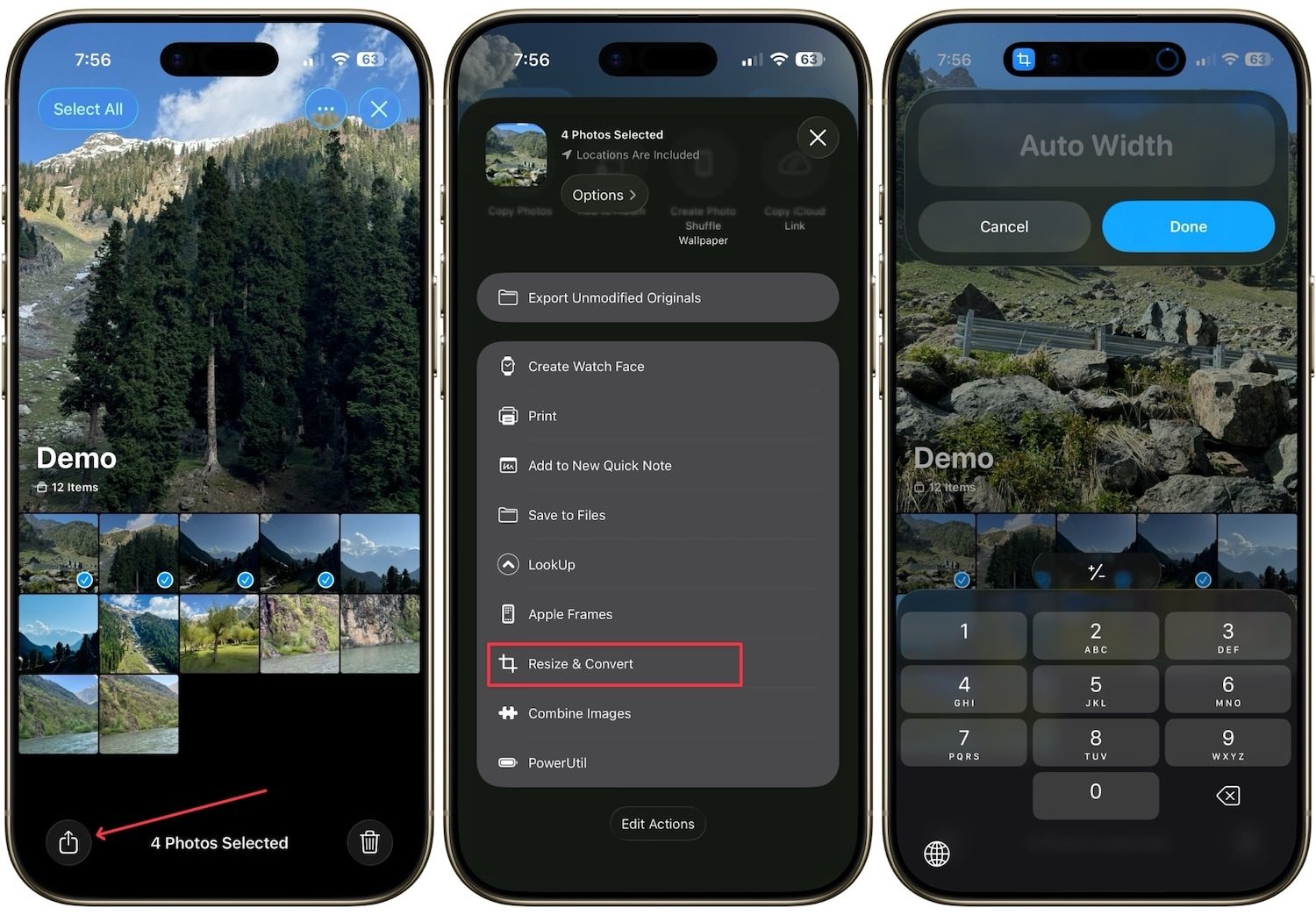
Les étapes sont également assez simples. Vous choisissez l’image, définissez la taille et le raccourci gère le reste. Je l'utilise beaucoup lorsque j'ai besoin d'envoyer des images pour des articles ou des publications nécessitant des dimensions spécifiques.
Il gère une tâche que je devrais autrement effectuer sur mon Mac ou télécharger une application tierce sur mon iPhone pour la terminer.
Obtenir le raccourci Redimensionner et convertir
Extraire des pages PDF : extrayez uniquement ce dont vous avez besoin
Je traite beaucoup de PDF et j'ai parfois besoin d'extraire quelques pages pour les partager ou les enregistrer. J'ai donc téléchargé un raccourci qui vous permet de sélectionner des pages spécifiques d'un PDF et de les extraire dans un nouveau fichier.
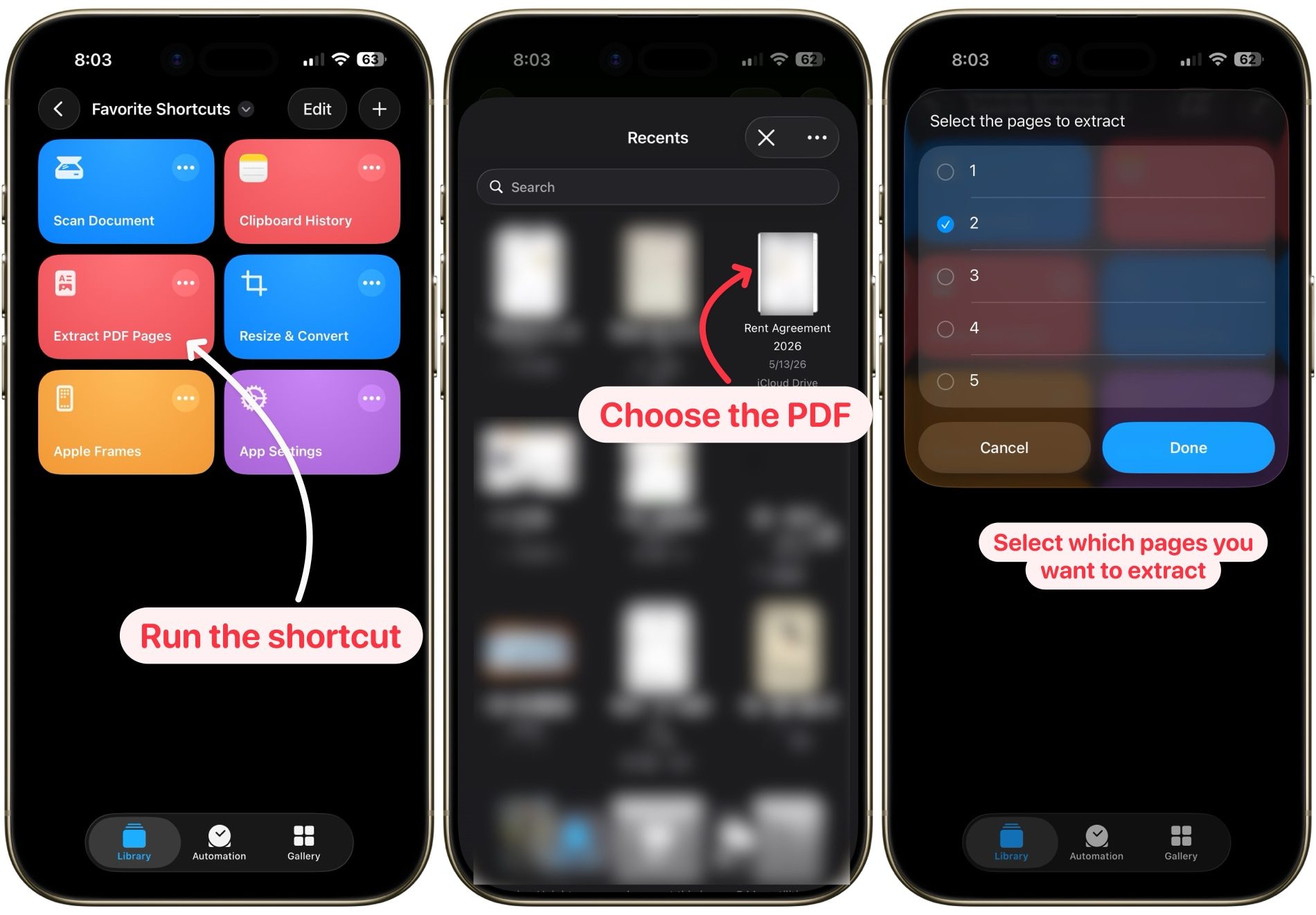
Cela semble être une petite chose, mais si vous avez déjà dû envoyer à quelqu'un seulement deux pages d'un PDF de 40 pages, vous savez à quel point c'est pratique. Vous n'avez pas besoin de télécharger d'application, de payer un abonnement ou d'ouvrir votre Mac. Votre iPhone le gère en quelques secondes.
Obtenir le raccourci Extraire le PDF
Historique du presse-papiers : parce que vous perdez toujours ce que vous avez copié
C'est l'un des raccourcis les plus sous-estimés de cette liste. Bien que macOS ait enfin ajouté une fonctionnalité d'historique du presse-papiers avec la mise à jour macOS Tahoe, l'iPhone n'a toujours pas d'historique du presse-papiers. Cela signifie que chaque fois que je copie quelque chose sur mon iPhone, tous les éléments précédemment copiés sont effacés.
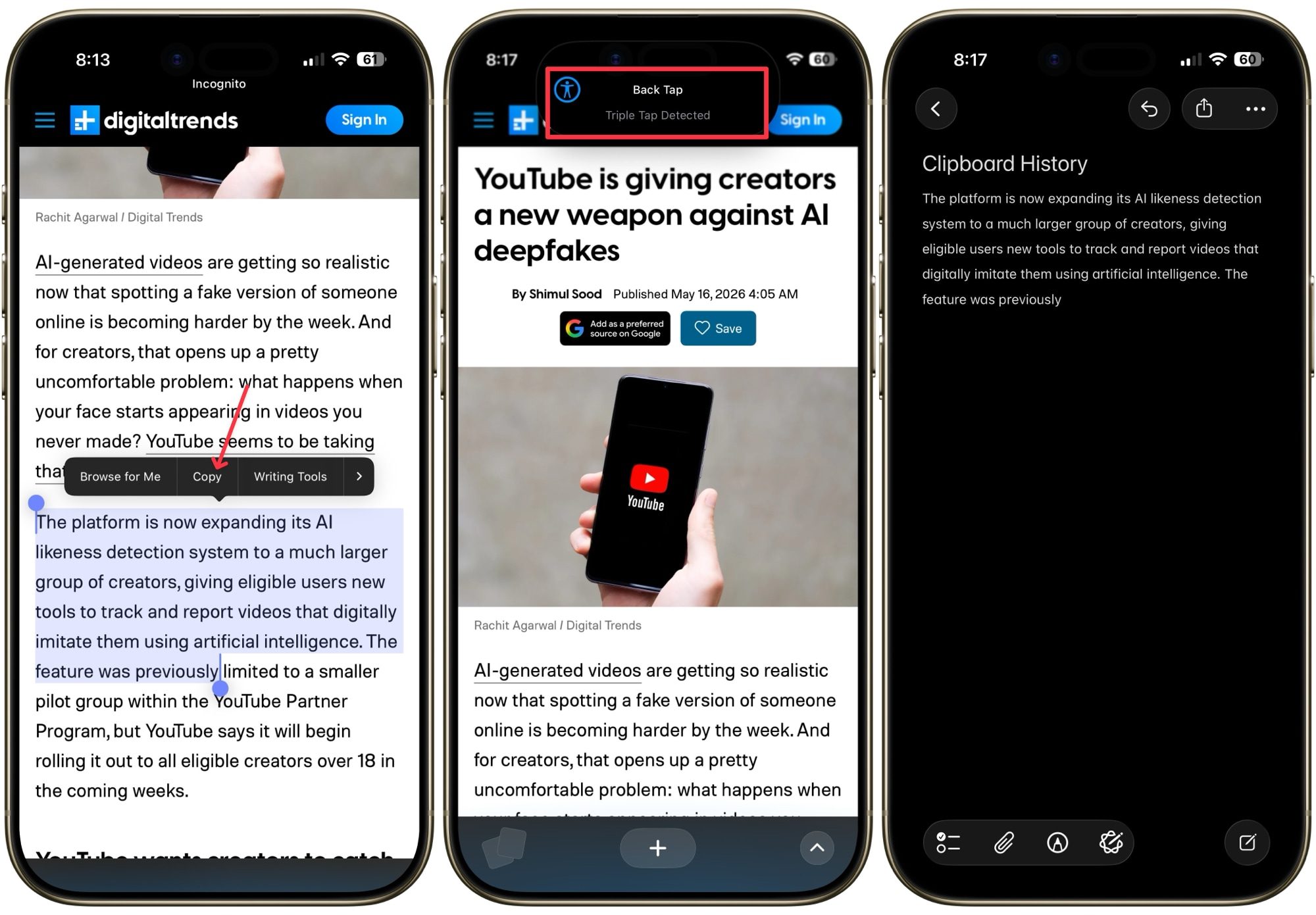
J'ai donc construit un raccourci pour contourner ce problème. Désormais, chaque fois que je copie quelque chose sur mon iPhone, il est enregistré dans une note, créant ainsi un historique du presse-papiers auquel je peux me référer chaque fois que j'en ai besoin. Le seul problème est que je dois exécuter le raccourci manuellement pour que cela fonctionne.
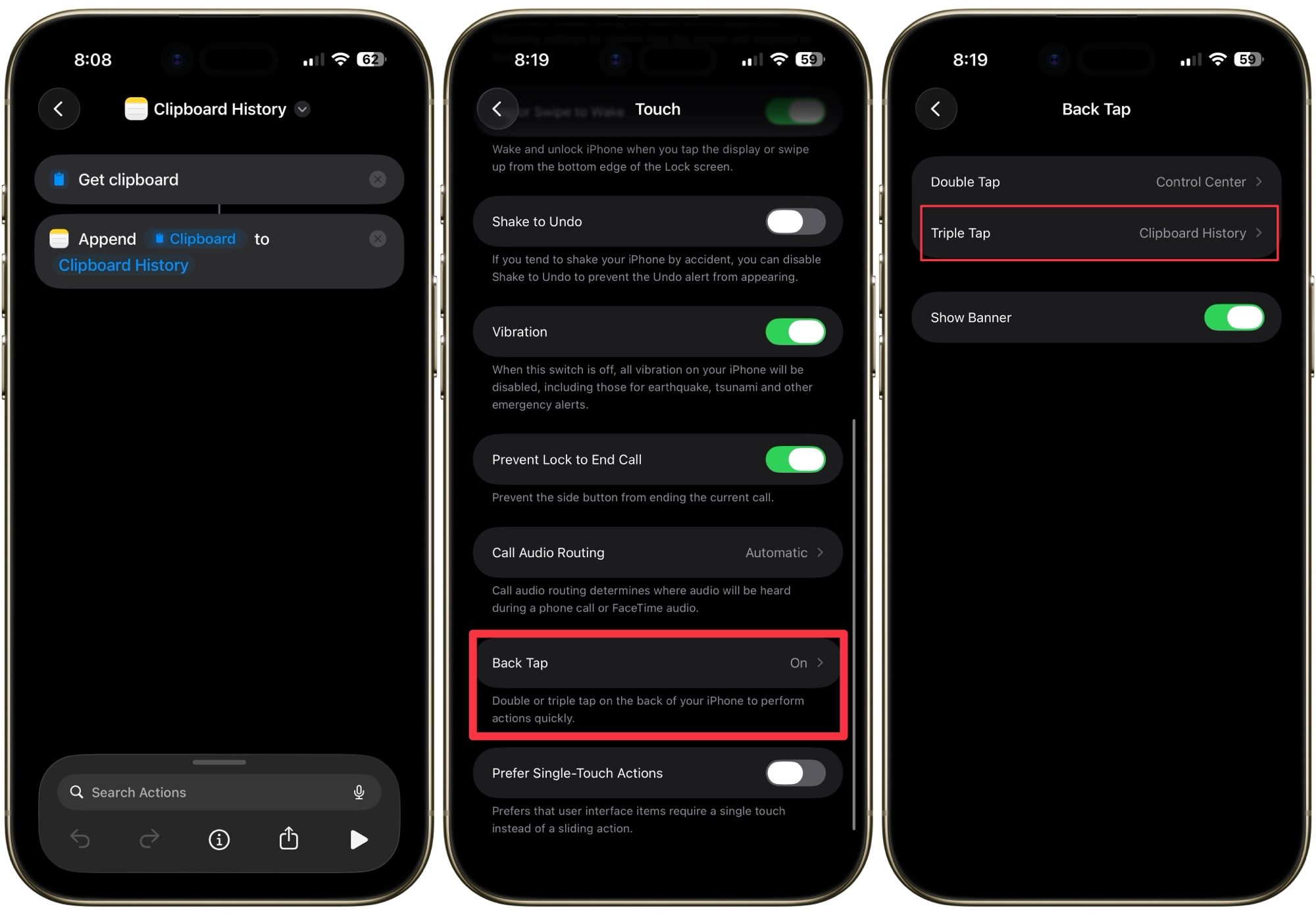
C'est pourquoi je l'ai ajouté au geste Back Tap (allez dans Paramètres → Accessibilité → Toucher → Back Tap) sur mon iPhone. Une fois que j'ai copié quelque chose que je souhaite enregistrer, j'appuie simplement trois fois sur l'arrière de mon iPhone pour déclencher le raccourci et enregistrer l'élément copié dans une note prédéfinie.
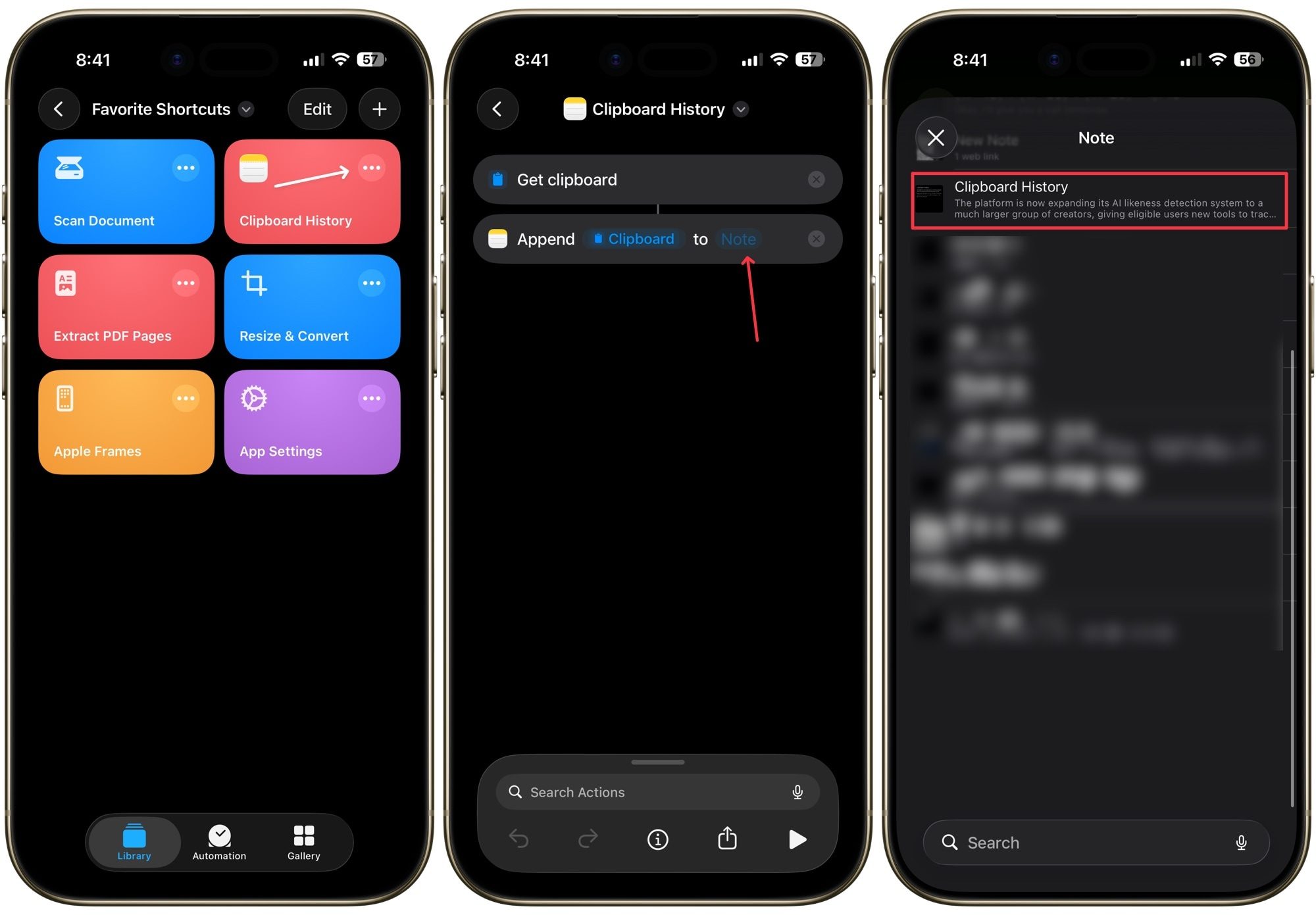
Lorsque vous téléchargez le raccourci, assurez-vous de le modifier en appuyant sur le menu à trois points et en sélectionnant la note que vous souhaitez utiliser comme historique du presse-papiers.
Obtenir le raccourci de l'historique du Presse-papiers
Désactivez les données mobiles lorsque l'iPhone se connecte au Wi-Fi
Pour équilibrer l'activation manuelle du dernier raccourci, je vous en propose un qui est une pure automatisation. Une fois configuré, vous n’aurez plus jamais à y penser. Le raccourci utilise la fonction d'automatisation des raccourcis pour détecter lorsque votre iPhone se connecte à un réseau Wi-Fi et désactive automatiquement vos données mobiles.
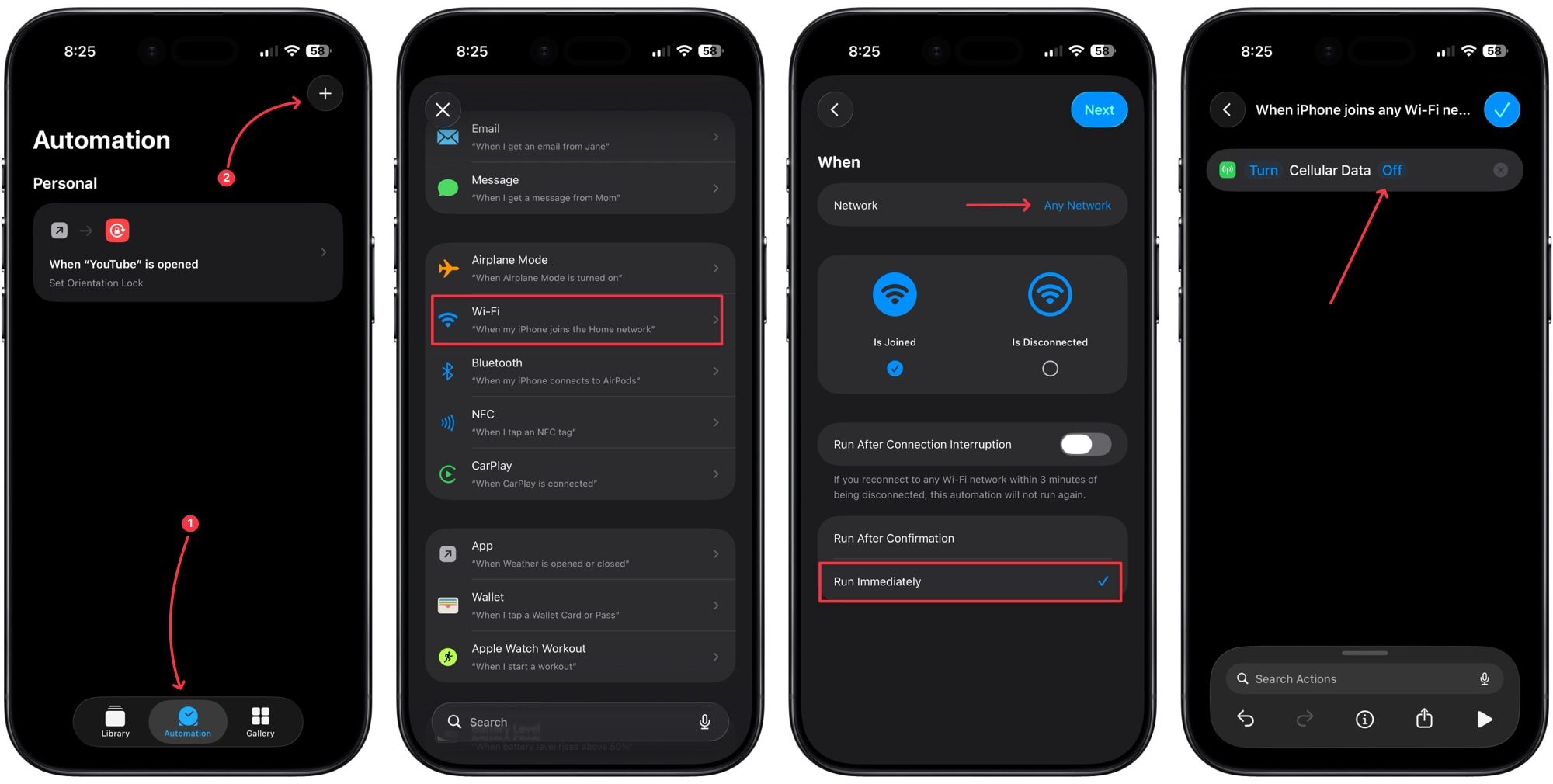
J'ai également mis en place l'automatisation compagnon qui réactive les données mobiles lorsque vous quittez le Wi-Fi. Il économise la durée de vie de la batterie et empêche votre téléphone d'utiliser inutilement les données mobiles lorsqu'il n'en a pas besoin. Puisqu'il s'agit d'une automatisation, il n'y a aucun moyen de partager un lien téléchargeable, mais vous pouvez apprendre à créer ce raccourci. La capture d'écran devrait vous donner les bases de la façon de procéder.
Mes 7 raccourcis iPhone préférés
Je sais que l'application Raccourcis peut sembler intimidante au début, mais la plupart d'entre eux nécessitent très peu de configuration et le gain est immédiatement évident. Commencez par celui qui résout un problème que vous rencontrez actuellement, et d’ici peu, vous construirez le vôtre.
Si vous possédez un iPhone et n’utilisez pas de raccourcis, vous manquez l’un des outils les plus puissants créés par Apple. Alors, essayez-le et votre vie ne sera plus jamais la même.