



L’un des compliments – ou plaintes – les plus courants que je rencontre souvent dans la communauté téléphonique est que « l’iPhone fonctionne tout simplement ». C'est très rapide, fluide et convivial. Pour ceux qui recherchent le nirvana des utilisateurs expérimentés, Android est l'endroit où vous pouvez bricoler des ROM personnalisées et profiter des joies de la personnalisation.
Cela ne signifie toutefois pas que l’iPhone ne peut pas réaliser ses propres tours. Au contraire, il peut réaliser une automatisation en plusieurs étapes vraiment impressionnante. sorcellerie. Le meilleur exemple ? Raccourcis. L'application préinstallée est assez impressionnante, en particulier avec ses nouvelles fonctionnalités d'IA.
J'ai récemment créé un raccourci « mémoire » pour stocker des pépites d'informations importantes. Mais au lieu du travail laborieux qui consiste à enregistrer des pages sous forme de signets, à copier-coller du texte et des liens ou à prendre des captures d'écran, j'ai tout combiné. D'une simple pression sur un bouton, le raccourci prend une capture d'écran, une IA résume le contenu à l'écran, lui donne un titre, des hashtags conviviaux pour la recherche et enregistre le tout dans une application désignée.
L'application Raccourcis peut en réalité faire bien plus grâce à l'IA. Vous pouvez soit désigner ChatGPT pour la tâche, utiliser un modèle d'IA sur l'appareil, soit même désigner des tâches plus exigeantes sur le cloud privé d'Apple pour un traitement plus sécurisé. J'ai créé quelques raccourcis basés sur l'IA pour vous donner une idée de leur commodité au quotidien.
Trouver des détails sur un film ou une émission de télévision à partir de clips aléatoires
Passons directement aux choses sérieuses. Voici comment un raccourci personnalisé m'a fait passer d'un clip aléatoire à ses destinations de diffusion :
TikTok et Instagram regorgent de chaînes qui publient des extraits d'émissions de télévision et de films. Ces clips deviennent souvent viraux, mais dans de nombreux cas, il n'y a aucune mention du nom du film en superposition ou dans les descriptions. C'est une situation extrêmement frustrante, surtout si vous avez décidé de regarder le tout après avoir visionné un extrait de 30 ou 60 secondes.
Heureusement, d'une simple pression sur le bouton d'action, vous pouvez exécuter une action en plusieurs étapes qui vous donnera le nom d'un film ou d'une émission de télévision, ainsi que quelques autres détails, tels que l'endroit où le diffuser. Je viens de créer un raccourci qui permet d'effectuer le travail en six à sept secondes environ.
La solution la plus simple consiste à utiliser le modèle d'IA basé sur le cloud d'Apple. Vous déclenchez le raccourci, une capture d'écran est capturée et transmise à l'IA. En quelques secondes, l'IA vous informe sur la scène, le nom du ou des acteurs, du film ou de l'émission télévisée et quelques détails supplémentaires dans une fenêtre contextuelle. Ce n'est pas précis à 100 %, mais avec les grandes franchises de divertissement, cela fait le travail.

L'approche la plus précise consiste à utiliser Google Lens. C’est globalement ainsi que cela fonctionne. Disons que vous regardez un extrait de film sur Instagram. Dès que vous déclenchez le raccourci, le téléphone prend une capture d'écran et la transmet automatiquement à Google Lens. L'image est numérisée et le nom du film ou de l'émission télévisée apparaît à l'écran.
Vous pouvez arrêter le raccourci ici. Mais j’ai pris une longueur d’avance et je l’ai personnalisé davantage. Après l'étape Google Lens, j'ai créé un délai de cinq secondes, après quoi une pop-up apparaît en haut de l'écran. Ici, il vous suffit d'entrer le nom du film ou de la série télévisée et d'appuyer sur Entrée.

Le nom est transmis à l'IA, qui vous indique ensuite où ce film ou cette émission de télévision particulière peut être regardé, loué ou diffusé en streaming. Pensez-y comme Shazam, mais pour les vidéos que vous voyez sur Internet. J'ai également expérimenté l'utilisation de Perplexity dans le même raccourci, ce qui m'a également fourni des informations supplémentaires, telles que le résumé de l'intrigue, la note, la distribution, etc.
Voici à quoi ressemble l'interface lorsque j'intègre Perplexity dans le raccourci :

Un assistant de recette : du clic au contre-prêt
Je cuisine. Beaucoup. Naturellement, mon flux de médias sociaux en est également conscient. Cependant, toutes les photos et vidéos de délices que je vois sur Instagram Reels ne sont pas accompagnées d'une recette complète en pièce jointe. Dans quelques cas sains, je ne sais même pas ce que je regarde. C’est là que l’IA vient à nouveau à la rescousse.
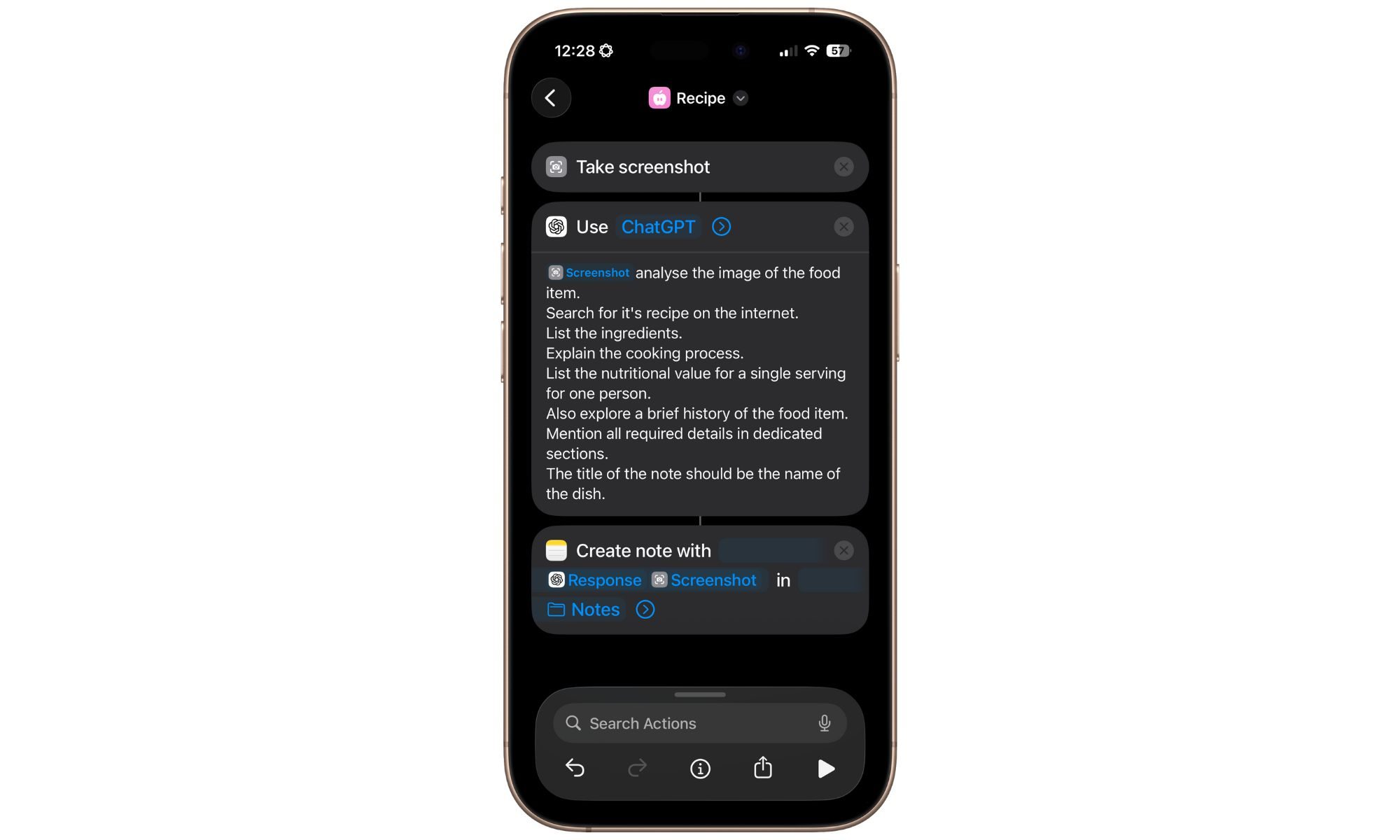
Normalement, je prendrais une capture d’écran et effectuerais une recherche inversée d’images Google. Une fois l’identification effectuée, j’allais effectuer une nouvelle ronde de recherche pour retrouver la recette, comprendre ses origines et obtenir des détails sur sa valeur nutritionnelle. Bien entendu, une prise de notes manuelle est également impliquée.
Au lieu de cela, je fais tout cela d’un seul clic en activant le raccourci « Recette ». Disons que je regarde l'histoire d'un ami sur Instagram où il a partagé des photos de produits alimentaires. Dès que le raccourci est activé, une capture d'écran est capturée et l'image est transmise à ChatGPT.

L'IA identifie le plat, extrait l'intégralité de la recette, répertorie tous les ingrédients, les instructions de cuisson, ainsi qu'un bref aperçu du mets délicat et de sa valeur nutritionnelle pour une seule portion. Tous ces détails, ainsi qu'une image de la capture d'écran, sont ensuite soigneusement enregistrés dans mes notes Apple.
Encore une fois, vous pouvez remplacer ChatGPT par Google Lens pour l'identification, mais cela nécessiterait alors une étape supplémentaire où vous devrez taper ou copier-coller le nom du plat. Ce n'est pas très compliqué à faire, mais cela dépend davantage de vos préférences personnelles.
Résumé de fichiers personnalisé en un seul clic
Apple a déjà créé une fonctionnalité de résumé dans Apple Intelligence empiler. Vous pouvez l'activer à l'aide du système Writing Tools et même y accéder depuis le mode lecture de Safari. Cependant, cela ne fonctionne pas avec les fichiers stockés localement sur votre téléphone.
Grâce aux Raccourcis, vous pouvez faire analyser n'importe quel fichier par ChatGPT. Outre les images, le chatbot d'OpenAI peut également gérer les fichiers XLSX, CSV, JSON et PDF. Assurez-vous simplement que l'extension ChatGPT est activée dans le tableau de bord Apple Intelligence et Siri dans l'application des paramètres.

Maintenant, vous pourriez vous demander pourquoi se heurter à tous ces problèmes, au lieu d'utiliser l'application ChatGPT ? Eh bien, c'est parce que c'est un processus en plusieurs étapes. De plus, vous devrez donner des instructions rapides chaque fois que vous téléchargez un fichier pour analyse dans l'application ChatGPT. Avec un raccourci personnalisé, il vous suffit de partager le fichier depuis la feuille de partage.
Plus important encore, le raccourci vous permet de suivre une routine spécifique à chaque fois. Par exemple, je l'ai configuré pour choisir un titre, afficher un bref résumé, puis récupérer tous les points clés à retenir sous forme de puces. Pour plus de flexibilité, vous pouvez copier automatiquement la réponse complète de l'IA et l'enregistrer sous forme de note dédiée. En termes simples, vous définissez les règles d'analyse des fichiers.
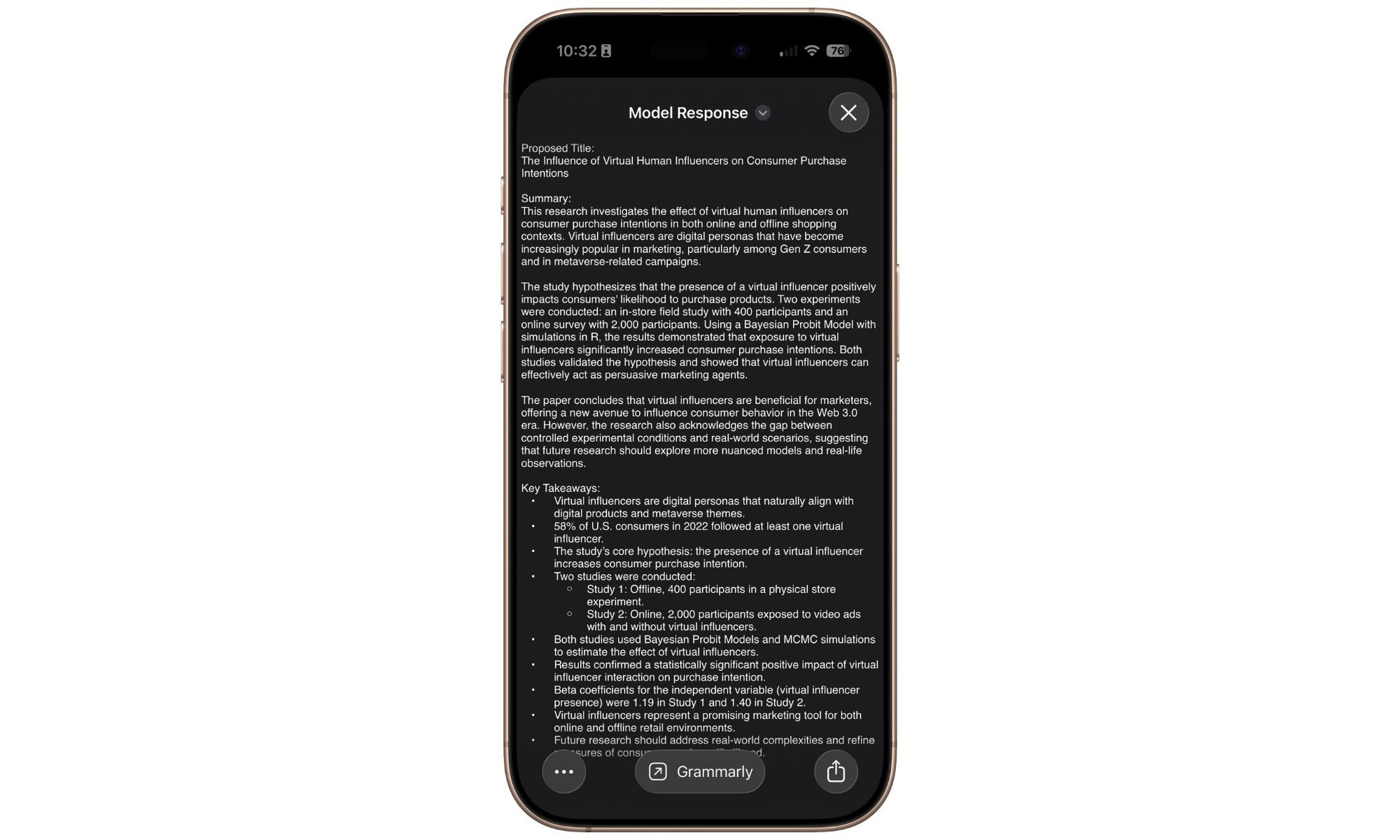
Désormais, il existe deux manières d’utiliser ce raccourci. Vous accédez à l'application Fichiers, appuyez sur le bouton Partager, puis sélectionnez le raccourci pour le faire. Vous pouvez également traiter le raccourci de manière autonome et placer son icône sur l'écran d'accueil. Avec cette dernière approche, il vous suffit d'appuyer sur l'icône et la page de sélection de fichiers s'ouvrira automatiquement.
Vous pouvez faire bien plus en poussant l'IA de manière créative dans l'application Raccourcis. Tout ce que vous avez à faire est de trouver une tâche qui peut bénéficier de l’utilisation de l’IA, et vous pouvez l’accélérer en créant simplement un raccourci pour celle-ci. Et le meilleur, c’est qu’il vous suffit de décrire la tâche à accomplir et l’IA se chargera du reste.