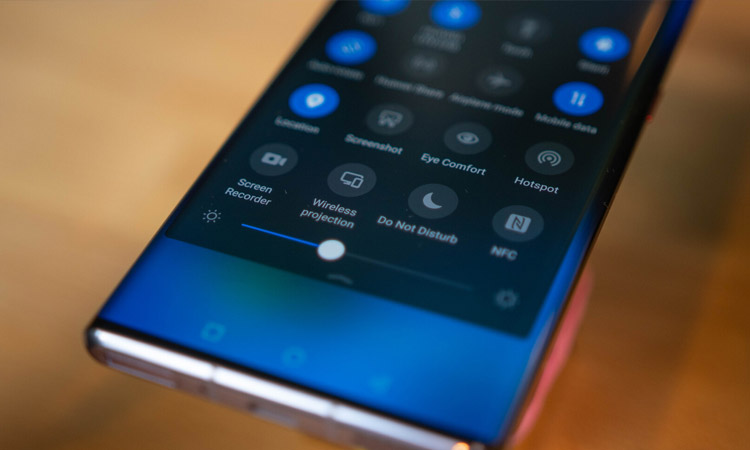



La première fois que j'ai utilisé un téléphone Samsung avec une UI 7, je me suis demandé si j'avais arrêté de recevoir des notifications. J'ai tendance à jeter un coup d'œil à l'écran de verrouillage de mon téléphone pour voir si quelque chose est nouveau, et après ne rien voir du tout depuis un certain temps, j'ai eu le sentiment que quelque chose ne fonctionnait pas. Cela fonctionnait en fait bien et ma confusion a été causée par Samsung modifiant un paramètre de notification par défaut clé. Maintenant, après avoir utilisé une multitude de téléphones avec une UI 7, c'est un paramètre que je change immédiatement pendant la configuration, et si vous comptez sur l'écran de verrouillage pour plus d'informations, c'est celui que vous devez également savoir.
Quel est le cadre?
Samsung a légèrement modifié la façon dont il affiche des indicateurs de notification sur l'écran de verrouillage dans une UI 7. Auparavant, les icônes étaient affichées sous l'horloge au centre de l'écran de verrouillage, ce qui le rend assez facile à repérer lorsque quelque chose était nouveau, ainsi que des cartes montrant plus de détails. Dans une interface utilisateur 7, les icônes de notification ont été déplacées en haut à droite de l'écran de verrouillage, où ils sont plus petits et beaucoup moins visibles, en particulier si vous avez l'habitude de les chercher au milieu de l'écran.
Par défaut, aucune autre information de notification n'est non plus affichée à l'écran. En fait, il m'a fallu une minute pour déterminer ce qui était différent dans l'écran de verrouillage, mais une fois que j'ai repéré les nouvelles icônes dans le coin, j'ai commencé à changer l'affichage de la notification sur l'écran de verrouillage à quelque chose de plus utile. Heureusement, Samsung vous donne un choix sur la façon dont l'écran de verrouillage apparaît, ce qui signifie que sa décision de conception étrange n'est pas fixe.

Pour faire les choses à nouveau, vous visitez Paramètres, Notificationset puis Notifications d'écran de verrouillage. Ici, il y a trois choix disponibles – point, icônes, cartes – et c'est le mode icônes qui est sélectionné par défaut. Ceux qui veulent voir les notifications en un coup d'œil sur l'écran de verrouillage doivent sélectionner les cartes. Cela fait revenir les icônes de notification sous l'horloge, et lorsque vous appuyez sur la touche d'alimentation pour éclairer l'écran, les cartes avec des informations apparaissent.
Mieux encore, ces cartes peuvent être étendues pour montrer plus de détails, et la plupart incluent également un certain niveau d'interaction. Il est surprenant que Samsung ait décidé de faire du mode de notification le moins utile par défaut, mais il est génial de voir beaucoup de personnalisation lorsque vous déterminez pourquoi l'écran de verrouillage semble si nu lorsque vous utilisez le téléphone pour la première fois.
Plus une seule interface utilisateur 7 à apporter

La modification des paramètres de notification a été ajoutée à une liste en constante augmentation des modifications que je fais chaque fois que je configure un téléphone Samsung, mais la plupart ne sont pas uniques à une UI 7. Ce sont des défauts de paramètres de Samsung qui sont standard depuis des années mais ne fonctionnent pas pour moi, et empêchez le téléphone de travailler de la manière idéale de mon point de vue.
Dans aucun ordre particulier, je m'assure que l'écran toujours sur est défini sur planifié (Paramètres, Écran de verrouillage et AOD, Affichage toujours sur) plutôt que l'option de tapo-to-show sélectionnée par défaut. Ceci est un bon exemple d'une caractéristique utile entravée de la boîte, vraisemblablement pour aider à prolonger vaguement la durée de vie de la batterie. Je modifie le navigateur par défaut de l'application de Samsung en Chrome et le clavier Samsung en goard de Google. Ceux-ci correspondent mieux à mon utilisation générale sur plusieurs appareils.
La modification des paramètres de notification a été ajoutée à une liste de modifications en constante augmentation que je fais
Je change toujours la sonnerie Samsung par défaut et le son de notification. Il n'y a rien de mal non plus, mais si je veux entendre le téléphone sonner, je n'aime pas que cela sonne la même chose que tous les nombreux autres téléphones Samsung, où les gens ne prennent jamais la peine de changer la sonnerie. Je change la grille d'écran d'accueil 4 × 4 à 5 × 6 (appuyez sur de l'écran d'accueil, sélectionnez Paramètresalors Grille d'écran d'accueil), et trier le tiroir de l'application par ordre alphabétique (ouvrez le tiroir de l'application, appuyez sur le bouton de menu dans la barre de recherche, puis Trier) pour obtenir une longue liste au lieu de plusieurs pages.
L'appel Wi-Fi est nécessaire et non activé par défaut, il est donc impératif, je me souviens de l'activer dans le menu des paramètres rapides. Je dirai que j'apprécie que Samsung fasse le bouton pour activer l'appel Wi-Fi facile à trouver, quelque chose que beaucoup d'autres fabricants ne font pas. Samsung active toujours les boutons Android comme mode de navigation par défaut, vous devez donc le changer pour glisser des gestes Paramètres, Afficher, Barre de navigation.
Téléphones avec une ui 7

Plus récemment, j'ai utilisé une UI 7 sur le Samsung Galaxy S25 Edge, mais j'ai eu besoin de faire changer le paramètre de notification sur le Galaxy S24 Ultra après l'avoir mis à jour en UI 7, avec le Galaxy S25 Ultra, Galaxy S25 Plus et Galaxy A56. Si vous avez acheté l'un de ces téléphones ou si vous attendez patiemment la mise à jour One UI 7 sur un téléphone plus ancien, gardez certains de ces changements à l'esprit lorsque vous le configurez.
Après tout cela, mon téléphone Samsung est prêt pour un usage quotidien, et une interface utilisateur 7 s'installe dans un système d'exploitation très facile à utiliser, rapide et fiable. Je m'adapte toujours à la décision bizarre de garder l'icône de recherche en haut de l'écran des paramètres, uniquement pour faire apparaître la barre de recherche au milieu de l'écran au-dessus du clavier après l'avoir appuyé. Mais comme certains de ces modifications des contextes le prouvent, Samsung aime nous garder sur nos orteils avec ses décisions ergonomiques.