




Avant de chercher une application, sachez que votre iPhone scanne déjà. La fonction existe dans deux applications installées d’origine, elle détecte les bords, corrige la perspective et produit un PDF multipage. Elle est gratuite, sans publicité, et vos documents ne partent sur aucun serveur.
Les procédures ci-dessous ont été vérifiées sur la documentation d’assistance Apple pour iOS 26. Les applications tierces gardent un intérêt dans quelques cas précis, détaillés plus bas, mais pour numériser une facture ou un justificatif, elles ne servent à rien.
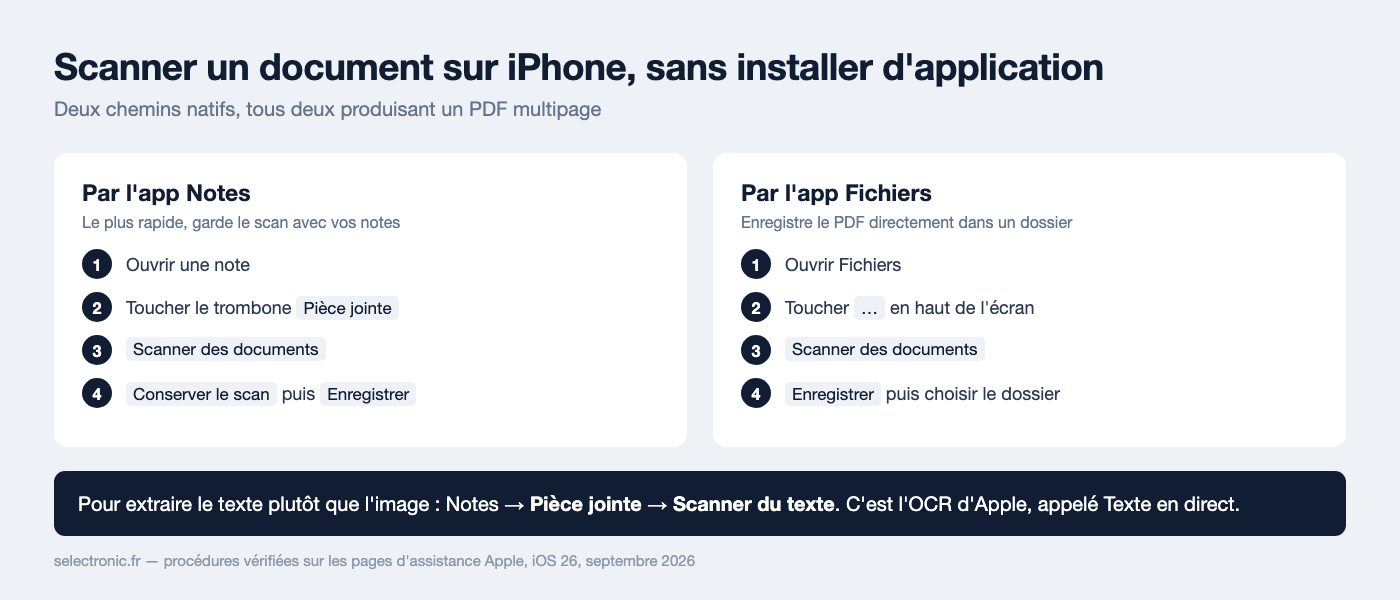
Méthode 1 : par l’application Notes
C’est le chemin le plus court. Ouvrez une note, touchez le bouton Pièce jointe, celui en forme de trombone, puis Scanner des documents.
Placez la page dans le cadre. En mode automatique, l’iPhone déclenche seul dès qu’il reconnaît les bords du document. Pour reprendre la main, touchez le bouton de l’obturateur ou appuyez sur un bouton de volume. Ajustez les coins si le cadrage a dérapé, validez par Conserver le scan, enchaînez les pages suivantes, puis touchez Enregistrer.
Le document est stocké dans la note, déjà au format PDF. Ce chemin convient quand le scan accompagne des notes de réunion ou un dossier en cours.
Méthode 2 : par l’application Fichiers
Si vous voulez un PDF rangé dans un dossier plutôt que dans une note, passez par Fichiers. Touchez le bouton … en haut de l’écran, puis Scanner des documents.
Le déroulé de capture est identique. À la fin, Enregistrer vous demande l’emplacement de destination, sur l’iPhone ou dans iCloud Drive. C’est la méthode à privilégier pour tout ce qui doit être archivé ou envoyé, puisqu’elle évite l’étape d’export depuis Notes.
Extraire le texte plutôt que l’image
Numériser une page en produit une image. Pour en récupérer le texte, Apple propose un OCR intégré appelé Texte en direct.
Dans une note, touchez Pièce jointe puis Scanner du texte. Cadrez le passage voulu, sélectionnez ce que l’iPhone a reconnu, et touchez Insérer pour le coller directement dans la note. La même reconnaissance fonctionne dans l’application Appareil photo, sur les textes présents à l’écran.
Une limite à connaître : un scan enregistré en PDF n’est pas systématiquement un PDF « recherchable » contenant une couche de texte. Si vous avez besoin de retrouver un mot dans des centaines de documents archivés, c’est précisément le cas où une application tierce se justifie.
Signer un document sans l’imprimer
La signature est également native. Ouvrez le PDF, touchez Annoter, puis le bouton Ajouter et Signature. Vous dessinez votre signature au doigt la première fois, elle est ensuite mémorisée et réutilisable, redimensionnable et déplaçable dans la page.
Cette combinaison scan et signature couvre l’essentiel des démarches administratives, sans imprimante ni scanner. Elle rend d’ailleurs le matériel de bureau nettement moins indispensable qu’avant, même si une imprimante économique reste utile pour ce qui doit exister sur papier.
Quand une application tierce se justifie vraiment
Trois besoins que le scanner intégré ne couvre pas correctement.
La numérisation en volume d’abord. Si vous traitez des dizaines de pages par jour, les applications spécialisées enchaînent les captures plus vite et classent automatiquement par dossier ou par client.
Le PDF avec couche de texte ensuite, indispensable dès que vous devez faire une recherche dans un fonds documentaire.
L’intégration à un flux de travail enfin, quand les scans doivent partir automatiquement vers un espace partagé, un logiciel comptable ou un système de gestion documentaire.
En dehors de ces trois cas, une application n’apporte qu’un abonnement et des demandes d’autorisations. Rappelons que l’App Store voit arriver un volume inédit de nouvelles applications, dont beaucoup ne sont que des enveloppes autour de fonctions déjà présentes dans le système.
Le précédent CamScanner, à garder en tête
L’application figurait dans toutes les sélections de scanners mobiles, y compris dans la version précédente de cet article. En 2019, les chercheurs de Kaspersky ont découvert un module malveillant dans sa version Android distribuée sur Google Play, un cheval de Troie logé dans une bibliothèque publicitaire, capable de télécharger d’autres composants. Google a retiré l’application, l’éditeur a nettoyé son code, et l’affaire s’est arrêtée là.
L’incident concernait Android et non iOS, et il est ancien. Il illustre malgré tout un principe qui n’a pas vieilli : confier ses papiers d’identité, ses relevés bancaires et ses contrats à une application gratuite financée par la publicité n’est pas neutre. Le scanner d’Apple traite tout en local, ce qui règle la question.
La vraie limite du scan par téléphone
Aucune de ces méthodes ne remplace un scanner à plat pour deux usages. Les documents reliés, dont la courbure près de la reliure déforme le texte. Et les photographies anciennes, où le capteur du téléphone écrase les nuances et fait ressortir le grain du papier.
Pour tout le reste, factures, justificatifs, contrats, ordonnances, la qualité obtenue dépend surtout de l’éclairage. Un document posé près d’une fenêtre, sans ombre portée du téléphone, donne un résultat que n’importe quelle application vendue 40 euros par an n’améliorera pas. Les fonctions discrètes d’iOS couvrent bien plus de besoins qu’on ne le croit, à condition de savoir où elles se cachent.