

Il y a dix ans, Apple a introduit une nouvelle fonctionnalité appelée Live Photos sur l'iPhone. Techniquement, ce que l'appareil photo capture est un court clip, 1,5 seconde avant et après avoir appuyé sur le déclencheur. Vous pouvez même ajouter des effets de boucle, de rebond et d’exposition longue à ces photos en direct.
Aussi cool que cela puisse paraître, cela est également devenu une nuisance pour de nombreux photographes. Par exemple, il est activé par défaut. Et même après l'avoir désactivé dans le viseur de l'appareil photo, il se réactive une fois que vous relancez l'application appareil photo. Seul un voyage dans la section des paramètres peut le mettre en veille – pour de bon.
Bien entendu, Live Photos occupe plus de stockage. Ils ne fonctionnent pas bien avec les produits et services non Apple. (WhatsApp vient de commencer à tester la prise en charge de Live Photos, tout comme Dropbox – dix ans plus tard). Et plus important encore, ils sont censés causer des problèmes de qualité d’image dans des scénarios de faible luminosité.
Alors, pourquoi conserver Live Photos ?
Eh bien, la principale raison pour laquelle de nombreux utilisateurs s'en tiennent à Live Photos est qu'ils préservent une scène plus longue de vos souvenirs sous forme de vidéo, plutôt que de photo. Pour de nombreux parents et familles, un clip de 3 secondes peut capturer la mémoire d'un être cher avec un aperçu dynamique des « coulisses ».
Le raisonnement est pleinement justifié. « En tant que parent, je n'ai pas 1 000 photos de mon fils, j'ai 1 000 mini-films, et c'est énorme quand on revivre ces petits moments mignons qui sont impossibles à capturer sur une photo et qui seraient peu pratiques à capturer et à montrer dans une vidéo », a écrit un utilisateur sur Reddit il y a deux ans.
Live Photos était un problème lorsque Apple Storage était payant. Par exemple, le modèle de stockage de base de l’iPhone 6s n’était que de 16 Go. Cela signifie que même si la différence moyenne entre une photo ordinaire et une photo en direct n'était que d'un mégaoctet et que vous en avez cliqué sur un millier en un an, vous avez consommé un gigaoctet de stockage local et d'espace cloud supplémentaire.
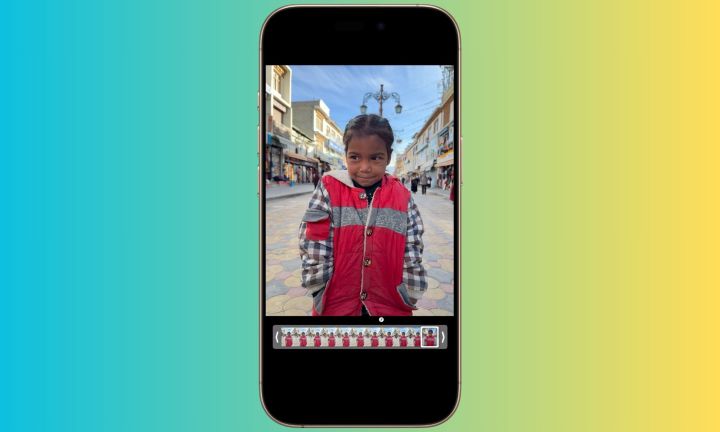
Sur un téléphone avec seulement 16 Go d’espace qui ne cesse de diminuer, c’est un problème. Sur un appareil avec au moins 256 Go de stockage ? Pas tellement. Mais il y a un côté de Live Photos qui vient comme un sauveur, et peu de gens s'en rendent compte. Voici un échantillon de ce sur quoi j'ai cliqué et la meilleure photo que j'ai finalement récupérée du clip Live Photos.
Pourquoi est-ce un outil de sécurité ?
Je ne laisse pas Live Photos activé pour enregistrer des souvenirs vidéo. Je le garde actif comme méthode de sécurité. Au lieu de le voir comme un clip, je le considère comme une collection de photos sur lesquelles on a cliqué consécutivement en 3 secondes, et qui vous donne l'opportunité de choisir le moment parfait. En un mot, une rafale sous un autre nom.
Jetez un œil à l’image clé enregistrée dans l’application Apple Photos :
Et voici une photo plus ludique que j'ai extraite du même fichier Live Photos :
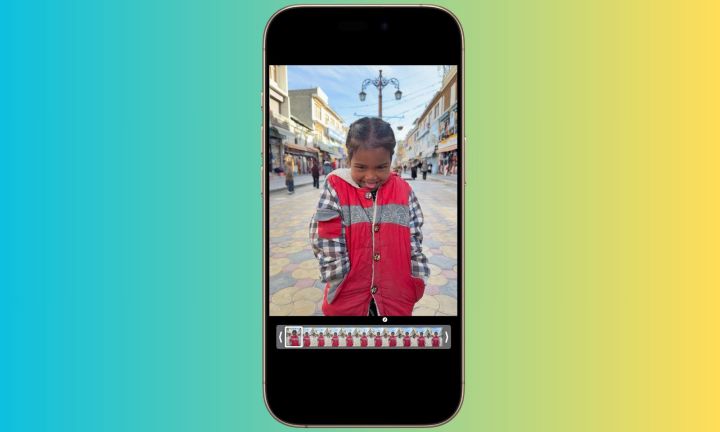
Je vis principalement dans une valise et cliquer sur des images est généralement pour moi une expérience en déplacement. L'expérience ne sera pas différente pour quiconque a visité des lieux touristiques et ne trouve pas l'espace (ou le temps) pour composer patiemment le cadre. C'est là que Live Photos vient à la rescousse, car vous pouvez extraire n'importe quelle image de votre choix dans le clip, la modifier et la partager librement.
Tout peut être fait dans l'application Photos, même si le processus n'est pas simple. Voici comment procéder :
- Ouvrez Live Photo dans l'application Photos et appuyez sur le bouton Modifier en bas. L'icône est constituée de trois lignes parallèles avec des cercles dessinés sur chacune d'elles.
- Lorsque vous entrez dans l'interface d'édition, appuyez sur l'icône Live en bas pour ouvrir un carrousel de cadres.
- Faites glisser vos doigts sur le carrousel pour choisir le cadre le plus net ou le plus beau.
- Sélectionnez la meilleure photo et appuyez sur le bouton « Créer une photo clé » qui apparaît dessus. Ensuite, appuyez sur le bouton jaune « Terminé » dans le coin supérieur droit de l'écran.
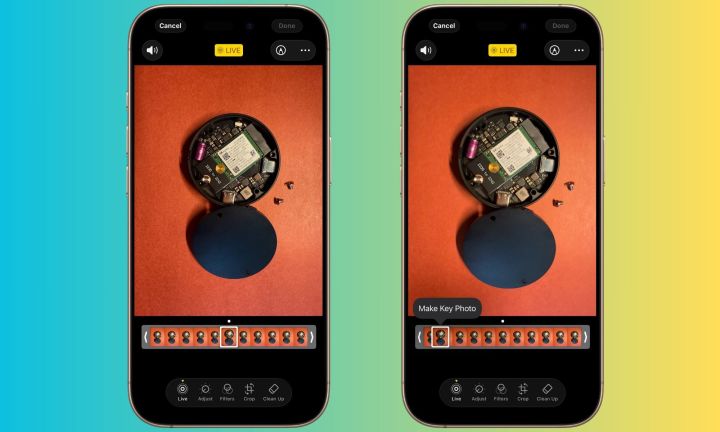
Cette image clé est désormais la photo prête à être partagée. Qu'il s'agisse d'AirDrop, d'une application de réseau social, d'une plateforme de communication comme WhatsApp ou d'un logiciel d'édition, ce cadre est le fichier qui est exporté pour une action ultérieure.
Ce n’est pas une pilule magique pour un sauvetage photographique total. Comme je l'ai mentionné ci-dessus, cela fonctionne mieux dans les scénarios dans lesquels vous êtes en déplacement, avez des mains tremblantes ou n'avez tout simplement pas la possibilité de composer correctement un cadre stable. Les images que vous extrayez du clip Live Photos n’ont pas nécessairement la même qualité qu’une photo bien composée.
De plus, vous aurez besoin d'un peu de patience pour parcourir tout le carrousel de photos pour choisir celle qui semble la plus nette avec le meilleur contraste de couleurs et la meilleure mise au point. Il y a de fortes chances que vous trouviez au moins un ou deux clichés qui fonctionneront parfaitement.
Cela peut également faire des merveilles avec les selfies et les photos de groupe. Jetez un œil à ce souvenir de l’année dernière que j’ai capturé lors d’un voyage :
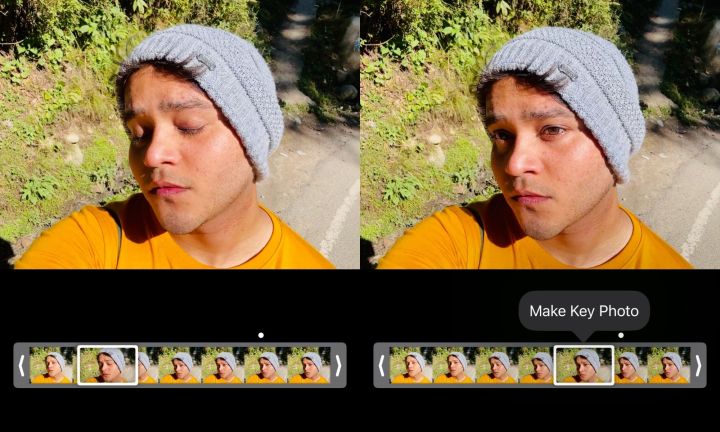
Certaines d'entre elles peuvent nécessiter quelques retouches, mais en général, un clip Live Photos enregistre quelques photos suffisamment bonnes pour être partagées sans aucune modification. L’idée, en fin de compte, est de récupérer une – ou quelques – photos utiles d’une séance de capture photo autrement non optimale.
Cette stratégie fonctionne mieux lorsque vous capturez un sujet en mouvement ou une source de lumière vacillante. Avec ce dernier, la lumière s'évanouit et les ombres peuvent souvent devenir un problème, surtout lorsque la fréquence de scintillement naturelle ne correspond pas tout à fait à la vitesse d'obturation du téléphone en mode automatique.
Extraire une image de Live Photos n’est pas une solution universelle pour sauver de mauvaises photos. Comme je l'ai récemment souligné dans mon aperçu de l'appareil photo du OnePlus 15, un peu d'expérimentation et d'apprentissage est la meilleure façon de tirer le meilleur parti de l'appareil photo de votre téléphone. Mais dans les situations où ces apprentissages ne peuvent pas être appliqués dans toute leur splendeur, Live Photos peut s’avérer utile.