


J'utilise un Mac depuis plus d'une décennie et, au fil du temps, j'ai découvert une poignée d'utilitaires tiers sans lesquels je ne peux tout simplement pas travailler. Certains corrigent des bizarreries de longue date de macOS, d’autres ajoutent des fonctionnalités qui auraient dû être là depuis le début, et certains améliorent simplement votre expérience globale de macOS. Voici mes cinq meilleurs utilitaires Mac que j'utilise quotidiennement.
Suralimenter
macOS est génial, mais il a ses bizarreries, et Supercharge en corrige un nombre surprenant. L'application contient plus de 70 ajustements qui répondent à des problèmes mineurs mais frustrants qu'Apple a ignorés pendant des années. Une fois que vous aurez commencé à l’utiliser, vous vous demanderez comment vous avez pu vous en passer.
Ma fonctionnalité préférée est le programme d'installation DMG en un clic. Si vous avez installé une application qui n'est pas sur le Mac App Store, vous connaissez le principe : téléchargez le fichier DMG, double-cliquez pour l'ouvrir, faites glisser l'application vers le dossier Applications, puis éjectez manuellement l'image disque et supprimez le fichier d'installation. Supercharge réduit tout cela en un seul clic. Il installe l'application, éjecte l'image disque et déplace le DMG vers la corbeille, tout seul.
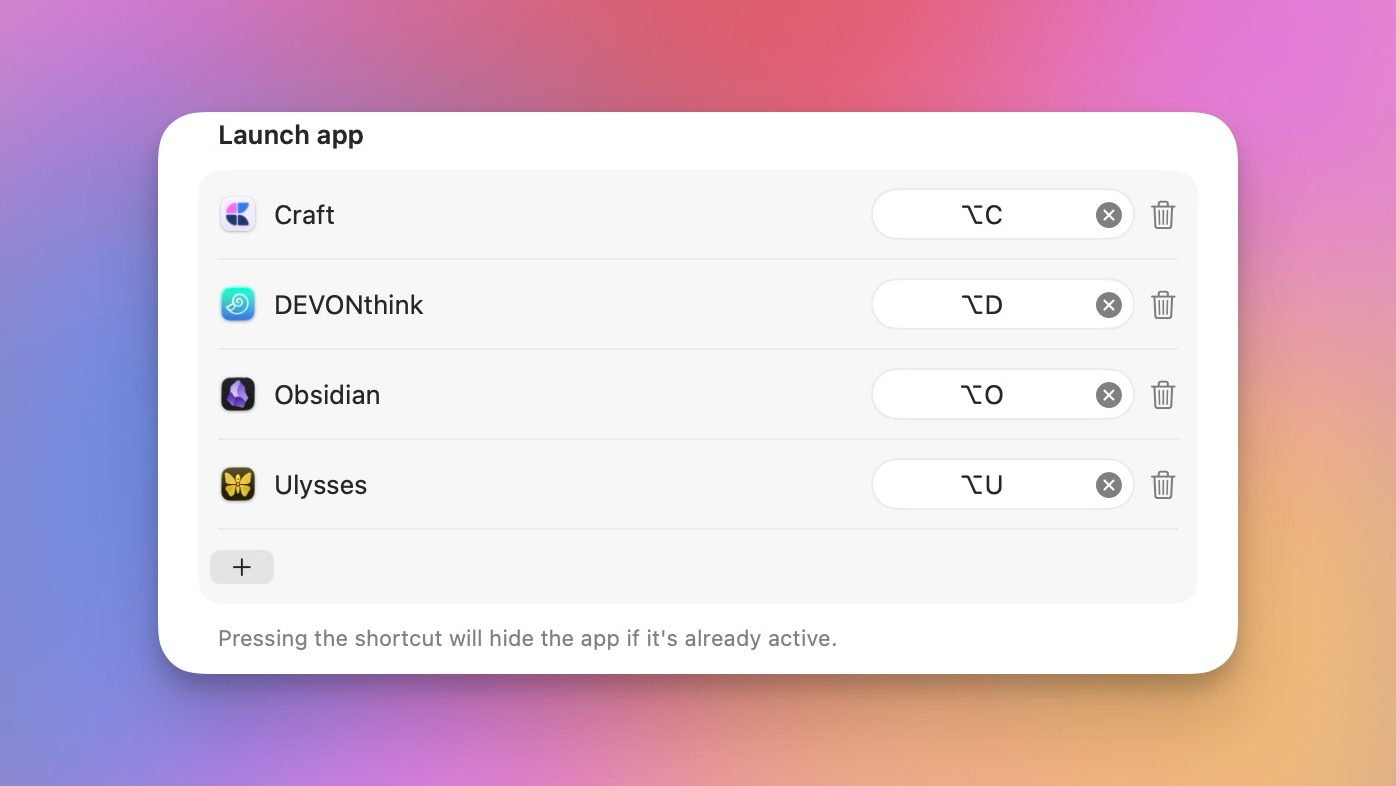
Une autre fonctionnalité que j’utilise constamment concerne les raccourcis clavier spécifiques aux applications. Au lieu de rechercher Spotlight ou de parcourir le Dock, j'ai attribué des raccourcis à toutes mes applications les plus utilisées et je peux lancer n'importe laquelle d'entre elles en quelques secondes. Supercharge vous permet également d'utiliser Command+X pour couper et coller des fichiers comme sous Windows, une petite chose qui fait trébucher de nombreux commutateurs.
Mes deux autres réglages préférés sont le mode Chat et le mode Nettoyage. Le premier désactive le clavier tandis que le second éteint l'écran, vous permettant de nettoyer votre Mac sans déclencher d'actions indésirables.
Ce ne sont là que quelques-uns des ajustements apportés par Supercharge. Supercharge est l'un des meilleurs utilitaires Mac que j'ai jamais utilisé et je recommande vivement cette application à tous les utilisateurs de Mac.
Obtenez une suralimentation
CleanShotX
L'outil de capture d'écran intégré sur Mac couvre les bases, mais si votre travail dépend de la capture régulière de captures d'écran, vous vous devez d'investir dans quelque chose de mieux. CleanShot X est quelque chose de mieux, et c'est l'application que j'utilise chaque jour lorsque j'écris des articles.
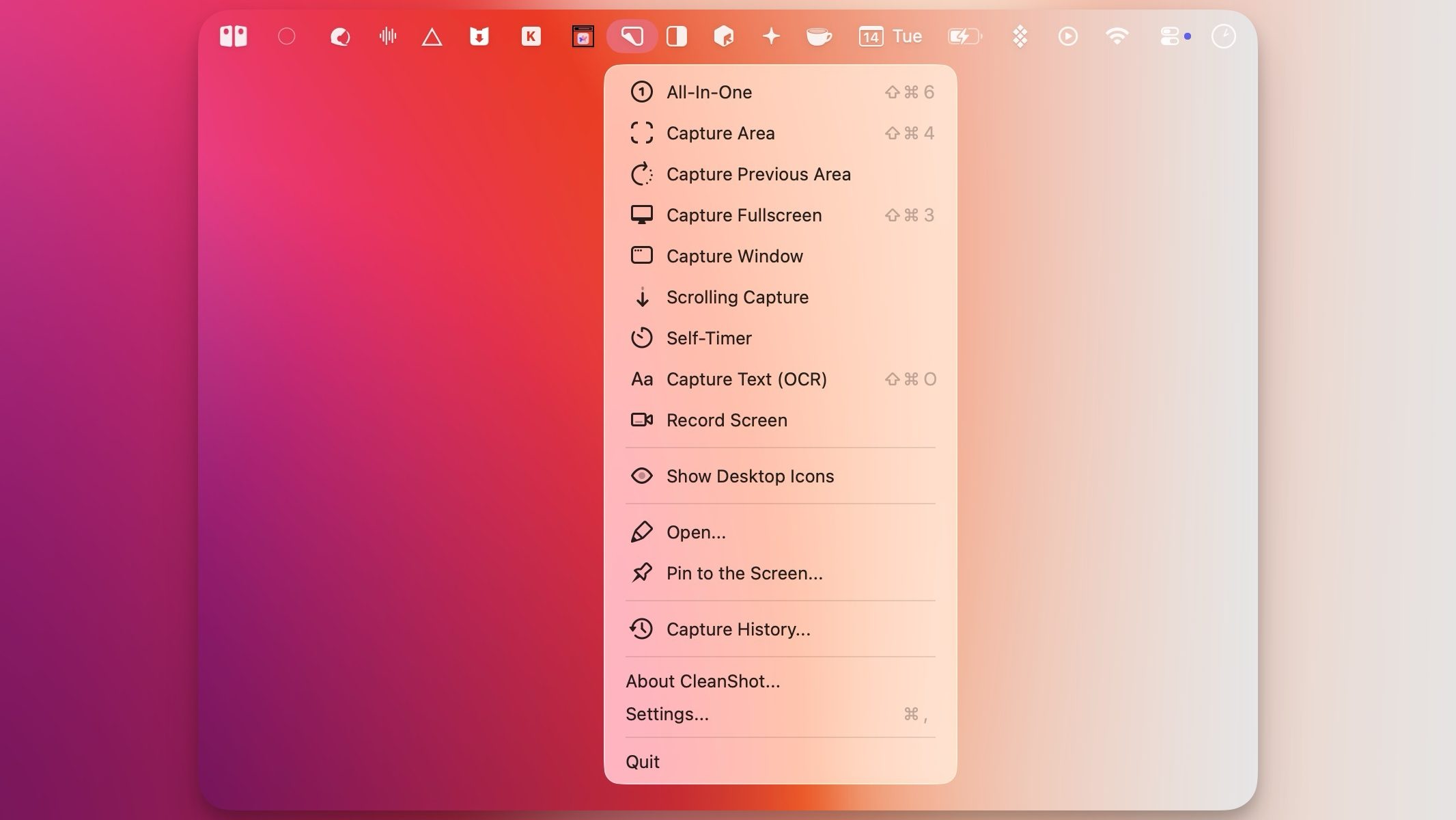
Au-delà des captures standard en plein écran et en fenêtre, CleanShot X vous permet de prendre des captures d'écran avec défilement de pages Web ou de documents entiers, de définir un délai avant la capture, d'enregistrer votre écran et même d'extraire le texte de n'importe quelle image à l'aide de l'OCR.
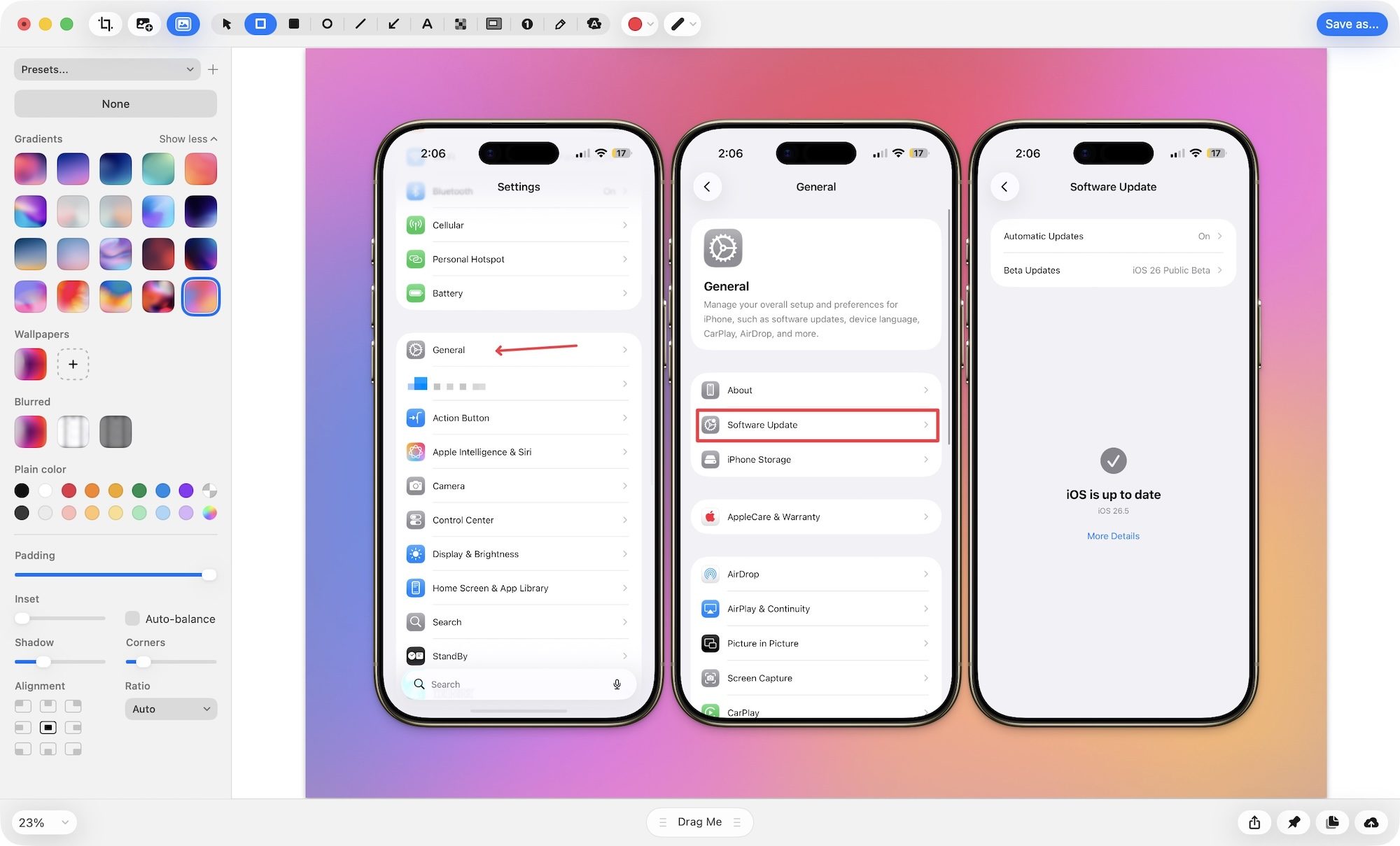
Capturer des captures d'écran est génial, mais c'est dans l'éditeur intégré qu'il brille vraiment. Vous pouvez annoter des captures d'écran, dessiner des flèches, ajouter des arrière-plans colorés pour donner à vos images un aspect soigné, les recadrer et les redimensionner, et brouiller les informations sensibles.
Une mise à jour récente a également ajouté la possibilité d'ajouter des arrière-plans à vos captures d'écran, les rendant ainsi plus belles. Vous pouvez ajouter des couleurs unies, des dégradés ou même utiliser votre fond d'écran Mac actuel comme arrière-plan. Si vous avez déjà lu mes articles, vous avez peut-être vu cela en action.
CleanShot X n'est pas bon marché par rapport aux autres applications de cette liste, mais le temps qu'il permet de gagner et la qualité qu'il ajoute à mon flux de travail en valent la peine. Si vous prenez des captures d’écran pour le travail, celle-ci est rentable. Vous pouvez l'acheter directement sur le site Web du développeur ou l'obtenir gratuitement dans le cadre d'un abonnement SetApp.
Obtenez CleanShot X
Monocle
Voici un problème que la plupart des conseils de productivité ne résolvent pas : l’encombrement visuel. Lorsque dix fenêtres sont ouvertes sur votre écran, votre cerveau les traite toutes en permanence, même lorsque vous n'êtes censé vous concentrer que sur une seule. Monocle résout ce problème de la manière la plus simple possible.
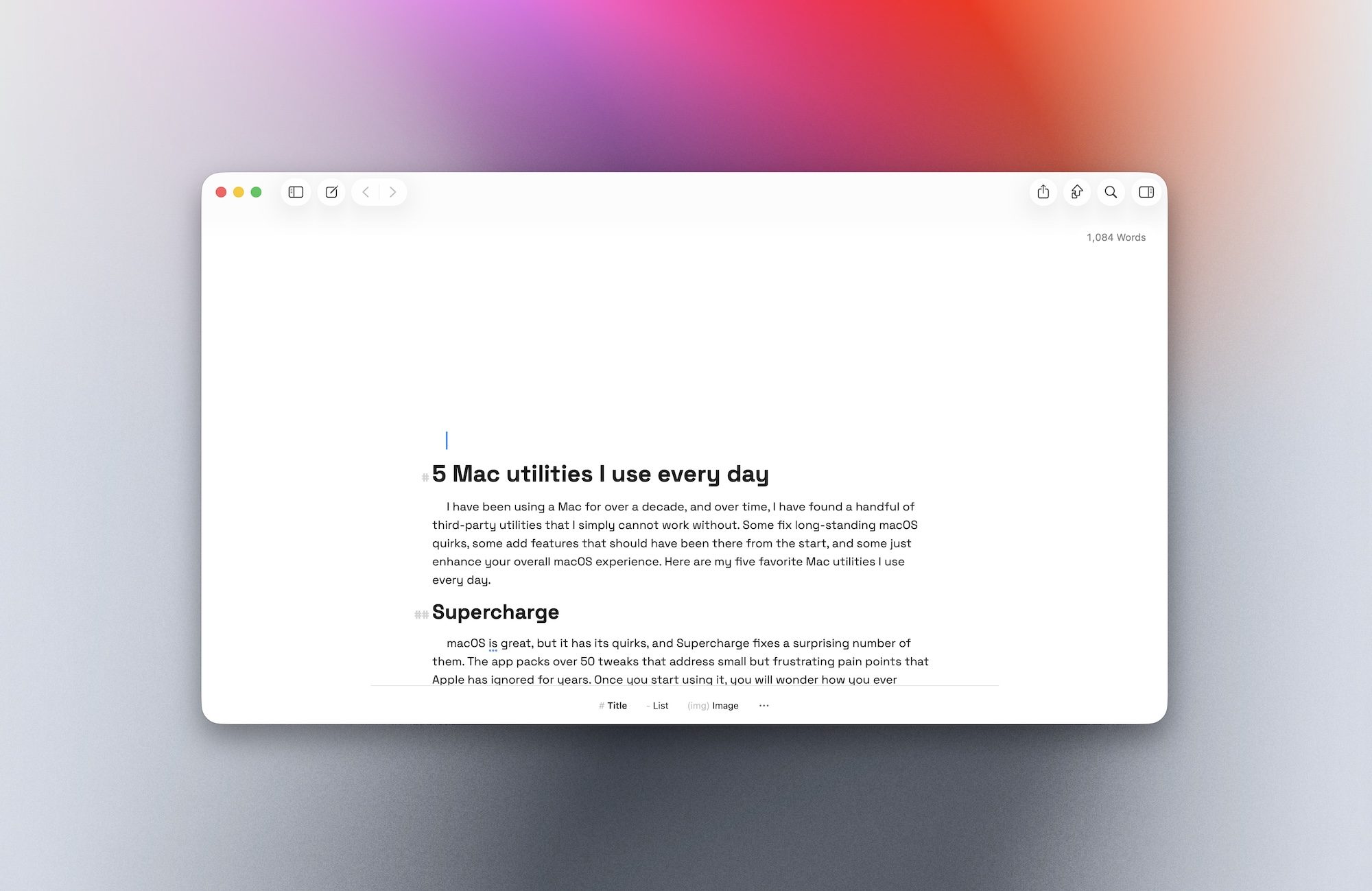
L'application brouille tout sur votre écran, sauf la fenêtre active. Dès que vous cliquez sur une application, tout le reste passe en arrière-plan. Cela semble minime, mais la différence de mise au point est perceptible presque immédiatement.
Vous pouvez également personnaliser l'intensité du flou, ajouter un effet de grain de film si vous aimez cette esthétique et ajuster la rapidité avec laquelle l'animation de fondu se produit. Il prend également en charge les thèmes clairs et sombres et peut correspondre à l'apparence de votre système.
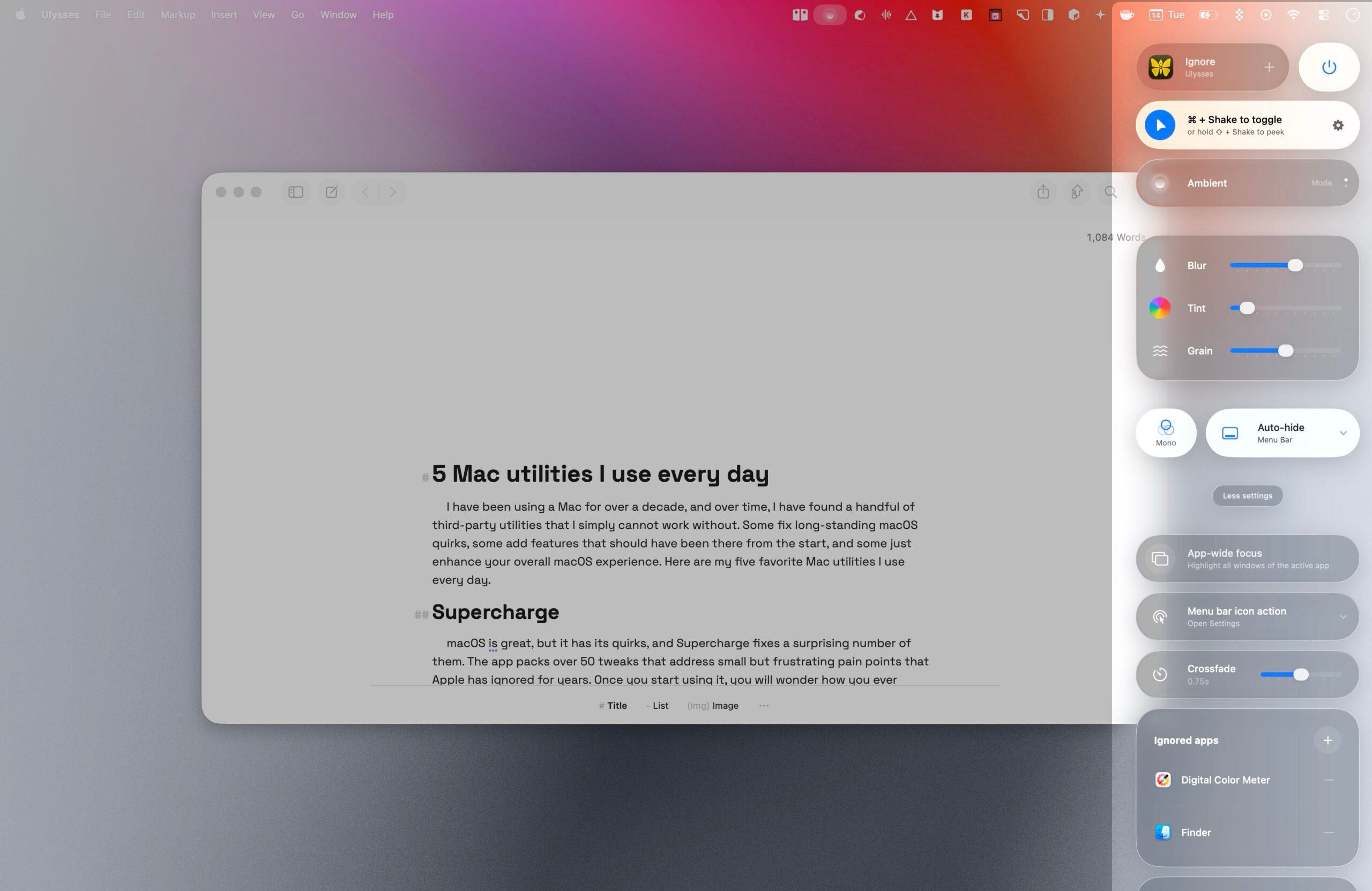
Si vous êtes distrait par d’autres fenêtres ouvertes lorsque vous essayez de travailler, vous devriez l’essayer.
Obtenez Monocle
Hyperkey
Hyperkey est probablement l'utilitaire le plus utilisé sur mon Mac. J'adore les raccourcis clavier, mais pas la gymnastique des doigts qui accompagne leur utilisation. Hyperkey résout ce problème en vous permettant de mapper une combinaison de modificateurs de clavier sur une seule touche, qui, dans mon cas, est la touche Caps Lock.
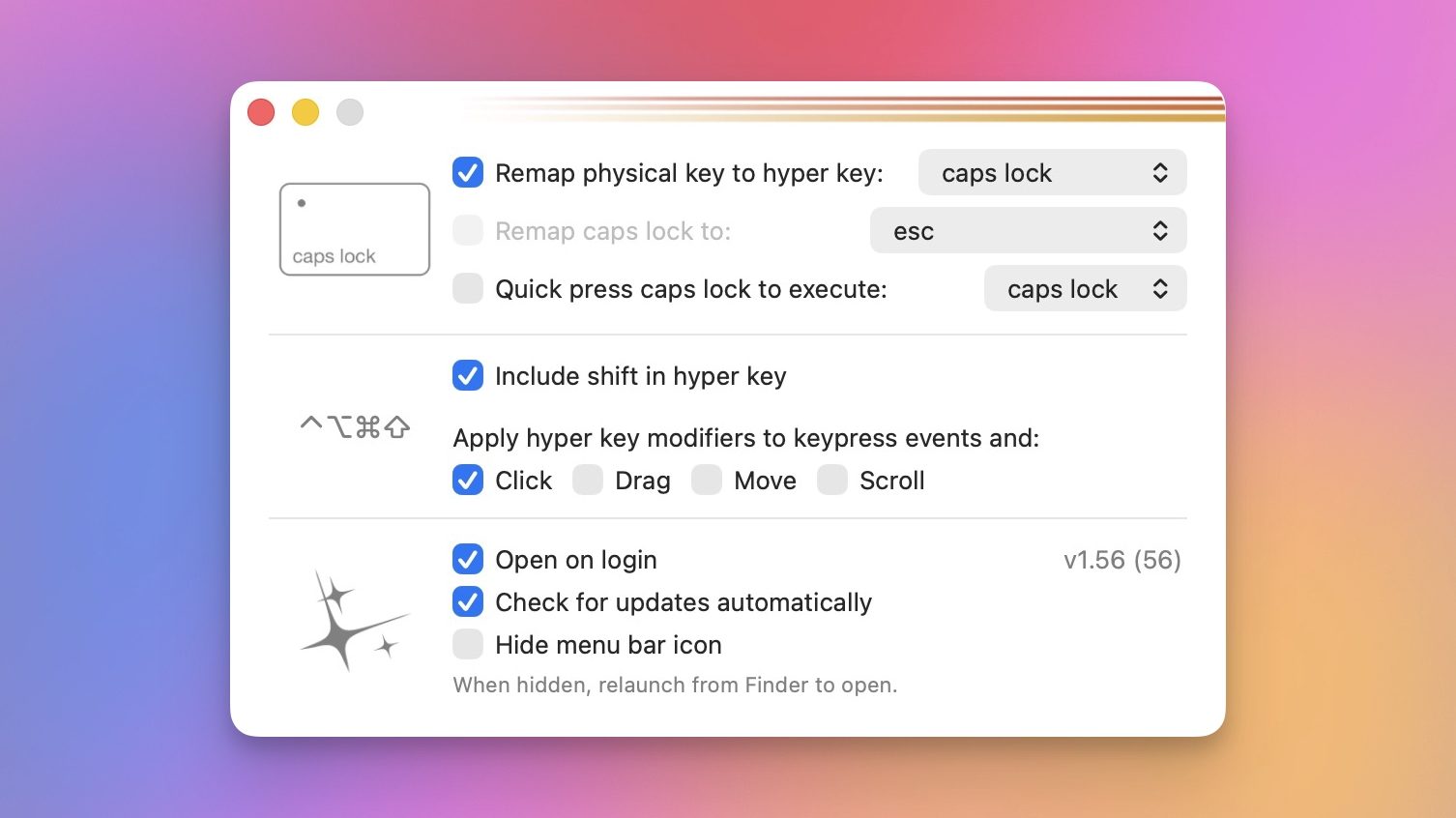
Lorsque j'appuie sur Caps Lock sur mon Mac, il le saisit en appuyant simultanément sur les quatre touches de modification : Contrôle (⌃), Option (⌥), Commande (⌘) et Maj (⇧). Cela vous donne accès à une toute nouvelle couche de raccourcis clavier qui n'entreront en conflit avec aucun raccourci système ou application existant.
Vous pouvez attribuer ces combinaisons de touches Hyper à tout ce que vous voulez. Il est gratuit, léger et fonctionne silencieusement en arrière-plan sans jamais gêner. Une fois que vous avez ajouté des raccourcis Hyperkey à votre flux de travail, revenir à un clavier sans eux semble véritablement limitant.
Obtenir une hyperkey
DockPorte
Le sélecteur d'applications macOS fonctionne bien, mais ce n'est pas aussi bon que ce que vous obtenez avec un ordinateur Windows. Il affiche uniquement une liste des applications ouvertes et n'affiche pas toutes les fenêtres actives. Oui, vous pouvez utiliser le raccourci clavier Commande + backtick (⌘`) pour basculer entre les fenêtres ouvertes de la même application, mais il n'affiche pas d'aperçu et ne fonctionne pas bien si votre application a des fenêtres dans plusieurs espaces.
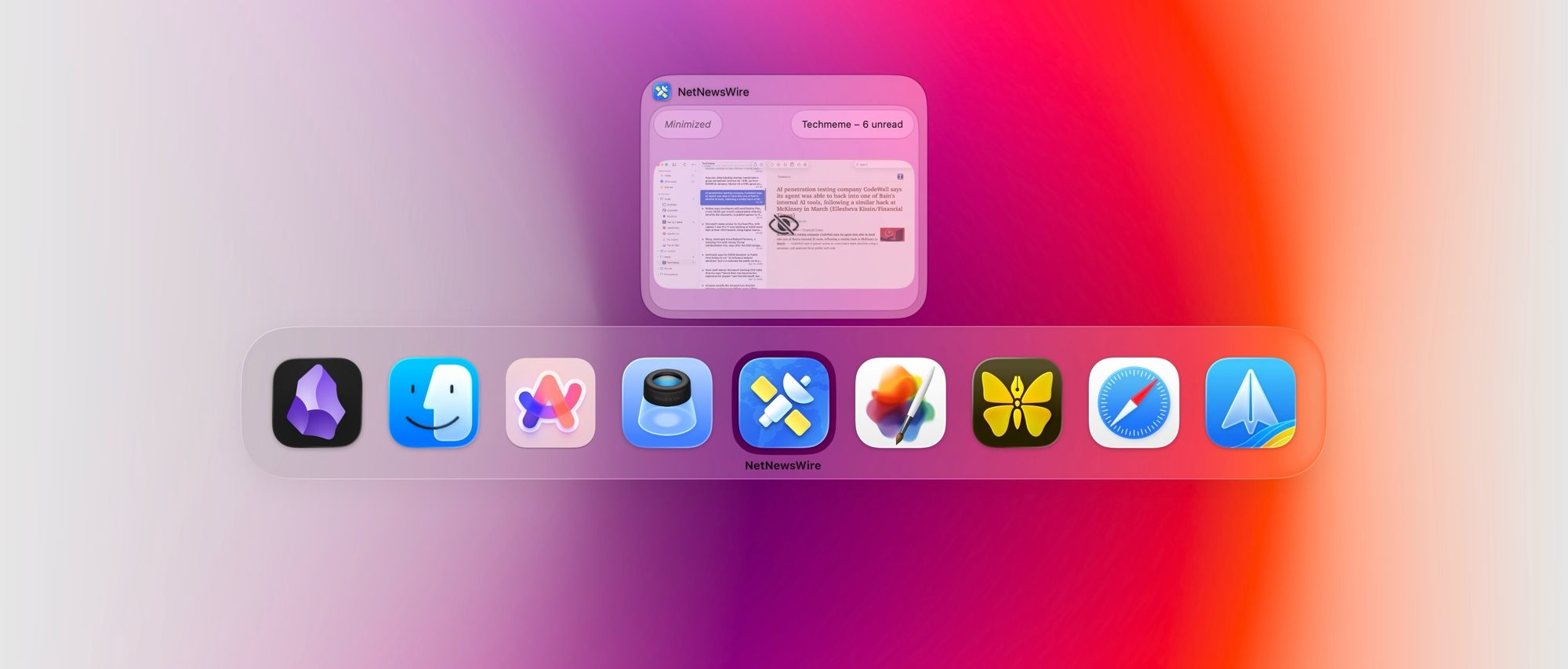
DockDoor résout ce problème. Il vous offre un sélecteur d'applications de type Windows qui affiche toutes les fenêtres ouvertes, vous permettant de voir clairement un aperçu et de passer à l'application de votre choix. Le sélecteur de fenêtres avec aperçus en direct est bien plus utile que le comportement par défaut Commande + Tab lorsque de nombreuses fenêtres sont ouvertes.
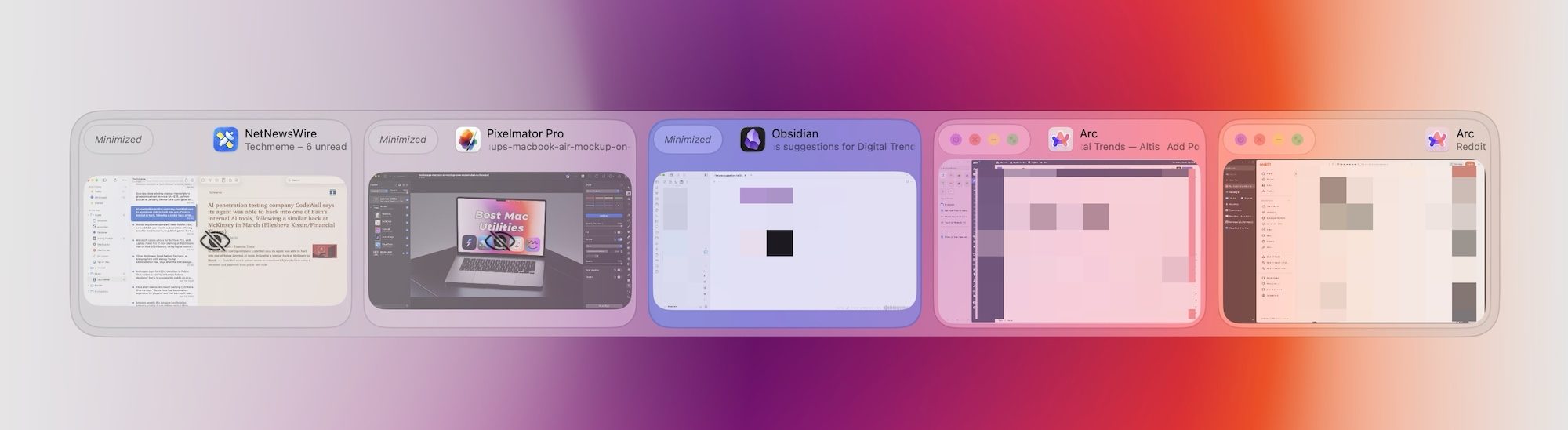
Lorsque vous survolez une icône dans le Dock de votre Mac, DockDoor vous montre des miniatures en direct de chaque fenêtre ouverte pour cette application. À partir de ces aperçus, vous pouvez basculer vers une fenêtre, la fermer, la réduire ou la faire glisser ailleurs.
Il existe également une amélioration Cmd+Tab qui affiche les fenêtres d'application dans le sélecteur d'application natif macOS. Cependant, j'ai trouvé cette fonctionnalité boguée et je préfère utiliser le raccourci clavier Option+Tab, qui imite le comportement Alt+Tab des PC Windows.
C’est le genre de fonctionnalité qui aurait dû être livrée avec macOS il y a des années. Installez-le une fois et vous ne voudrez plus jamais utiliser un Mac sans lui.
Obtenez DockDoor