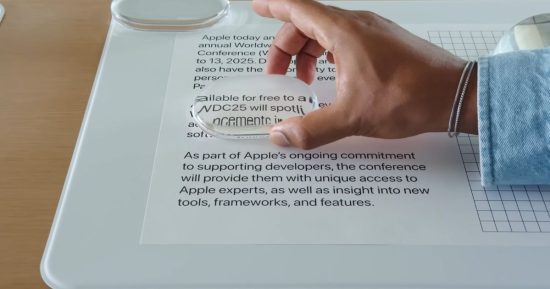
Soyons honnêtes : peu de modifications de conception iOS ont suscité autant de débats que Liquid Glass. Lorsque Apple l’a introduit pour la première fois avec iOS 26, Internet s’est immédiatement divisé en deux camps. Certaines personnes ont adoré le look frais et translucide, tandis que d'autres ne l'ont pas supporté et ont estimé que cela rendait certaines parties de l'interface plus difficiles à lire. Il se trouve que j'étais fermement dans le premier camp. À l’époque, j’utilisais un iPhone 14 Pro Max et installer la mise à jour a été l’une des premières choses que j’ai faite. J'ai adoré la façon dont le nouveau design a rendu iOS plus moderne et dynamique. Les effets de transparence ont donné à l’interface une impression de profondeur, rendant l’expérience à nouveau fraîche.
Cela dit, il est facile de comprendre pourquoi tout le monde ne ressent pas la même chose. Après des mois de retours, de captures d’écran, de prises de vue rapides et de débats interminables en ligne, Apple a finalement répondu en donnant plus de contrôle aux utilisateurs. Au lieu d’obliger tout le monde à adopter le même look, il a introduit des options permettant aux utilisateurs de choisir entre un effet de verre plus clair et une apparence plus teintée. Avec iOS 27, Apple met entièrement le débat sur Liquid Glass entre vos mains. Un nouveau curseur vous permet de personnaliser l'effet exactement comme vous le souhaitez, que vous préfériez un aspect cristallin ou quelque chose de plus doux pour les yeux. Voici ce qu'il fait et comment en tirer le meilleur parti sur votre iPhone.
Le curseur qui tranche le débat
Le curseur Liquid Glass est essentiellement le moyen utilisé par Apple pour vous permettre de décider de la quantité de nouveau langage de conception que vous souhaitez réellement voir. Au quotidien, cela signifie que vous pouvez personnaliser l’expérience en fonction de vos préférences. Si vous êtes comme moi et que vous appréciez toute l'esthétique de Liquid Glass, vous pouvez garder les choses plus transparentes et laisser votre fond d'écran briller à travers les menus, les widgets et les panneaux système. Cela donne à iOS une sensation plus légère et plus stratifiée qui met vraiment en valeur le design vers lequel Apple s'est construit.
D’un autre côté, si vous trouvez toute cette transparence distrayante ou si vous préférez simplement un look plus propre, vous pouvez augmenter la teinte. Cela rend les éléments de l'interface plus robustes et améliore le contraste, rendant le texte et les boutons plus faciles à lire d'un seul coup d'œil. Ce que j'aime le plus, c'est qu'Apple ne considère plus la personnalisation comme un choix tout ou rien. Vous n’êtes pas obligé d’aimer Liquid Glass exactement tel qu’Apple l’a conçu, ni de l’éteindre complètement. Le nouveau curseur vous permet de trouver un juste milieu qui convient à vos yeux et à votre style, ce qui rend iOS un peu plus personnel.
La route vers Liquid Glass commence ici
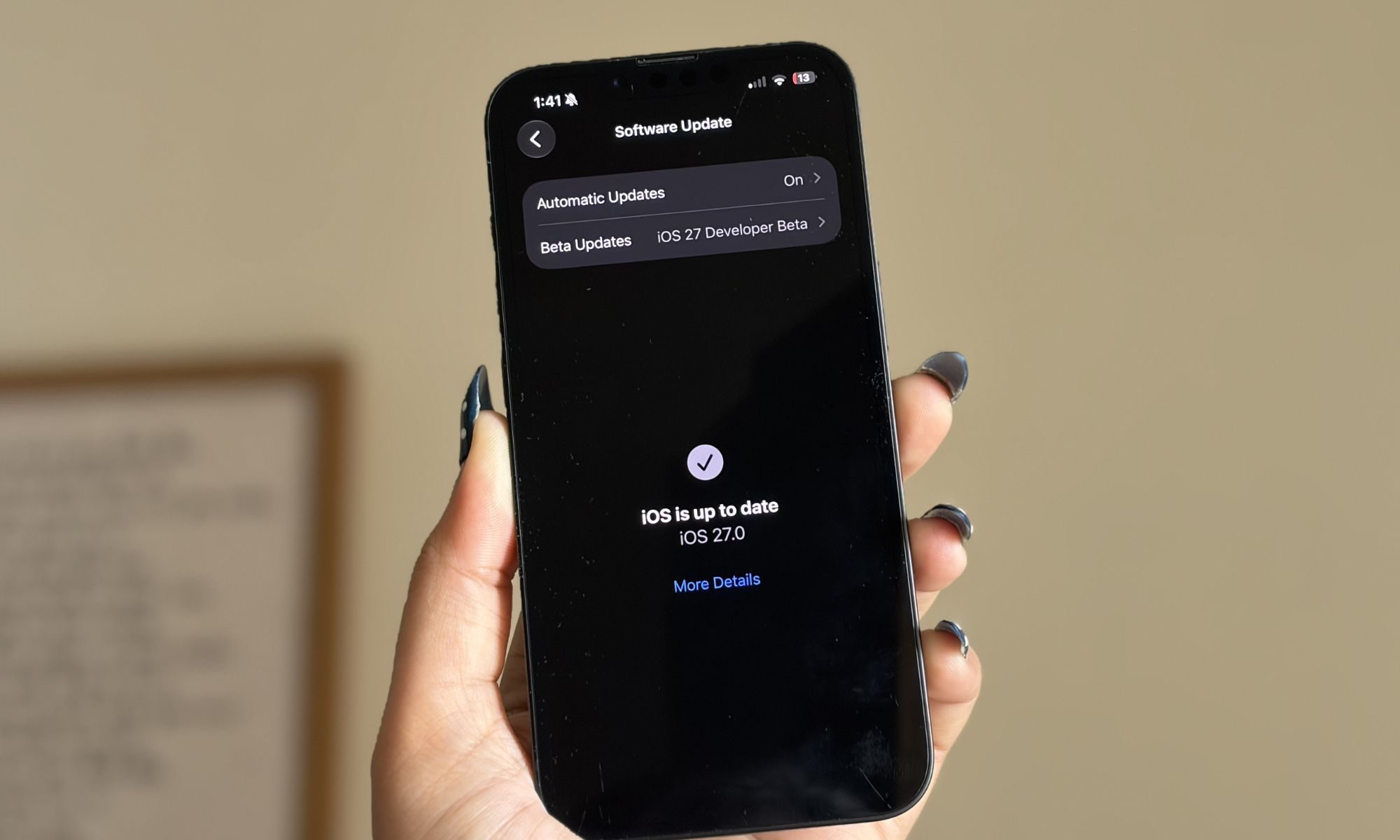
Avant de commencer à modifier le curseur Liquid Glass, vous devez accéder à iOS 27. J'ai testé la fonctionnalité sur mon iPhone 16e via la version bêta du développeur d'Apple, qui est actuellement le seul moyen de l'essayer. Si vous êtes à l’aise avec les logiciels bêta, la mise en route est assez simple. Tout le monde peut s'inscrire gratuitement au programme pour développeurs d'Apple et accéder aux dernières versions des développeurs. Une fois inscrit, ouvrez simplement le Paramètres applicationallez à Généralrobinet Logiciel Mise à jouret sélectionnez Bêta Mises à jour. Choisissez le Version bêta du développeur iOS 27 dans la liste et la mise à jour devrait apparaître sur votre iPhone dans quelques instants.
Cela dit, les logiciels bêta ne conviennent pas à tout le monde. Les premières versions peuvent parfois comporter des bogues et certaines applications peuvent ne pas fonctionner exactement comme prévu. Si votre iPhone est votre appareil principal et que vous préférez éviter les risques liés aux logiciels en version préliminaire, il n'y a rien de mal à laisser celui-ci de côté. La bonne nouvelle est que l’attente ne devrait pas être trop longue. Apple proposera éventuellement cette fonctionnalité à tout le monde via la version publique d'iOS 27, donc si vous préférez avoir une expérience plus stable, cela vaut peut-être la peine d'attendre un peu plus longtemps.
Il est temps de jouer avec le curseur
En fait, changer l'effet Liquid Glass est étonnamment simple. Une fois que votre iPhone exécute iOS 27, ouvrez le Application Paramètres et cherche le Apparence section. À partir de là, appuyez sur Liquide Verre pour accéder aux nouveaux contrôles de personnalisation. C'est ici que vous trouverez le nouveau curseur Liquid Glass d'Apple. Contrairement à l’ancienne configuration, qui vous limitait à quelques looks prédéfinis, le curseur vous donne un contrôle beaucoup plus précis sur l’effet. La meilleure partie est que vous n'avez pas besoin de deviner ce que fait chaque paramètre car l'interface change instantanément à mesure que vous l'ajustez.
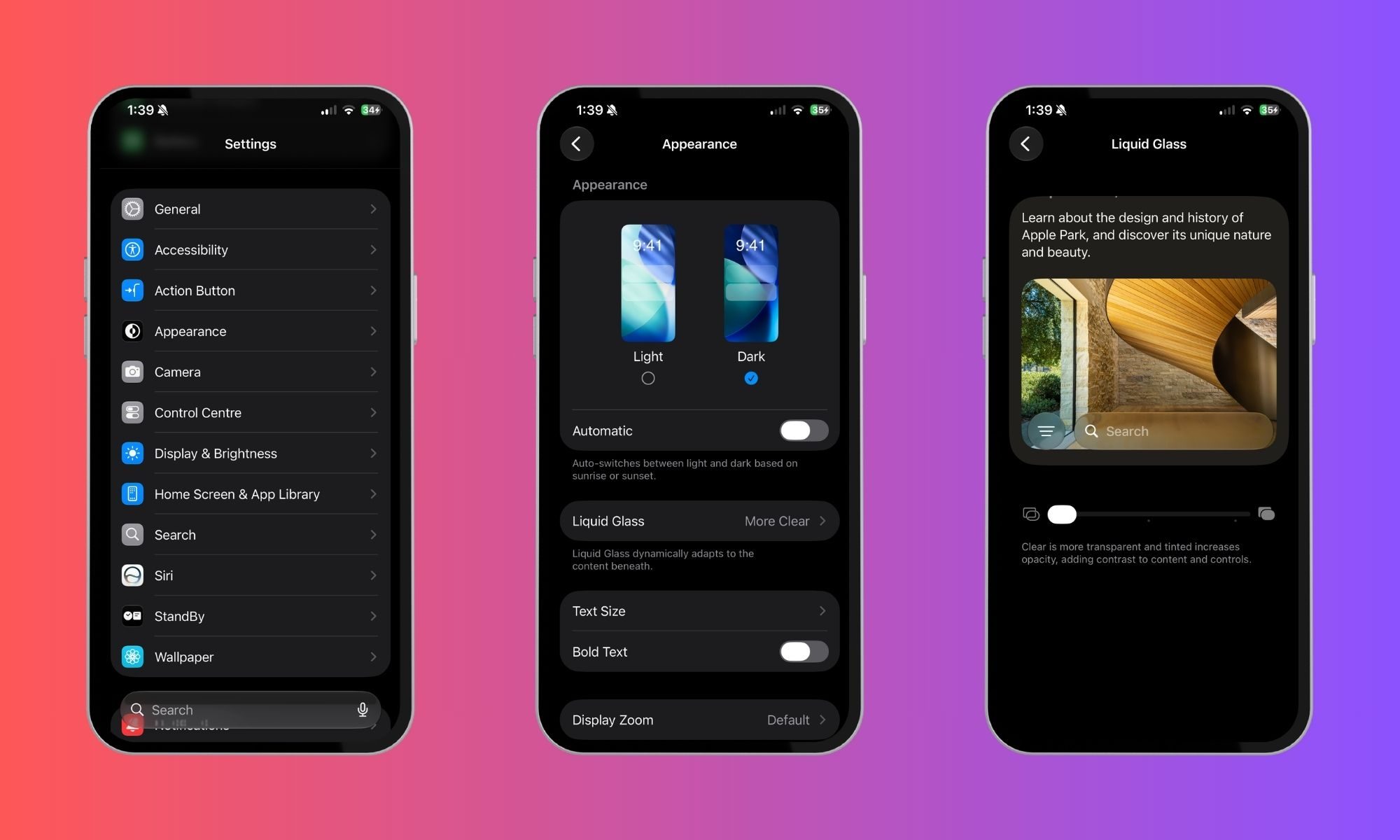
J'ai passé quelques minutes à déplacer le curseur d'avant en arrière juste pour voir comment différentes parties d'iOS réagissaient. En le faisant glisser vers une extrémité, les menus, les panneaux et les éléments d'interface apparaissent plus transparents, permettant ainsi à une plus grande partie de votre fond d'écran et de votre contenu d'arrière-plan de transparaître. Le déplacer dans la direction opposée ajoute plus de teinte et de contraste, donnant à l'interface une apparence plus propre et plus solide. Il n’y a pas de bon ou de mauvais paramètre ici, ce qui rend cette fonctionnalité si utile. Vous pouvez le laisser à l’extrême ou vous installer quelque part au milieu si vous souhaitez un équilibre entre style et lisibilité. Lorsque vous déplacez le curseur, iOS prévisualise les modifications en temps réel, ce qui permet de trouver facilement un look qui vous convient sans passer constamment d'un menu à l'autre. Mon conseil serait de ne pas vous précipiter. Passez une minute à expérimenter différents niveaux de transparence et de teinte. Vous pourriez être surpris de voir à quel point un petit ajustement peut changer la sensation générale de votre iPhone.
Le meilleur look iPhone est celui que vous choisissez
Une chose que j'ai toujours appréciée à propos de l'iPhone est la possibilité de rendre l'expérience un peu plus personnelle, et le nouveau curseur Liquid Glass s'intègre parfaitement dans cette idée. J'utilise iOS 27 sur mon iPhone 16e depuis plus d'une semaine maintenant, et même si cela peut sembler un ajout relativement mineur sur le papier, c'est l'une de ces fonctionnalités qui fait la différence à chaque fois que vous décrochez votre téléphone. Plus important encore, cela semble être un signe de la direction vers laquelle Apple se dirige avec iOS : offrir aux utilisateurs plus de flexibilité sans compliquer le logiciel. Et d’après tout ce que j’ai vu jusqu’à présent, c’est une direction que je suis heureux de voir l’entreprise prendre.
Il y a encore beaucoup de choses à explorer dans iOS 27, et je suis sûr que d'autres surprises se révéleront au cours des semaines à venir. Mais si vous avez hâte d’essayer le nouveau design par vous-même, mon conseil est simple : soyez patient. La version stable offrira presque certainement une expérience plus fluide que les premières versions bêta, vous permettant de profiter de toutes ces nouvelles fonctionnalités sans les maux de tête habituels de la version bêta. Lorsque cette mise à jour arrive enfin, le curseur Liquid Glass est l'un des premiers paramètres que je recommanderais de vérifier. Vous pourriez être surpris de voir à quel point un petit ajustement peut changer la façon dont votre iPhone se sent.