



Je l'admets : j'ai ignoré la fonctionnalité Mind Maps de NotebookLM bien plus longtemps que j'aurais dû. J'ai principalement utilisé l'application pour poser des questions sur mes documents ou générer des aperçus audio et de courts aperçus vidéo, tandis que ce petit bouton Mind Map restait intact. J'ai supposé que c'était plus un accessoire agréable que quelque chose que j'utiliserais réellement. Il s'avère que j'avais complètement tort.
J'ai arrêté de me noyer dans mes propres notes
J'ai finalement réalisé que mon plus gros problème n'était pas de trouver des informations, mais plutôt de leur donner un sens. Une fois que vous avez déposé dix ou quinze articles, PDF et notes dans un cahier, cela devient vite écrasant. Tout est là, mais vous ne savez pas par où commencer. Je passais des heures à passer d'un document à un autre, à lire quelques paragraphes ici, à parcourir un autre fichier là, en espérant que la vue d'ensemble s'enclencherait d'une manière ou d'une autre. C'est exactement là que les Mind Maps ont changé les choses pour moi.
En quelques secondes, NotebookLM a analysé tout ce que j'avais téléchargé et l'a transformé en une carte visuelle du sujet. Au lieu d’être confronté à un mur de documents, j’ai vu une idée principale se diviser en thèmes clés, chacun d’entre eux se décomposant en concepts plus petits. Avant de lire correctement une seule source, j'avais déjà compris comment tout était lié. Cela a complètement changé ma façon d’étudier. Plutôt que de demander : « Par où dois-je commencer ? » J'avais une feuille de route claire me montrant ce qu'il fallait aborder en premier, ce qui pouvait attendre plus tard et comment chaque élément s'inscrivait dans le tableau d'ensemble.
Les succursales n'ouvrent que lorsque vous le souhaitez
Ce que je préfère, c'est la facilité avec laquelle il est possible d'explorer. NotebookLM ne vous submerge pas en affichant toutes les connexions en même temps. Cela commence par une vue d'ensemble, et si quelque chose attire votre attention, il vous suffit de cliquer sur cette branche pour révéler le calque suivant. Vous continuez à creuser plus profondément uniquement lorsque vous le souhaitez, ce qui rend l'expérience beaucoup moins intimidante que de regarder un mur géant de notes.
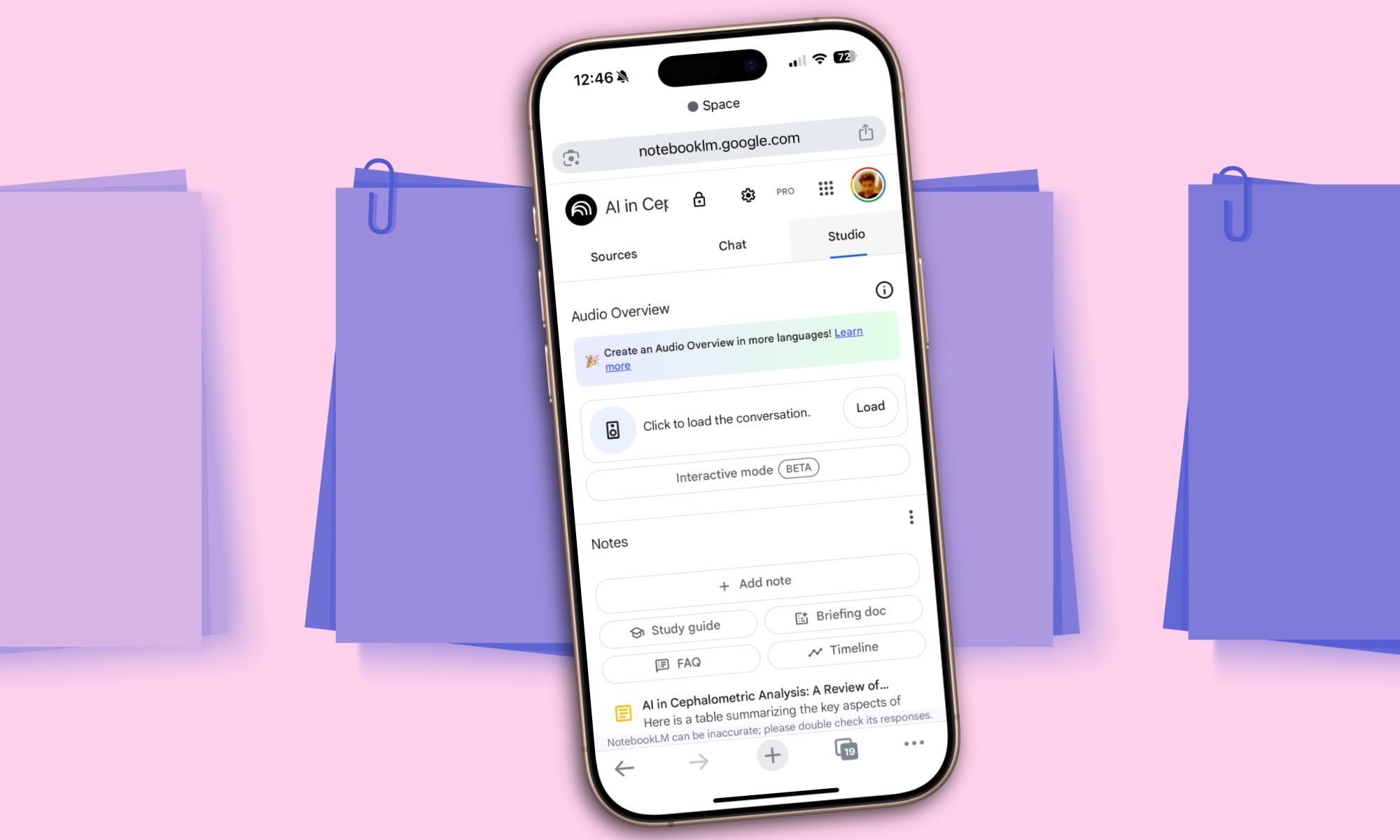
Cette approche progressive est ce qui la rend si efficace. Au lieu d’essayer d’absorber un sujet entier d’un seul coup, vous l’explorez pièce par pièce. J'ai cependant appris une leçon. Il existe une option pour développer chaque branche en un seul clic, et bien sûr, je n'ai pas pu m'empêcher de l'essayer. En quelques secondes, ma carte soigneusement organisée s'est transformée en un réseau tentaculaire de minuscules textes et de lignes de connexion presque impossibles à lire. Je l'ai immédiatement effondré et j'ai recommencé à explorer une branche à la fois. C'est là que la fonctionnalité brille vraiment.
Donnez-lui de meilleures notes, et il vous rendra la pareille
Bien sûr, ce n'est pas parfait. Comme la plupart des fonctionnalités de l’IA, la qualité des cartes mentales dépend des informations que vous leur fournissez. Si vous téléchargez des articles obsolètes ou des sources peu fiables, NotebookLM ne s'arrêtera pas pour vous dire qu'ils ont tort : il organisera simplement ce qui se trouve devant lui. C'est pourquoi je m'assure toujours que les documents que je télécharge sont exacts avant de me fier à la carte. J'ai également remarqué que la fonctionnalité fonctionne mieux lorsqu'elle dispose de suffisamment de matériel avec lequel travailler. Un bloc-notes rempli de plusieurs articles, PDF ou notes détaillées produit une carte beaucoup plus riche qu'un seul document de deux pages. Plus vous lui donnez de contexte, plus les connexions deviennent utiles.
Un ajout plus récent que j’apprécie vraiment est la possibilité de guider la carte avec une invite. Au lieu de laisser NotebookLM décider comment tout organiser, je peux lui dire exactement ce qui m'intéresse. Si je ne révise qu'un chapitre ou si j'essaie de comprendre un concept spécifique, je le demande d'avance. Le résultat est une carte beaucoup plus claire et plus ciblée qui me permet d'accéder aux informations dont j'ai réellement besoin, sans encombrement supplémentaire.
Le bouton que j'ai ignoré est devenu celui sans lequel je ne peux pas vivre
Avec le recul, c'est drôle que la fonctionnalité que j'ai ignorée pendant si longtemps soit désormais celle que j'utilise en premier. J'aime toujours les résumés et la présentation audio de NotebookLM : ils sont parfaits pour comprendre rapidement le contenu de vos documents. Mais les Mind Maps font quelque chose de différent. Ils vous aident à comprendre comment tout s’articule avant même de commencer à étudier. Ce changement a fait une plus grande différence que ce à quoi je m’attendais. Au lieu de plonger dans une pile de PDF et d’espérer pouvoir éventuellement leur donner un sens, je commence par la carte. En une minute, je connais les idées principales, comment elles sont liées et par où commencer. Cela rend l’ensemble du processus d’apprentissage moins écrasant et beaucoup plus structuré.
Donc, si vous avez ignoré ce petit bouton de Mind Map comme je l'ai fait, prenez-le comme un signe pour lui donner une chance. Ce n'est peut-être pas votre fonctionnalité NotebookLM préférée, mais ne soyez pas surpris si elle devient celle que vous utilisez le plus.