

La plupart des utilisateurs de Mac considèrent Apple Preview uniquement comme une application permettant d'afficher des images, des PDF et d'autres documents. C'est ça. Si cela vous ressemble, vous laissez beaucoup de choses sur la table, car Preview est progressivement devenu l'une des applications les plus performantes sur macOS, et elle est disponible gratuitement.
J'utilise l'application quotidiennement pour éditer des images, annoter et signer des PDF, rédiger des informations et bien plus encore. Alors laissez-moi vous expliquer sept choses que vous ne saviez probablement pas qu'Apple Preview pouvait gérer.
Vous pouvez réorganiser, combiner et extraire des pages PDF
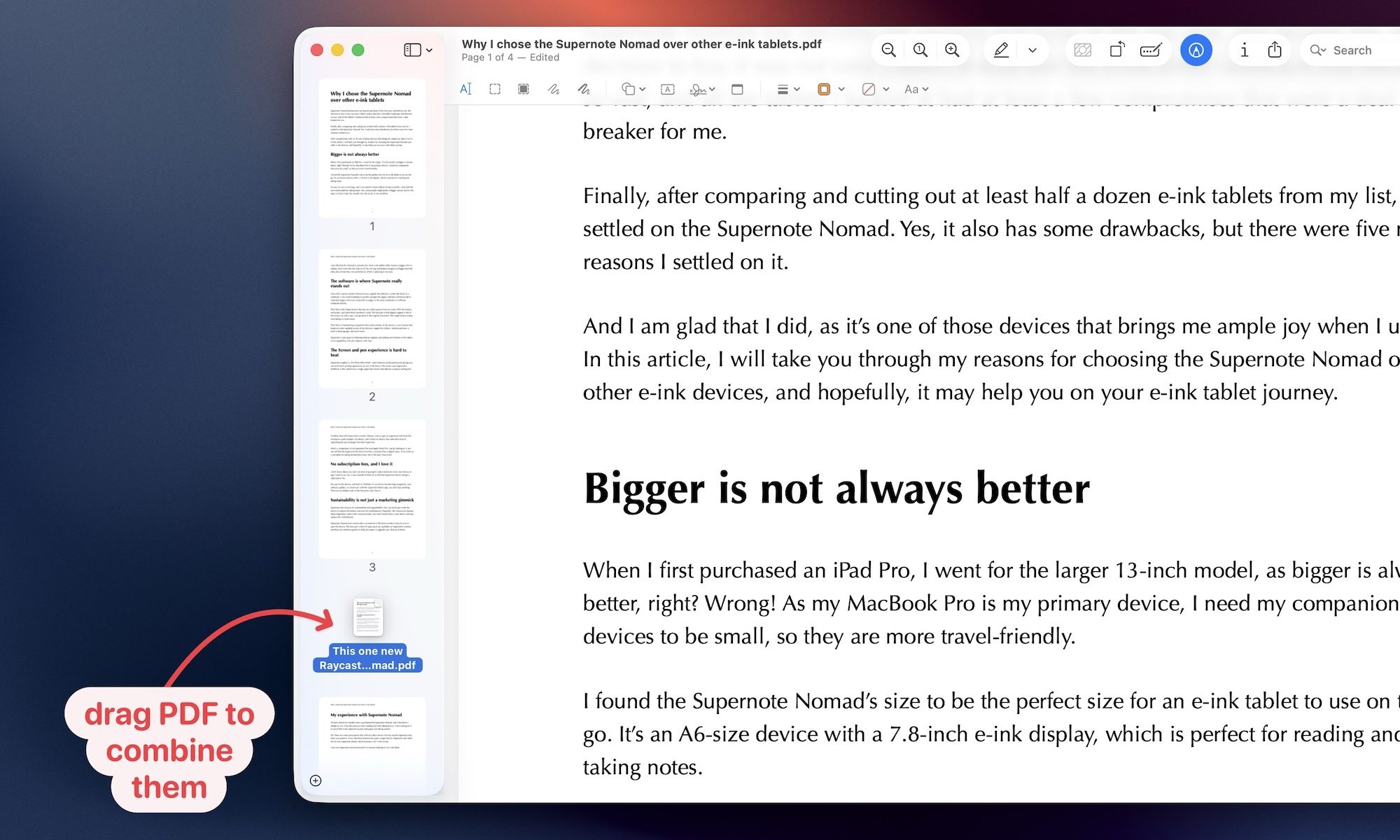
Si vous travaillez régulièrement avec des PDF, celui-ci vous fera gagner beaucoup de temps. L'aperçu vous permet de réorganiser facilement les pages d'un PDF, de combiner plusieurs PDF en un seul et même d'extraire des pages spécifiques d'un PDF.
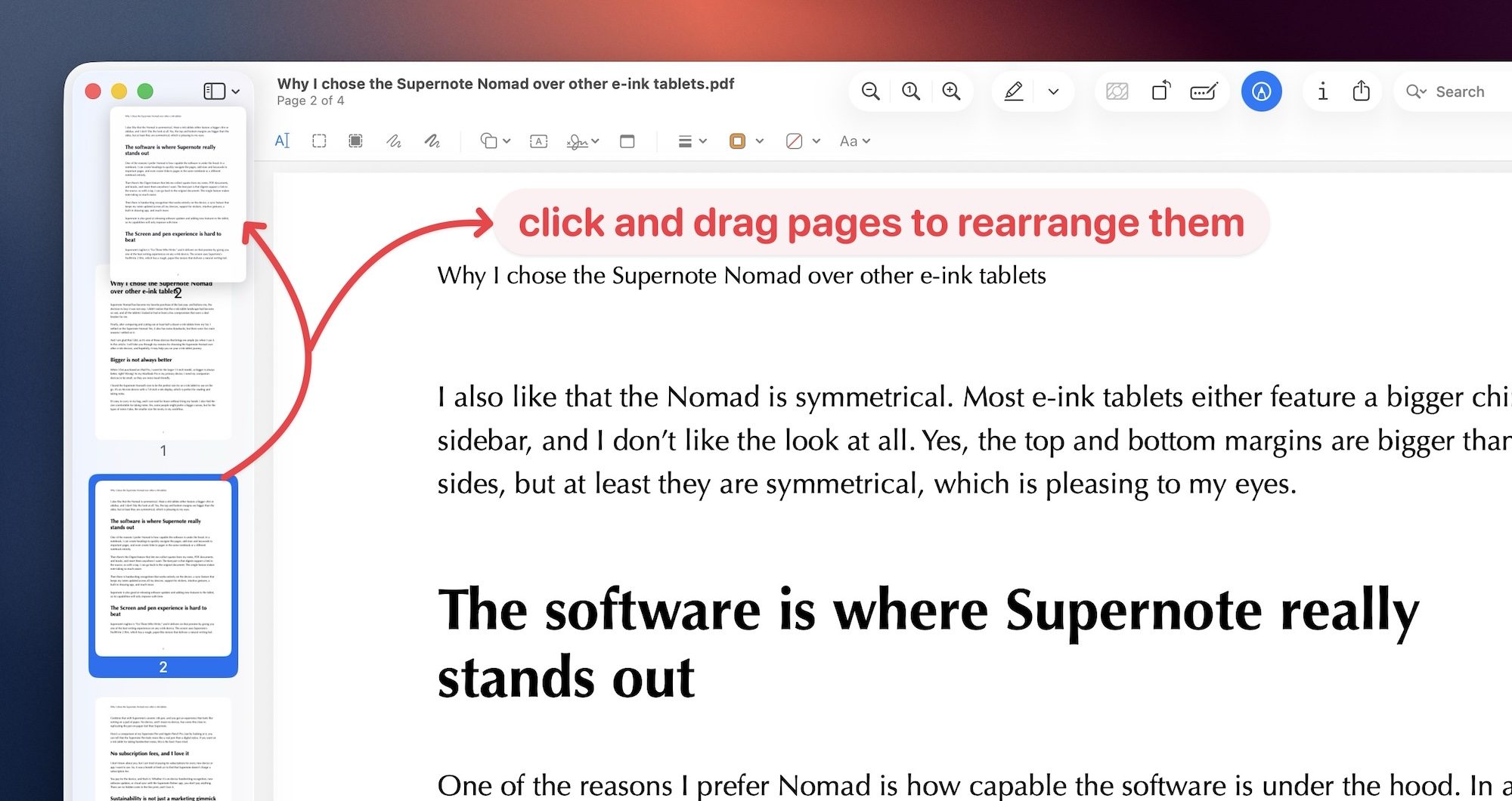
Pour effectuer l'une de ces actions, vous devez d'abord activer la vue miniature. Pour ce faire, ouvrez un fichier PDF dans Aperçu et accédez à Affichage → Vignettes ou appuyez sur le raccourci clavier ⌥⌘2 pour afficher la barre latérale. À partir de là, vous pouvez cliquer et faire glisser les pages pour les réorganiser dans l'ordre de votre choix.
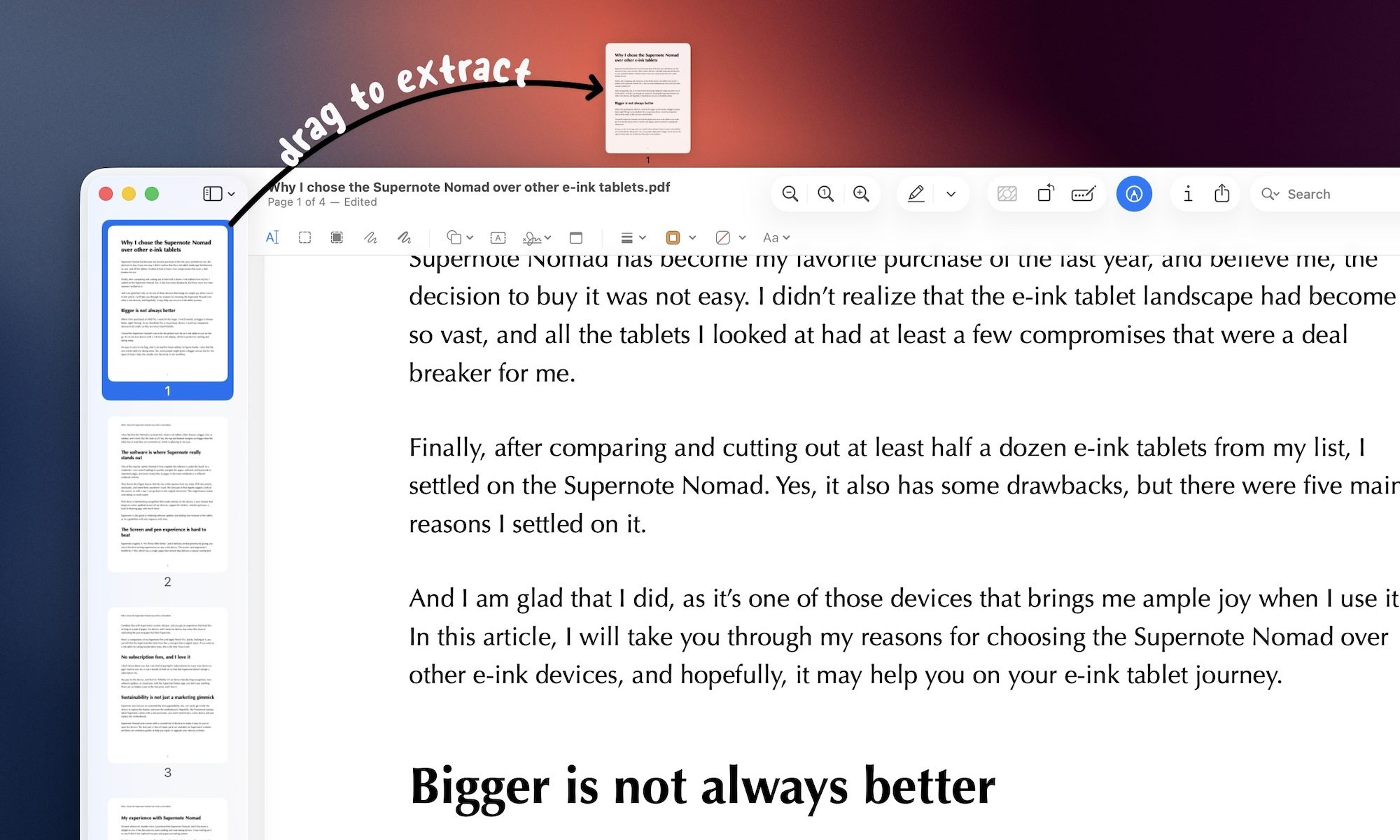
Vous pouvez également faire glisser une page sélectionnée hors de la barre latérale directement sur votre bureau, et cela enregistrera ces pages en tant que nouveau PDF. Pas besoin de logiciel supplémentaire.
Vous pouvez également faire glisser un document PDF ou des pages d'autres PDF dans un autre PDF pour les fusionner.
Empêchez les gens de fouiner dans vos PDF
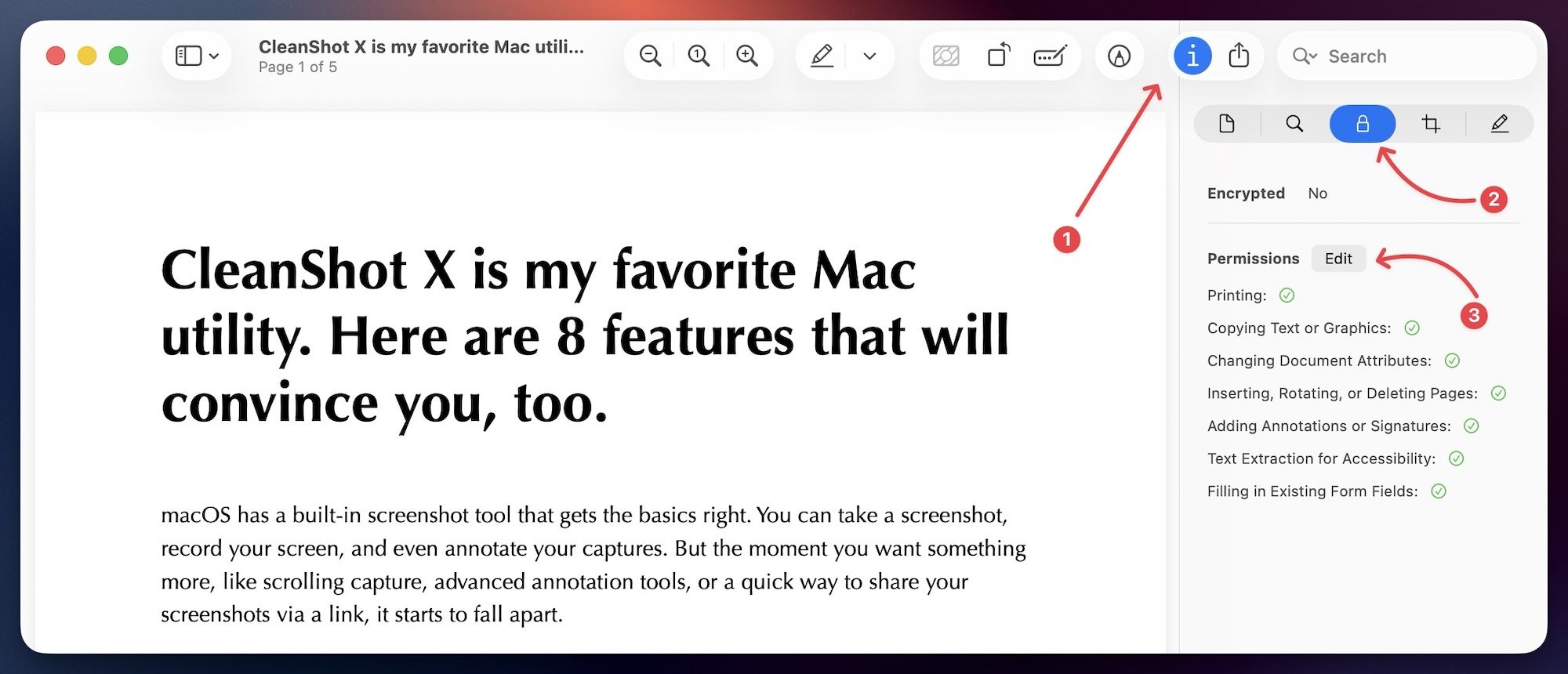
Si vous partagez un PDF sensible avec quelqu'un et que vous ne souhaitez pas que quelqu'un d'autre le lise, vous pouvez le verrouiller à l'aide de l'aperçu afin que seules les personnes disposant du mot de passe correct puissent l'ouvrir.
Pour ce faire, ouvrez votre PDF, cliquez sur le bouton d'information dans la barre d'outils, recherchez l'icône de verrouillage de sécurité sous Autorisations et cliquez sur le bouton Modifier.
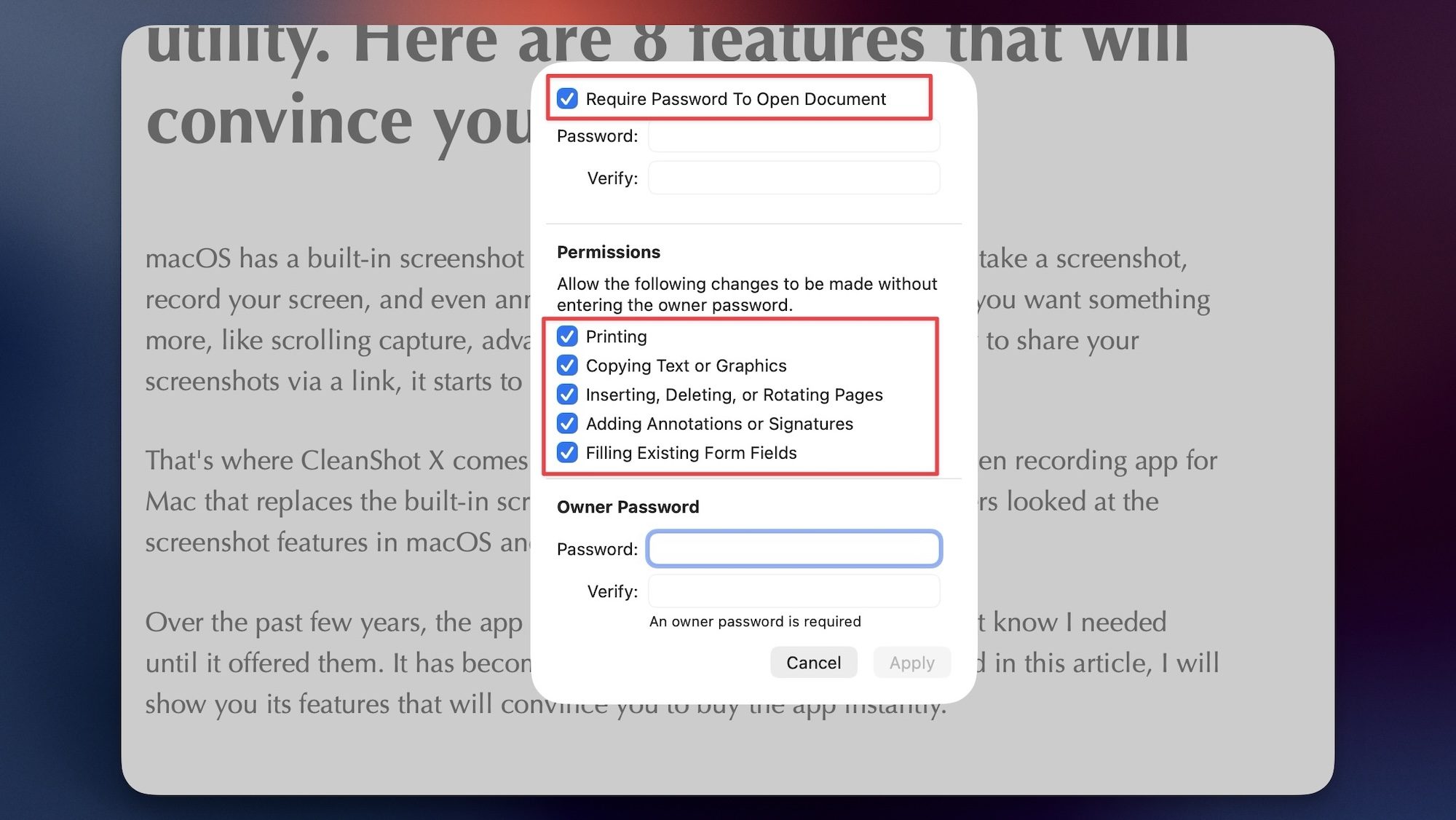
Maintenant, cochez la case pour exiger un mot de passe pour ouvrir le document, définissez votre mot de passe et enregistrez les modifications. Vous pouvez même contrôler ce que les autres peuvent faire sans mot de passe, comme leur permettre d'imprimer le fichier, mais rien d'autre.
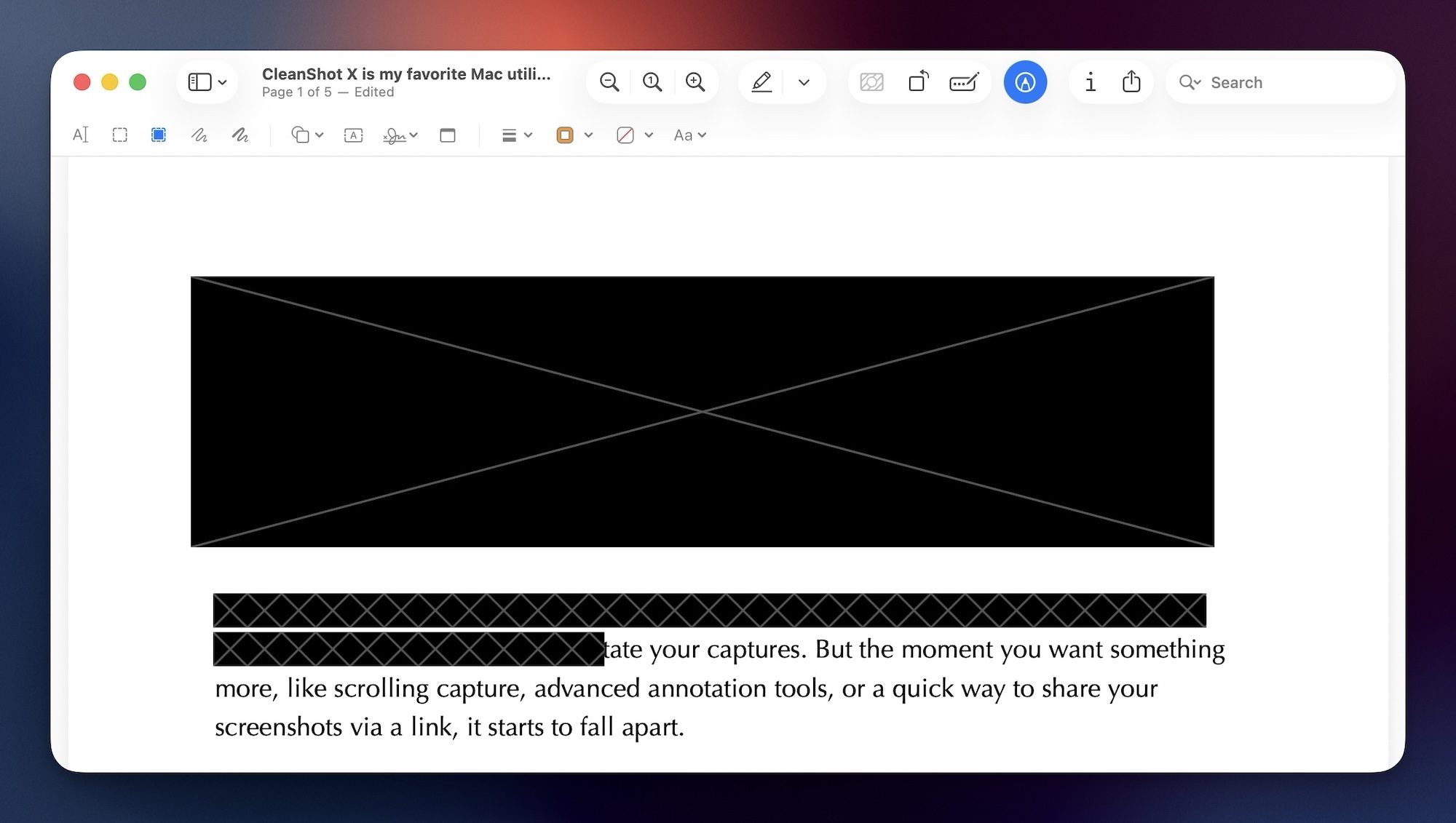
Une autre façon de masquer des informations consiste à les caviarder. Cela masque définitivement les informations afin que personne ne puisse les lire. Notez qu'une fois que vous avez enregistré un document expurgé, même vous ne pourrez pas récupérer les informations, alors assurez-vous de créer une copie du document original avant de le rédiger.
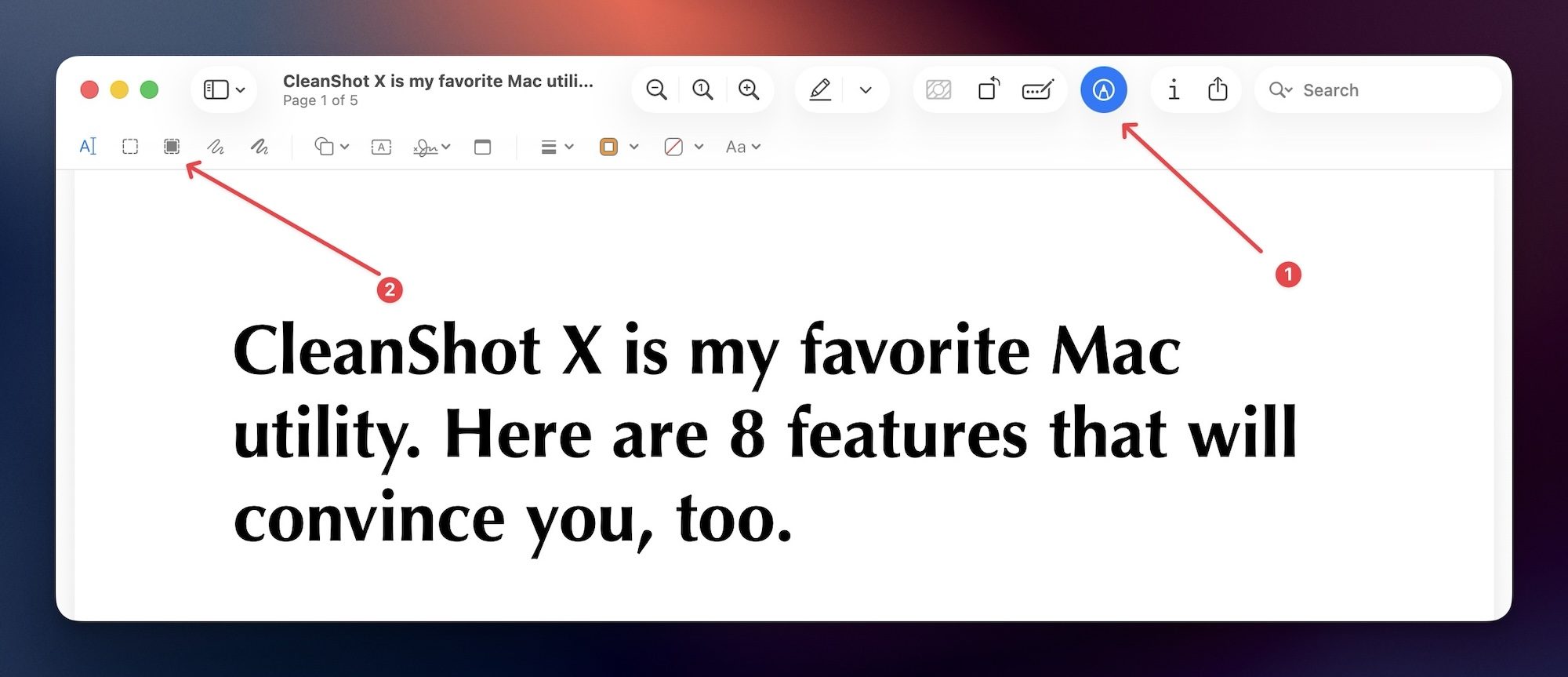
Pour rédiger un document, ouvrez la barre d'outils Annotation et cliquez sur l'outil Rédiger. Désormais, vous pouvez surligner n’importe quel texte ou simplement sélectionner une zone pour le rédiger.
Lisez des PDF la nuit sans vous brûler les yeux
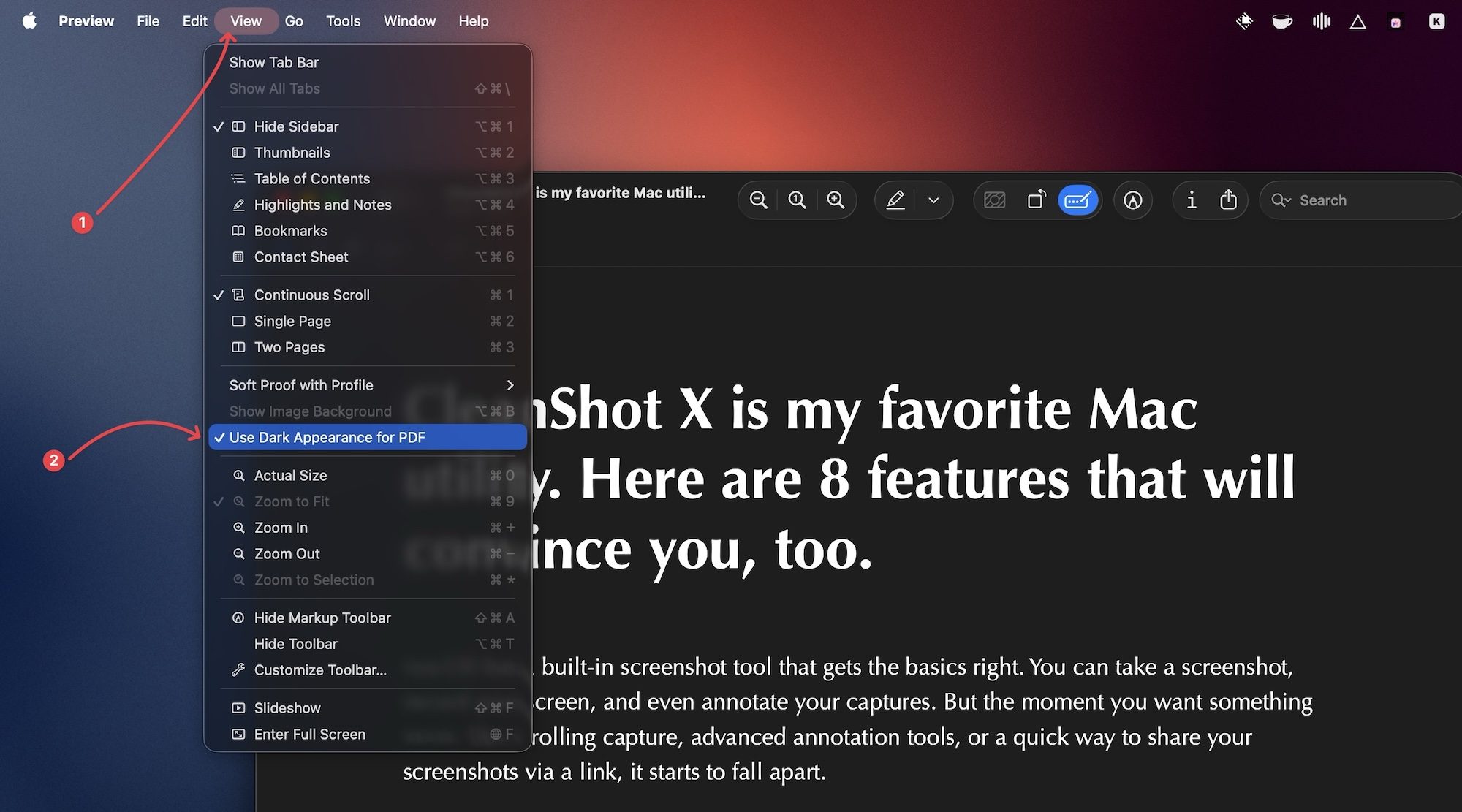
Celui-ci est un ajout récent et incroyablement utile. Si vous utilisez votre Mac en mode sombre, Aperçu propose désormais une option correspondant à celle de vos PDF. Accédez à Affichage → Utiliser l'apparence sombre pour le PDF, et l'arrière-plan blanc aveuglant se transforme en un arrière-plan sombre beaucoup plus agréable pour les yeux. Gardez simplement à l’esprit que cette option n’apparaît que lorsque votre Mac est déjà réglé en mode sombre.
Supprimer les arrière-plans des images sans application tierce
Preview propose également plusieurs outils d'édition d'images. Parmi tous les outils d'édition, mon préféré est celui qui me permet de supprimer l'arrière-plan d'une image. Oui, vous n'avez pas besoin d'Affinity ou de Photoshop pour supprimer l'arrière-plan d'une image.
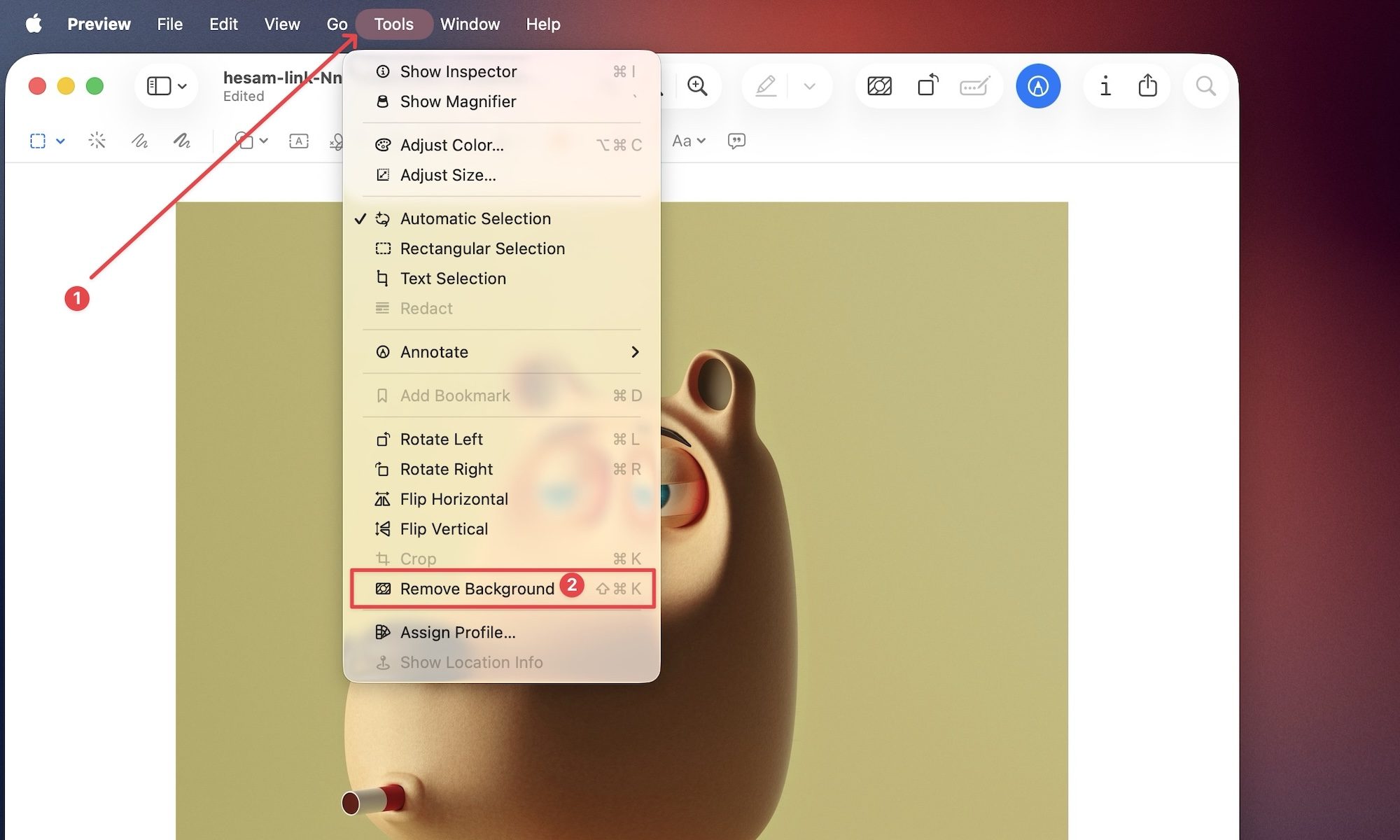
L'aperçu peut le faire. Ouvrez une image, accédez à Outils → Supprimer l'arrière-plan ou appuyez sur le raccourci clavier ⌘⇧K. Comme vous pouvez le voir dans l'image ci-dessous, Aperçu a fait un excellent travail en supprimant l'arrière-plan et en découpant le sujet.

Ouvrez n'importe quelle image que vous venez de copier
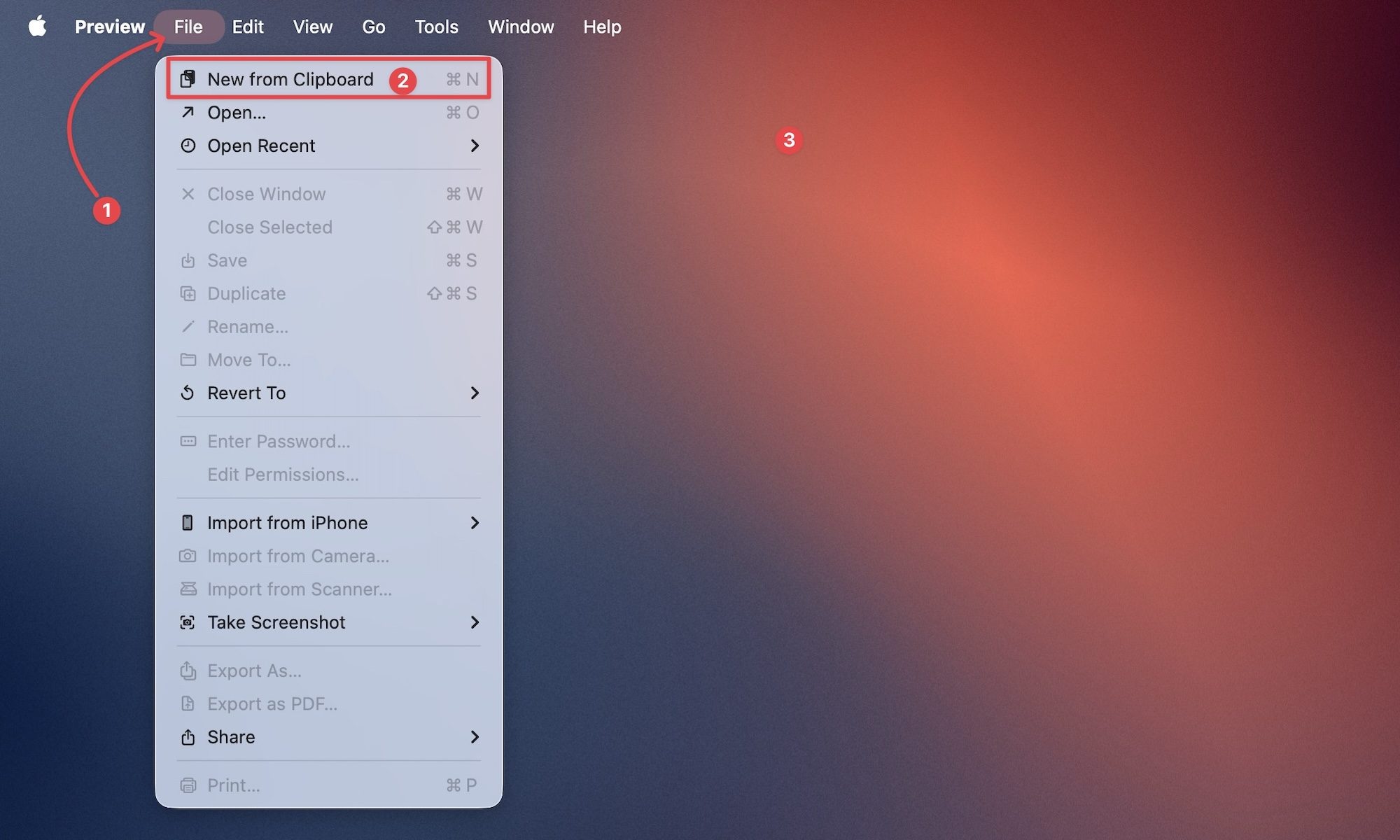
Voici une petite astuce que j'utilise tout le temps. Si vous copiez une image dans votre presse-papiers, vous n'avez pas besoin de la coller dans une application de retouche photo pour l'enregistrer. Ouvrez simplement Aperçu et accédez à Fichier → Nouveau depuis le Presse-papiers ou appuyez sur le raccourci clavier ⌘N. Votre image copiée s'ouvre instantanément, prête à être modifiée, redimensionnée ou exportée.
Annotez des captures d'écran et des PDF comme un pro
La barre d'outils de balisage dans Aperçu est vraiment idéale pour les modifications rapides. Vous pouvez dessiner des cercles ou des rectangles pour mettre en évidence quelque chose, ajouter du texte, dessiner des flèches et même déposer votre signature.
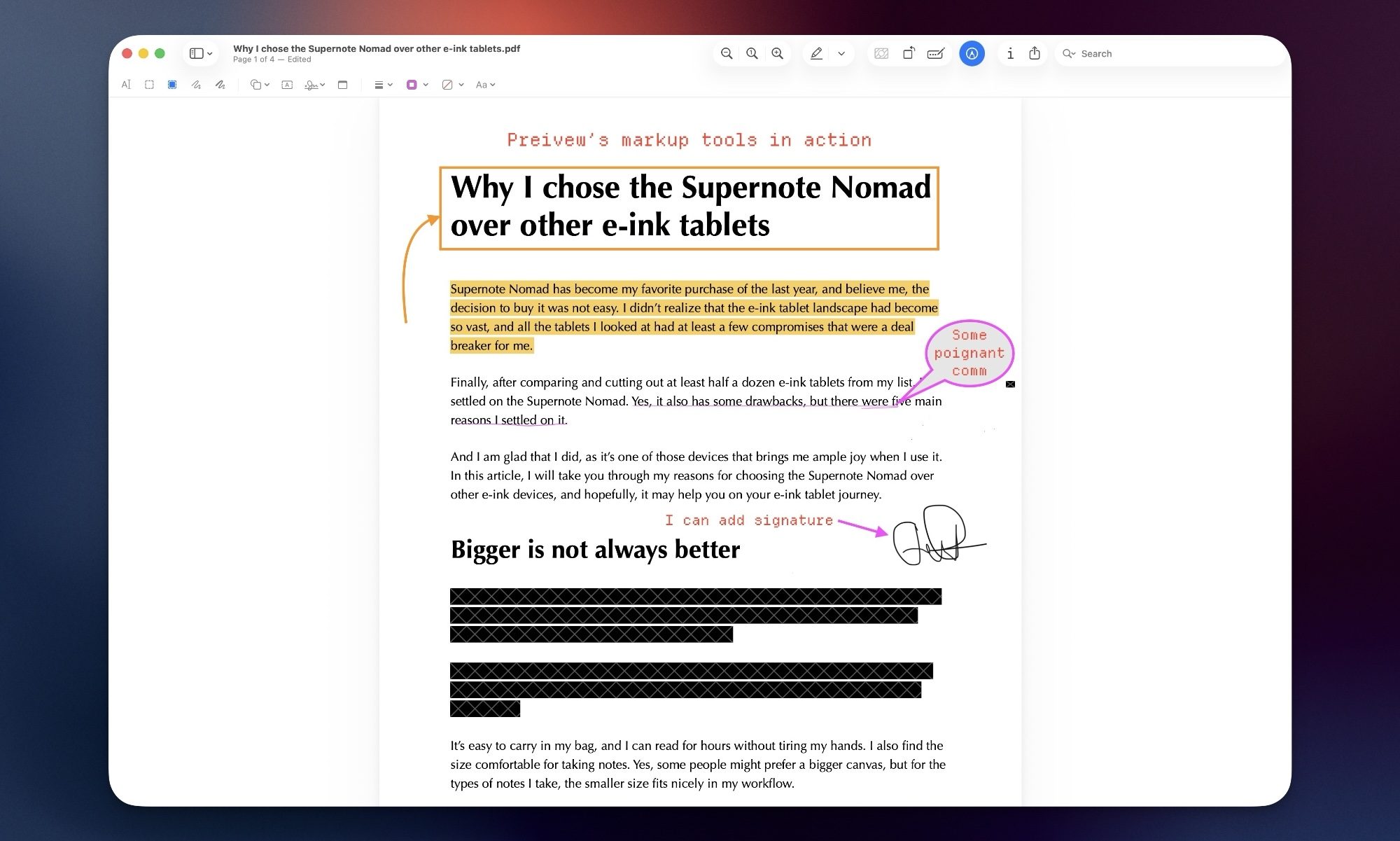
Alors que CleanShot X répond à tous mes besoins en matière d'annotation de capture d'écran, Aperçu est l'application que j'utilise pour annoter mes PDF. Et si vous ne gérez pas des dizaines de captures d'écran chaque jour, la fonctionnalité intégrée de Preview sera plus que suffisante pour vous.
Astuce bonus : extrayez des icônes d'application de haute qualité
Je ne sais pas qui aura besoin de cette fonctionnalité, mais je l'utilise régulièrement, je la partage donc en bonus. Parfois, je dois utiliser des icônes d'application pour créer des images (comme celle que vous voyez en haut de cet article).
Si l'application est déjà installée sur votre Mac, vous n'avez pas besoin de rechercher l'image de l'icône sur le Web. Accédez simplement au dossier Application dans le Finder, sélectionnez l’application et copiez-la.
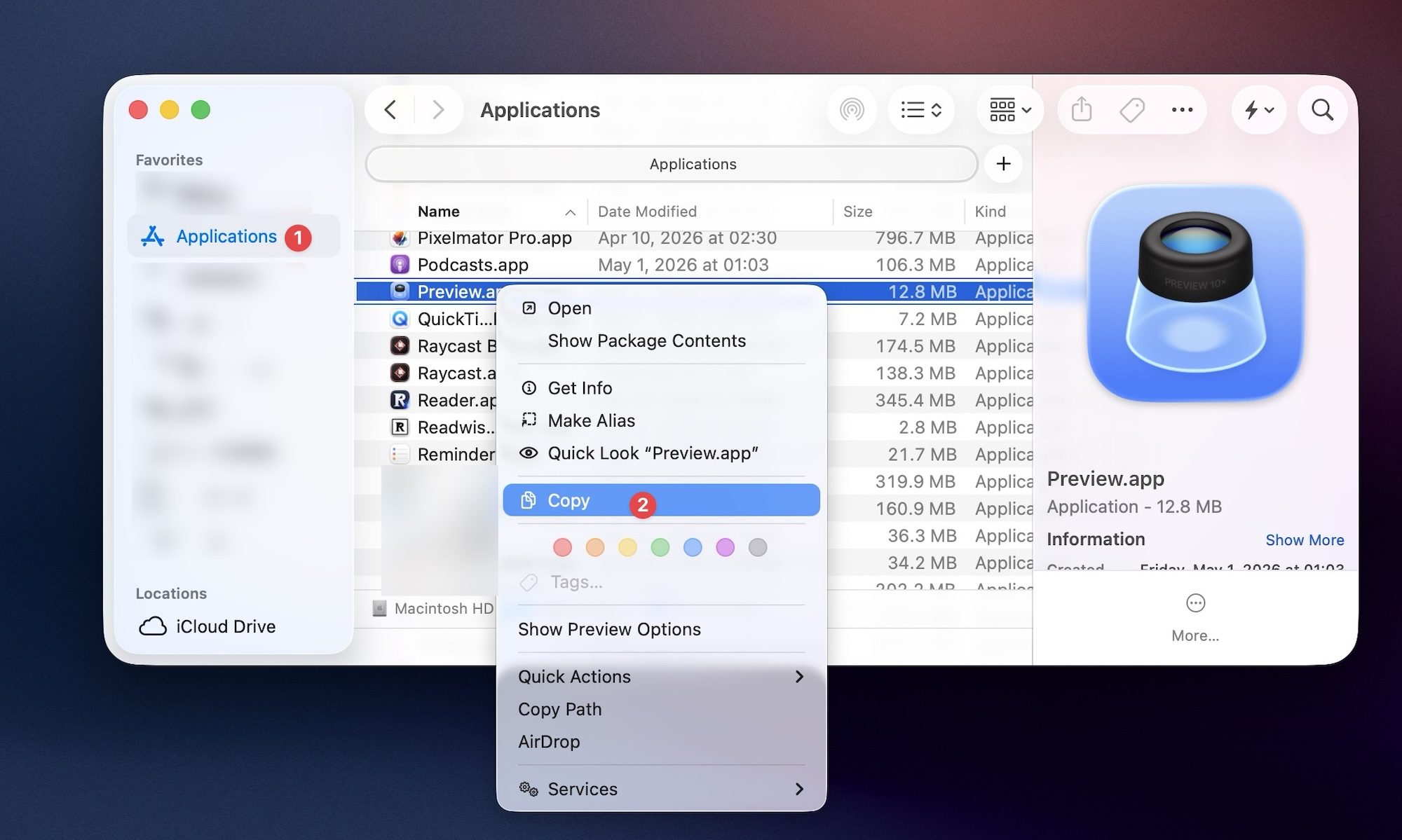
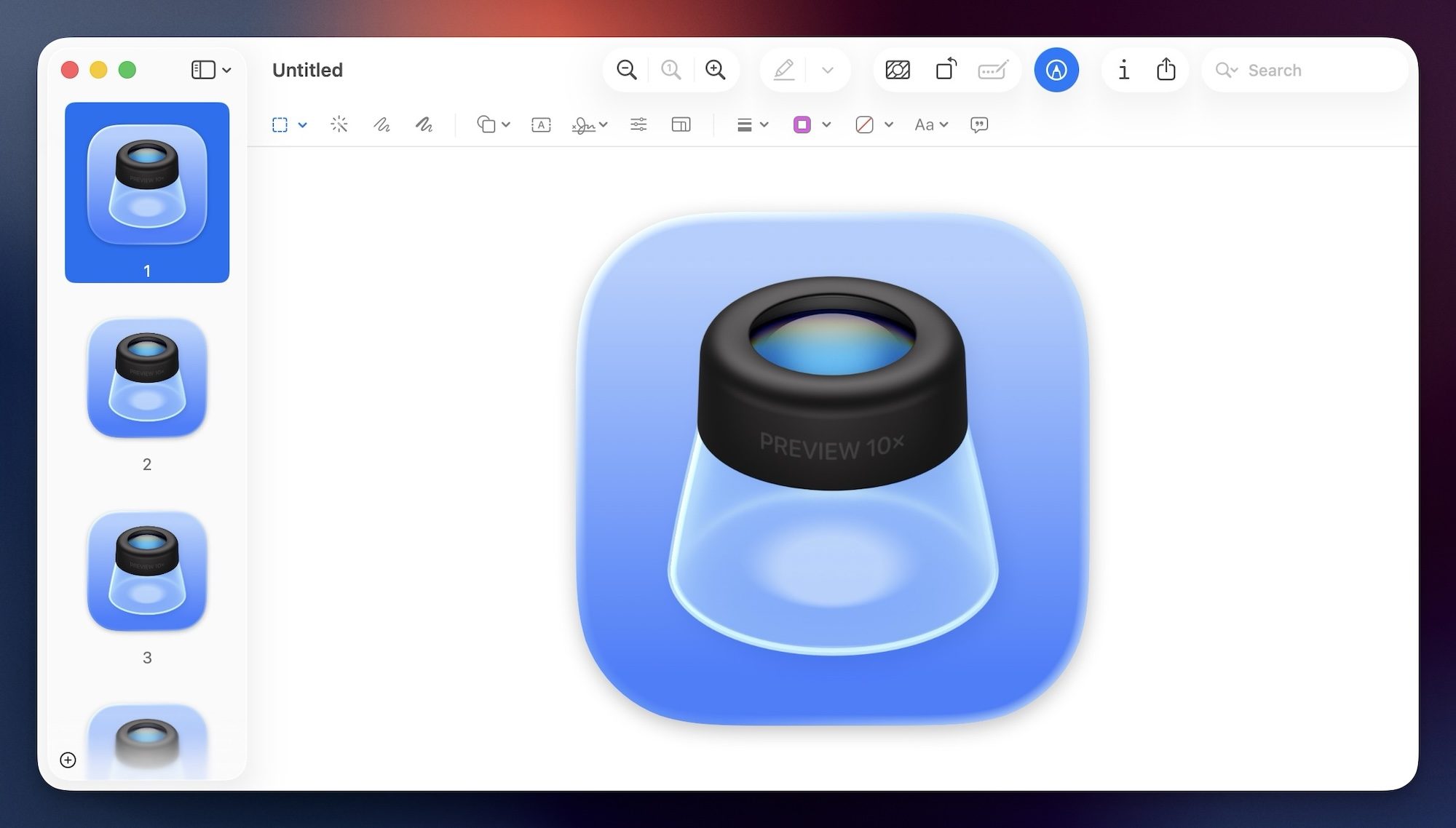
Maintenant, lancez Aperçu et utilisez l'option « Nouveau à partir du Presse-papiers », ou utilisez le raccourci clavier ⌘N pour ouvrir l'icône de l'application sous forme d'image dans Aperçu. Maintenant, utilisez le raccourci ⌘S pour l'enregistrer sur votre bureau.
Apple Preview est plus qu'un simple visualiseur
Le fait est qu’Apple Preview est véritablement puissant et se trouve directement sur votre Mac, entièrement gratuit. Que vous gériez des PDF, éditiez des images ou essayiez d'empêcher une séance de lecture nocturne de vous aveugler, Aperçu est là pour vous. Donnez-lui une bonne chance et je pense qu'il gagnera une place permanente dans votre flux de travail.