



De temps en temps, vous tombez sur une application qui change fondamentalement la façon dont vous utilisez votre Mac. Au cours de la dernière année, Supercharge a été cette application pour moi. Il contient des centaines de modifications et de fonctionnalités qui résolvent les nombreux désagréments de macOS et ajoutent des améliorations qui améliorent l'expérience.
Bien qu'il soit difficile de couvrir toutes ses fonctionnalités dans un seul article, voici mes fonctionnalités Supercharge préférées qui ont à elles seules amélioré mon expérience Mac. Ils font désormais tellement partie intégrante de mon flux de travail qu'ils me manquent désormais chaque fois que j'utilise un Mac sans Supercharge.
Amélioration du menu contextuel du Finder
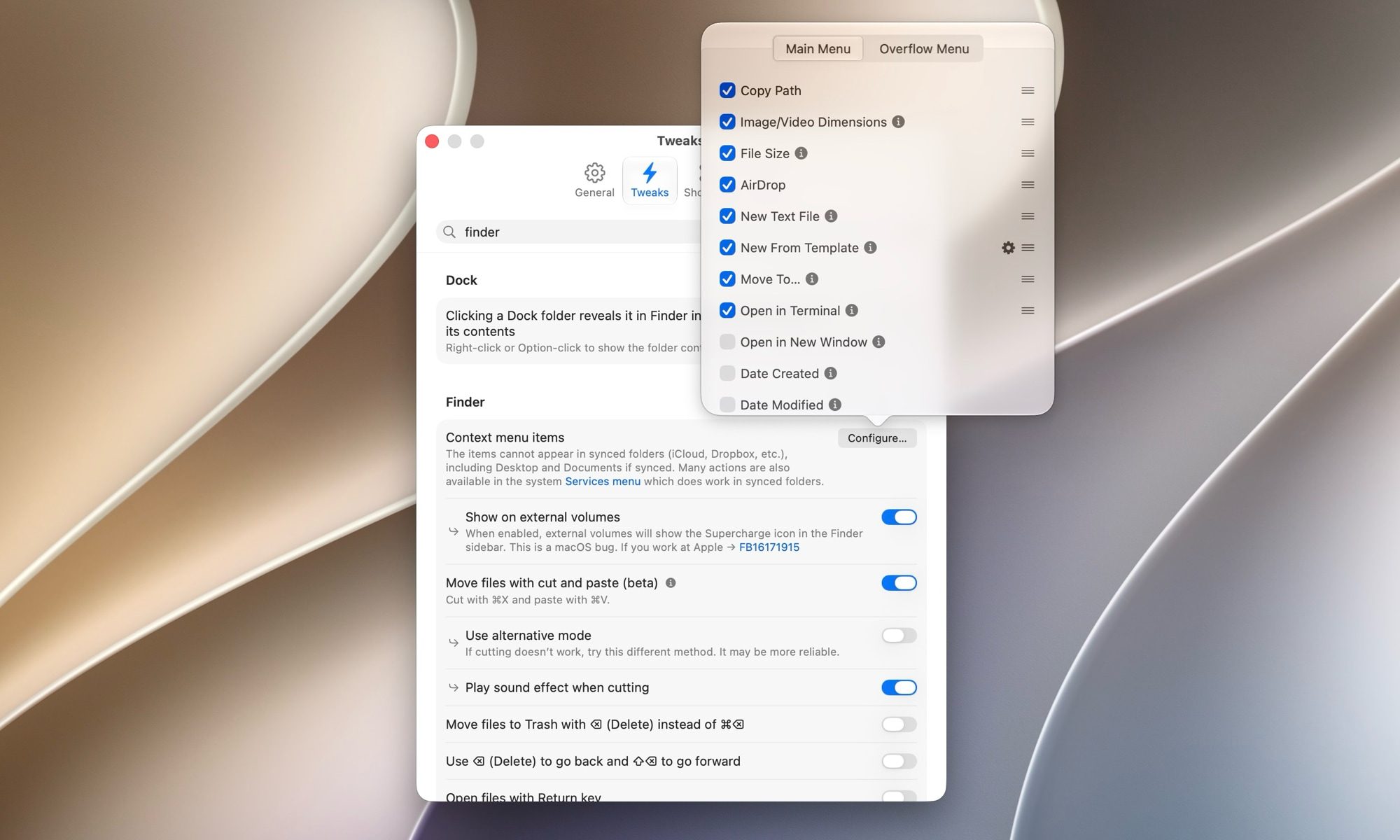
Le menu contextuel du Finder est assez simple. Supercharge vous propose des dizaines d'actions que vous pouvez ajouter au menu du Finder pour le rendre plus utile. Par exemple, cela me donne la possibilité de créer un nouveau fichier texte, un fichier Markdown ou un document Pages directement à partir du menu contextuel.
Lorsque je sélectionne un fichier et que je fais un clic droit dessus, je peux l'ouvrir dans Terminal, le déposer par AirDrop sur mon iPhone ou le déplacer vers un autre dossier. Un clic droit sur une image m'affiche son rapport hauteur/largeur, la taille du fichier, etc. Si je le souhaite, je peux également ajouter une bascule pour créer un dossier dans un dossier, copier l'URL du fichier, joindre un fichier directement à un e-mail et bien plus encore.
Installations DMG en un clic
L'installation d'une application en dehors du Mac App Store est une tâche en plusieurs étapes. Vous téléchargez le fichier DMG, double-cliquez dessus pour monter le disque, faites glisser l'application dans votre dossier Applications, éjectez le disque, puis n'oubliez pas de supprimer définitivement le fichier DMG qui se trouve maintenant dans votre dossier Téléchargements.
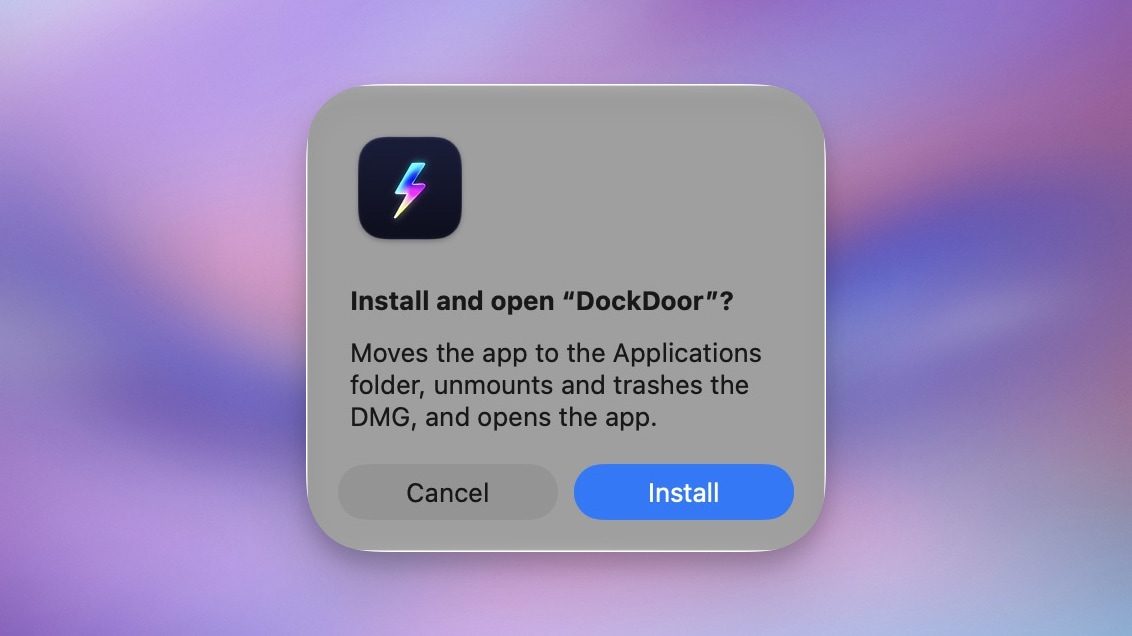
Supercharge réduit tout cela en un seul clic. Lorsque vous double-cliquez sur un fichier DMG, l'application vous demande si vous souhaitez l'installer. Vous appuyez sur le bouton Installer, et il copie l'application, éjecte le disque et envoie lui-même le fichier DMG à la corbeille.
Arrêtez de quitter accidentellement vos applications
Sur macOS, ⌘W ferme une fenêtre et ⌘Q quitte complètement l'application. Ces deux touches sont situées l'une à côté de l'autre sur le clavier, ce qui signifie que chaque utilisateur de Mac a, à un moment donné, effacé une application entière alors qu'il ne voulait fermer qu'une seule fenêtre.
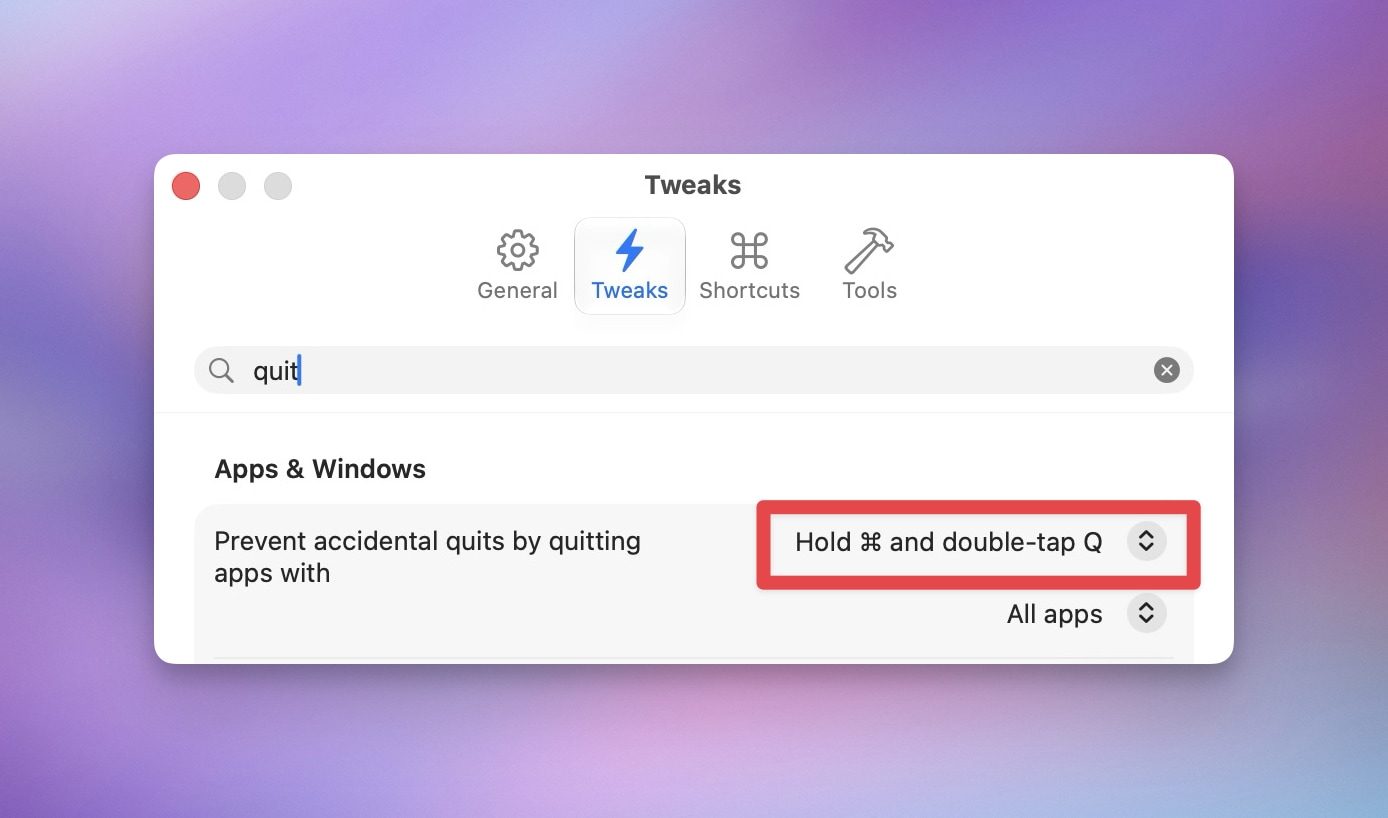
Supercharge résout ce problème avec quelques options. Vous pouvez modifier le raccourci de sortie en ⌘⇧Q, exiger un double appui sur ⌘Q ou vous faire appuyer et maintenir ⌘Q avant la fermeture de l'application. J'utilise l'option de double-clic et je n'ai pas accidentellement quitté une application depuis que je l'ai activée. C'est un petit changement qui m'a évité de perdre mon travail plus d'une fois.
Ajoutez des raccourcis clavier pour presque tout
L'une de mes fonctionnalités préférées de Supercharge est qu'elle me permet d'ajouter des raccourcis clavier à presque tout ce que je veux. J'ai attribué des raccourcis clavier pour lancer mes applications les plus utilisées afin de ne jamais avoir à les rechercher ou à les lancer depuis le Dock.
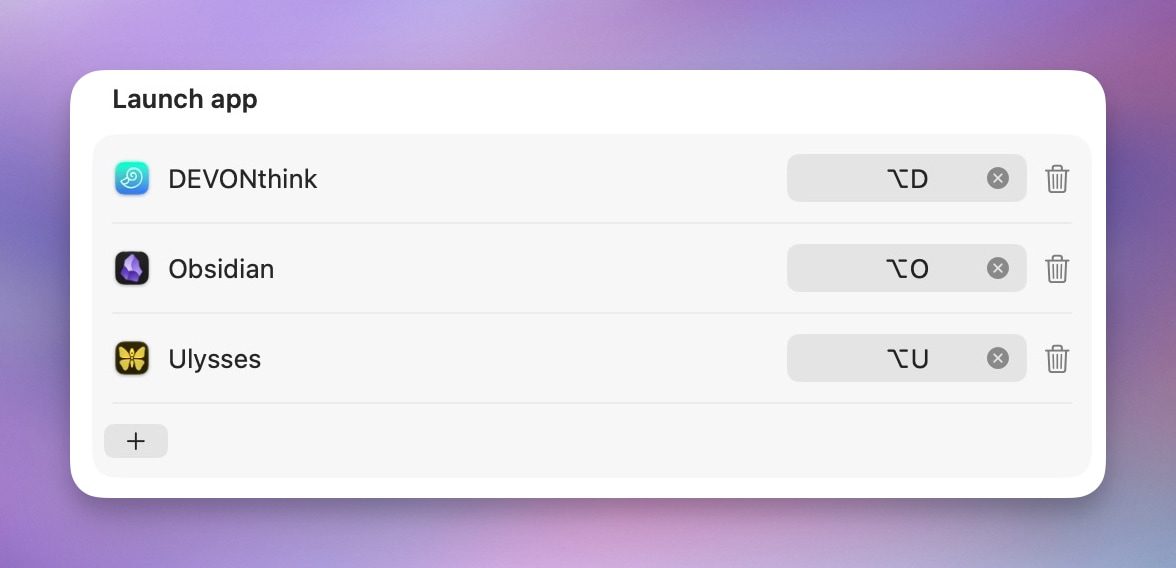
Par exemple, je peux appuyer sur ⌥O pour lancer Obsidian, ⌥U pour lancer Ulysses et ⌥D pour lancer DEVONthink. J'aime aussi le fait que Supercharge me permette d'ajouter un raccourci clavier pour lancer l'application de barre de menus Apple Mots de passe.
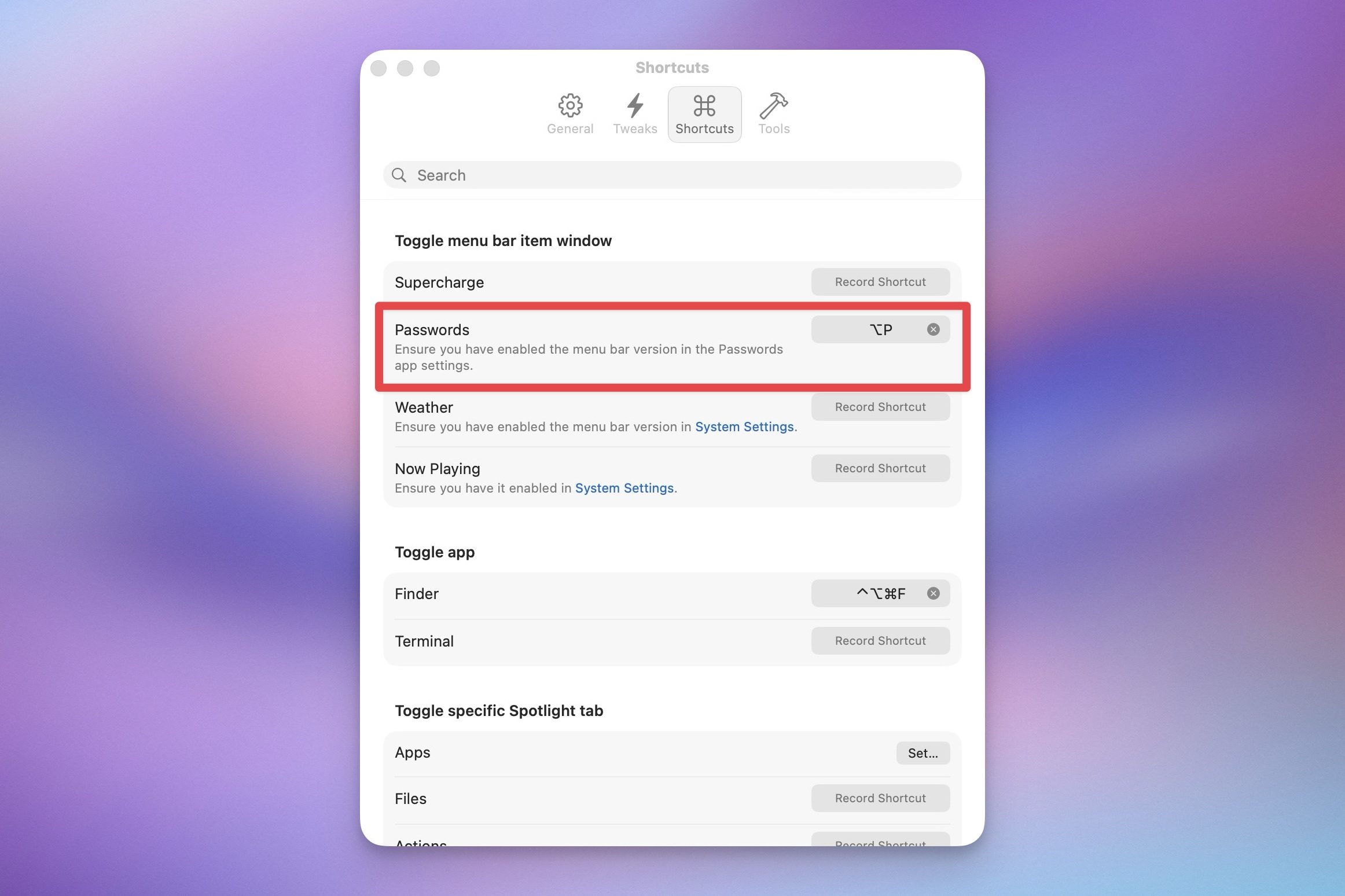
Normalement, je devrais cliquer sur son icône dans la barre de menus, mais avec Supercharge, je peux simplement appuyer sur le raccourci clavier ⌥P, et il l'ouvre, me permettant de copier et coller facilement des mots de passe quand je le souhaite.
Désactivez le clavier et l'écran pour un nettoyage facile
Je ne sais pas pour vous, mais le clavier et l'écran de mon MacBook deviennent gras et accumulent de la poussière, je dois donc les nettoyer régulièrement. Le problème est qu'il est difficile de le faire tant qu'ils sont encore actifs, car chaque effacement peut déclencher des pressions accidentelles sur des touches ou des clics indésirables.
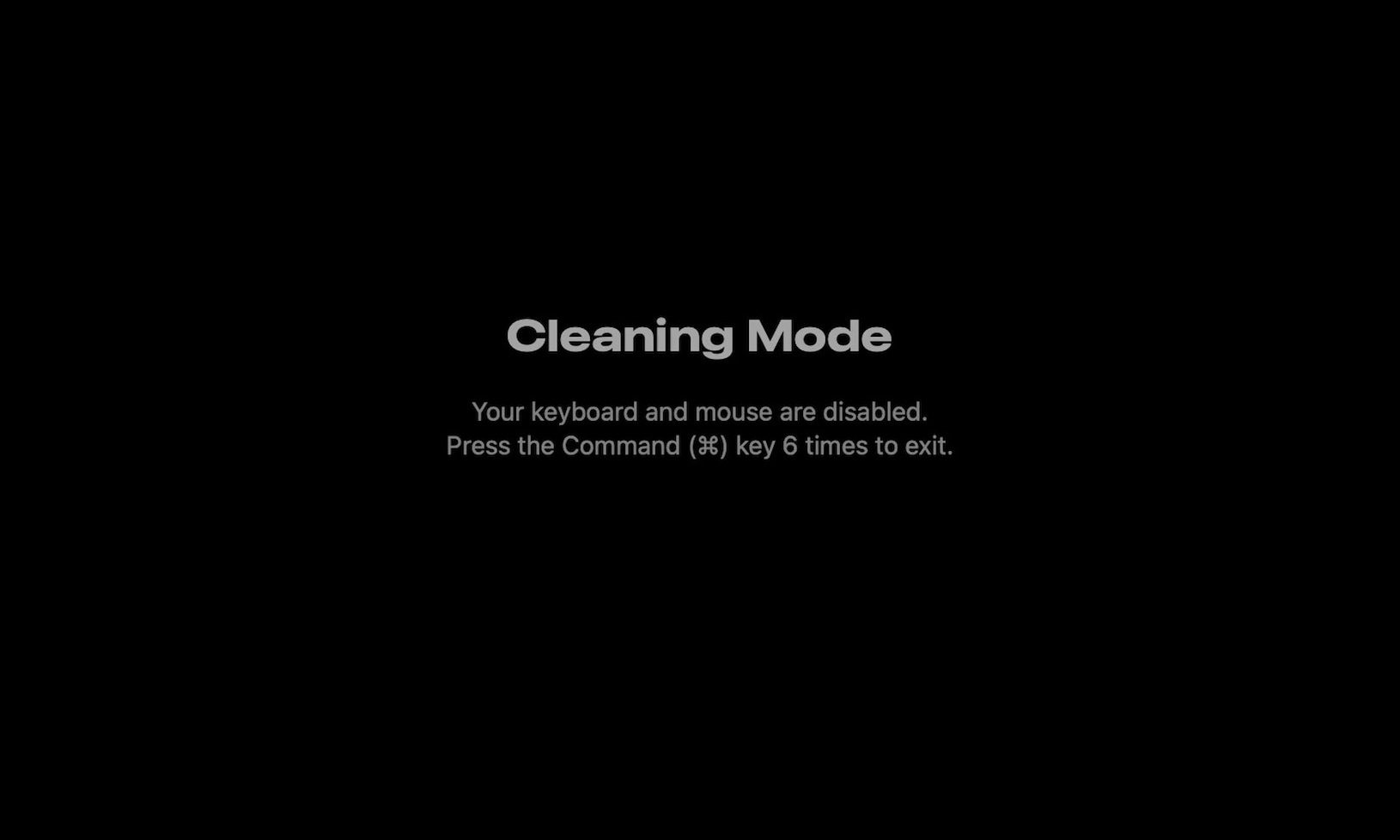
C'est là que le mode nettoyage de Supercharge s'avère utile. Lorsqu'il est déclenché, il désactive le clavier de mon MacBook et éteint l'écran afin que je puisse le nettoyer facilement. Une fois le nettoyage terminé, je peux appuyer six fois sur la touche ⌘ pour les rallumer. Cela rend le nettoyage de votre MacBook beaucoup plus facile.
Empêcher Apple Music de s'ouvrir lorsque vous appuyez sur les AirPods
Vous avez peut-être été confronté à la même chose une ou deux fois. Vos AirPod sont connectés à votre Mac et vous appuyez sur le bouton de la tige pour lire la vidéo que vous regardiez, mais comme l'application est floue, elle ouvre l'application Apple Music à la place.
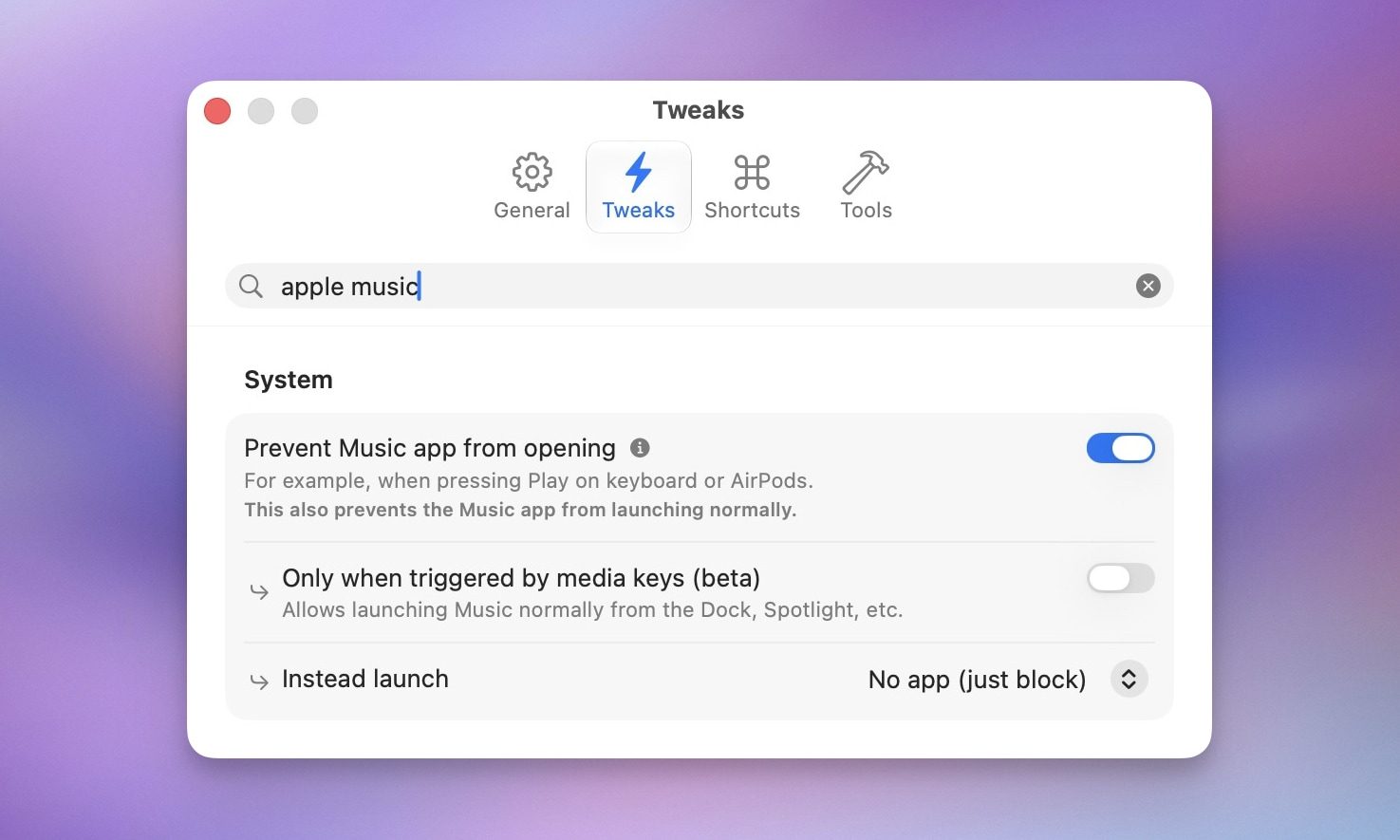
C'est un petit désagrément mais constant. Supercharge a également une solution pour cela. Je viens d'activer une bascule et cela empêche l'ouverture de l'application Musique lorsque j'appuie sur Lecture sur les AirPods ou que j'utilise le bouton de lecture du clavier de mon MacBook.
Quitter automatiquement les applications que vous avez cessé d'utiliser
Nous oublions tous de quitter les applications et de les laisser s'exécuter en arrière-plan. Slack, Google Chrome ou Firefox restent en arrière-plan et consomment de la mémoire pendant que vous travaillez sur autre chose. Supercharge a un réglage qui ferme ces applications après une période d'inactivité définie.
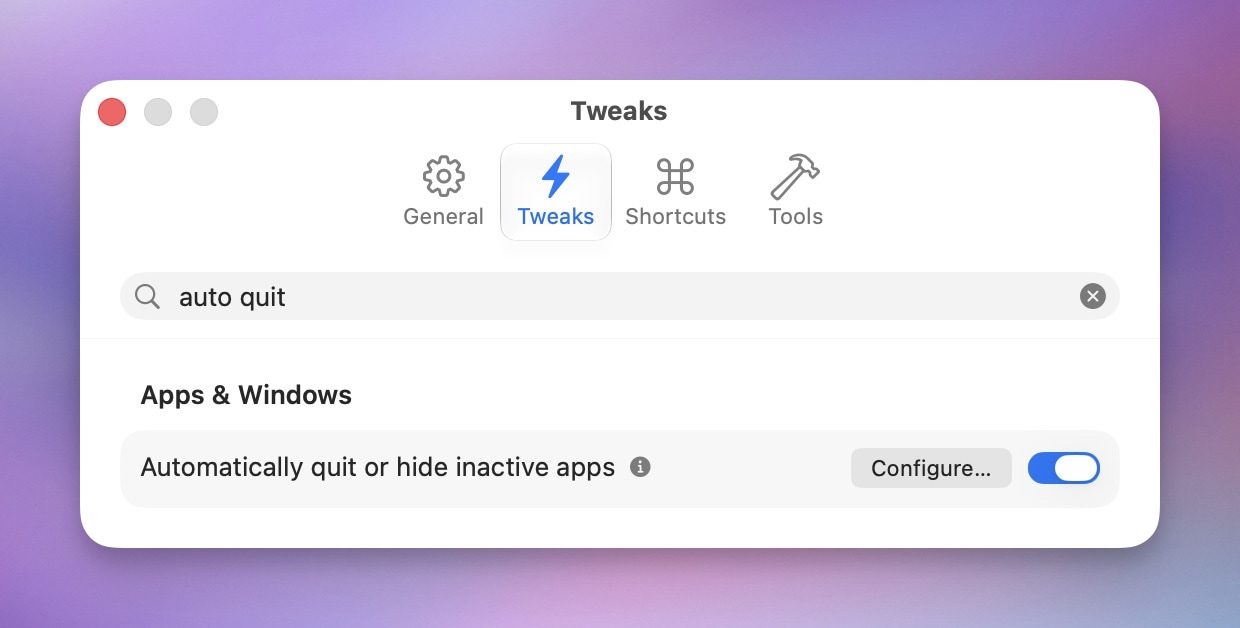
Le chronomètre démarre lorsque vous passez à une autre application. Si vous le définissez sur trois minutes, les applications sélectionnées se fermeront trois minutes après votre passage à une autre. C’est intelligent aussi. Il ne touchera jamais l'application que vous utilisez activement, ignorera les applications de la barre de menu uniquement et ne quittera pas les applications pendant que votre caméra ou votre microphone est utilisé.
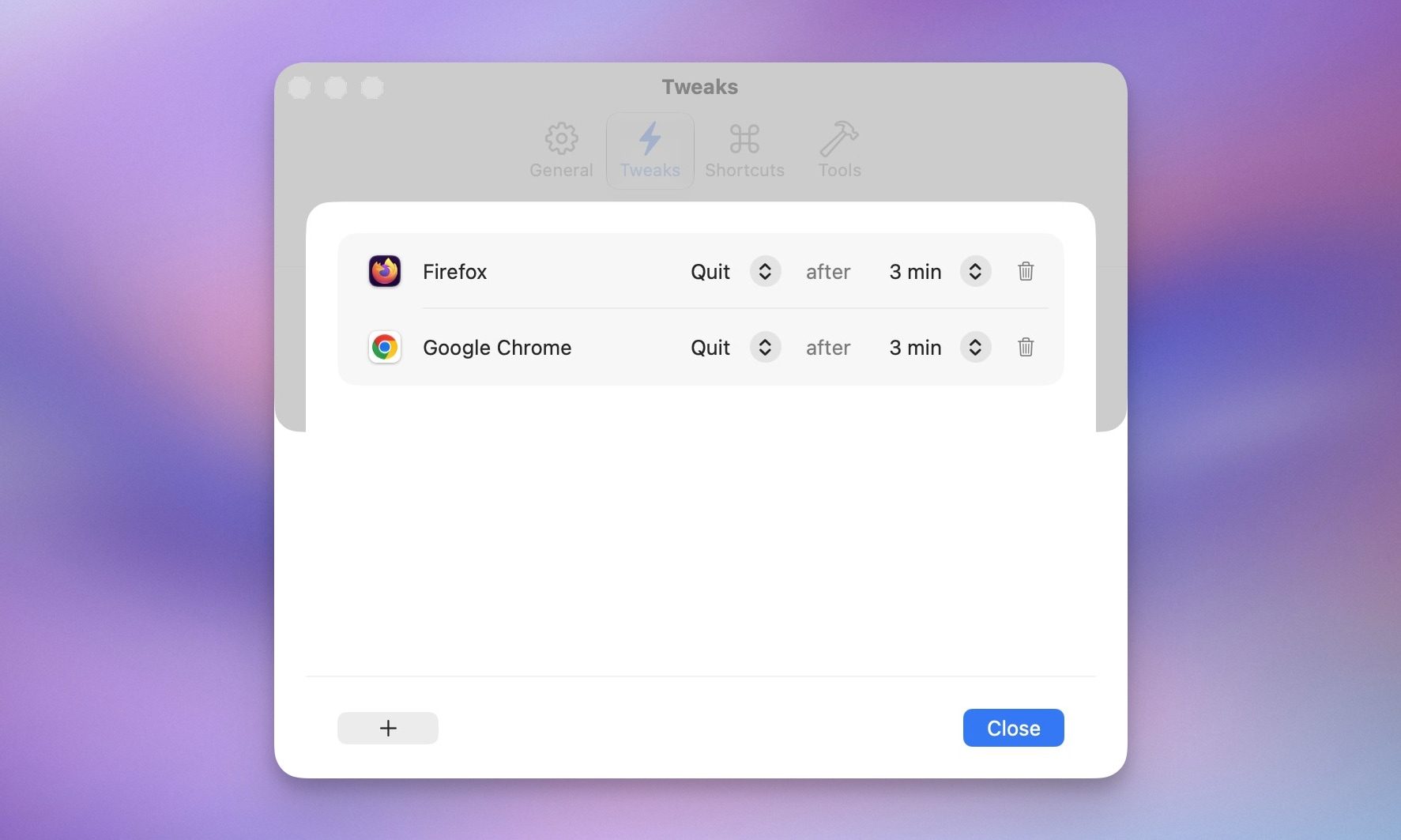
Ce réglage gère vos applications et maintient les ressources libres sur votre Mac, afin qu'il ne soit pas enlisé par les applications que vous n'utilisez pas.
Supercharge pour Mac : est-ce que ça vaut le coup ?
Supercharge n'est pas une application tape-à-l'œil, et c'est exactement pourquoi je l'aime. L'application supprime simplement les frictions qui agacent les utilisateurs de Mac depuis des années et vous permet de décider quels correctifs vous souhaitez réellement.
Après un an d'utilisation, je peux dire que ces ajustements sont devenus invisibles pour moi, ce qui est le plus grand compliment que je puisse faire à une utilité. Vous pouvez récupérer Supercharge sur le site Web du développeur ou l'obtenir dans le cadre d'un abonnement SetApp. Une fois que vous aurez obtenu cette application, vous ne pourrez plus utiliser un Mac sans elle.