


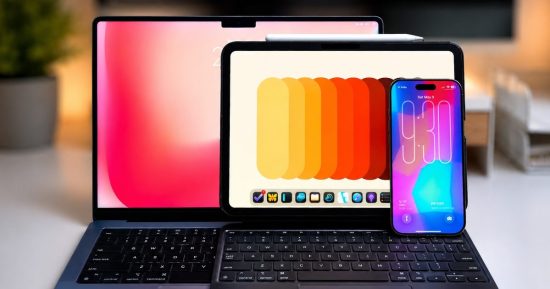
Les plateformes Windows et Android tentent de rattraper l'écosystème d'Apple. Et honnêtement, dans certains domaines, ils ont réussi. Mais reproduire une fonctionnalité ici et là est très différent de réaliser ce qu'Apple a construit. La façon transparente et presque invisible dont tous les appareils Apple fonctionnent ensemble est véritablement difficile à reproduire.
Apple appelle ces fonctionnalités de continuité. Vous pouvez utiliser ces fonctionnalités pour passer en toute transparence d'un appareil à un autre, déverrouiller des appareils sans saisir de mot de passe, transférer des fichiers et bien plus encore.
Même si vous détestez Apple pour ses prix abusifs ou son écosystème verrouillé, une fois que vous aurez découvert ces fonctionnalités de continuité, vous ne pourrez pas en nier les avantages. Installé dans l'écosystème Apple depuis plus d'une décennie, je trouve que chaque fois que je passe à un smartphone Android ou à un PC Windows, ils me semblent incomplets.
Parlons donc de mes fonctionnalités Apple Continuity préférées et des raisons pour lesquelles elles m'empêchent de passer à d'autres plates-formes.
Presse-papiers universel : copiez ici, collez là
C’est la fonction de continuité que j’utilise le plus, et elle fonctionne exactement comme elle en a l’air. Copiez quelque chose sur votre iPhone et collez-le sur votre Mac, ou vice versa. Même après des années d'utilisation, cela m'étonne toujours.
Cela facilite la saisie des OTP pour se connecter à mes comptes. Et il ne s'agit pas seulement de texte, je peux également copier des images et des fichiers d'un appareil et les coller sur un autre. Une fois que vous utilisez le Presse-papiers universel, il est impossible d'utiliser un appareil sans un.
AirDrop : la meilleure façon de partager des fichiers
AirDrop est probablement la première chose à laquelle les gens pensent lorsqu’ils parlent de l’écosystème Apple, et pour cause. Vous pouvez partager des fichiers, des photos et même des informations de contact entre vos propres appareils ou avec une personne à proximité.
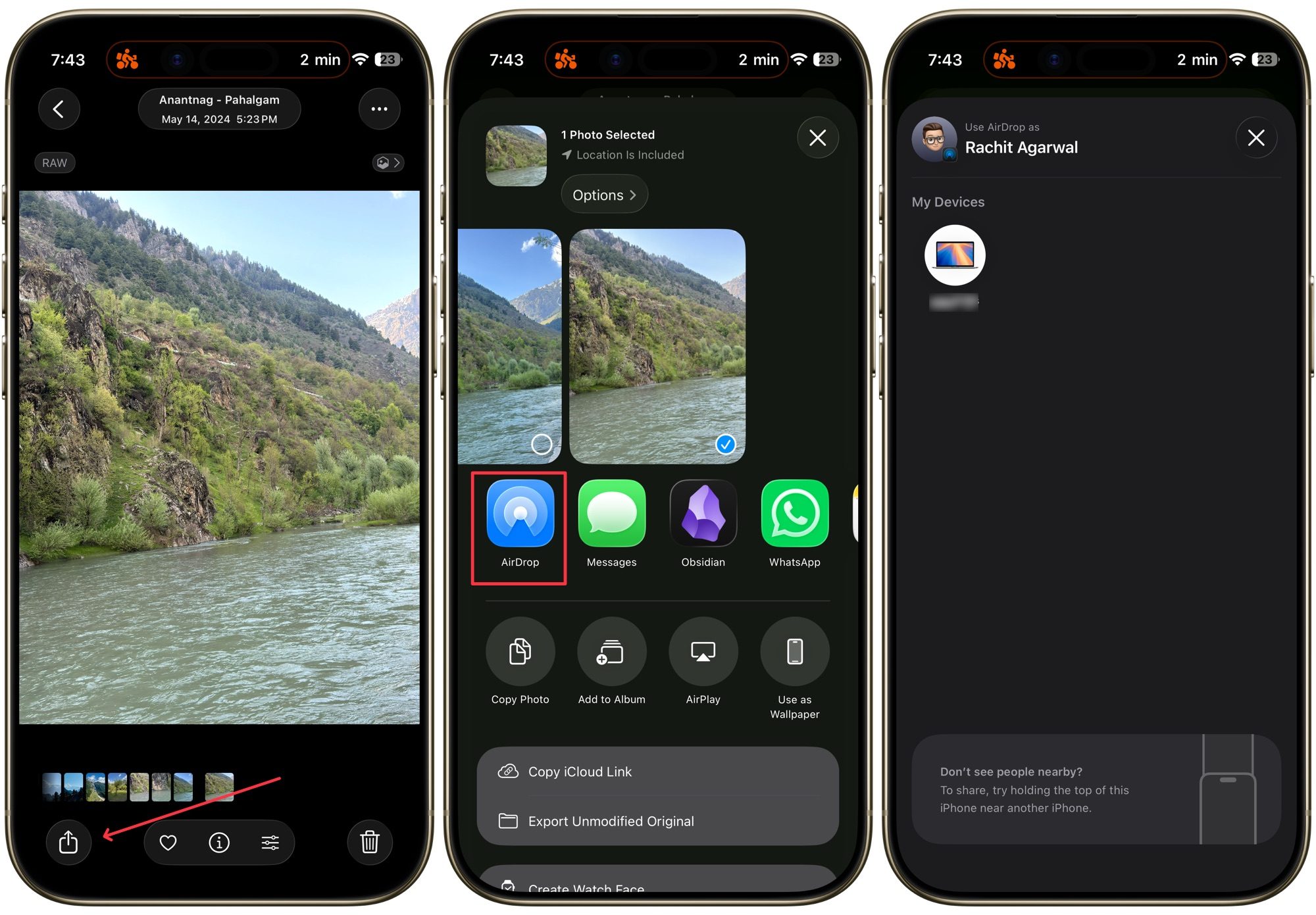
Bien que les appareils Android aient commencé à reproduire cela et vous permettent même de transférer des fichiers d'un Android vers un iPhone ou un Mac, l'exécution est encore limitée à quelques smartphones Android populaires.
De plus, AirDrop fonctionne de manière transparente. Vous n'avez pas besoin de configurer quoi que ce soit ni de télécharger une application. J'ai transféré d'innombrables fois des fichiers de plusieurs gigaoctets et, mis à part des problèmes occasionnels, le processus ne m'a jamais fait défaut.
Messages et FaceTime : vos appels et messages iPhone, sur votre Mac
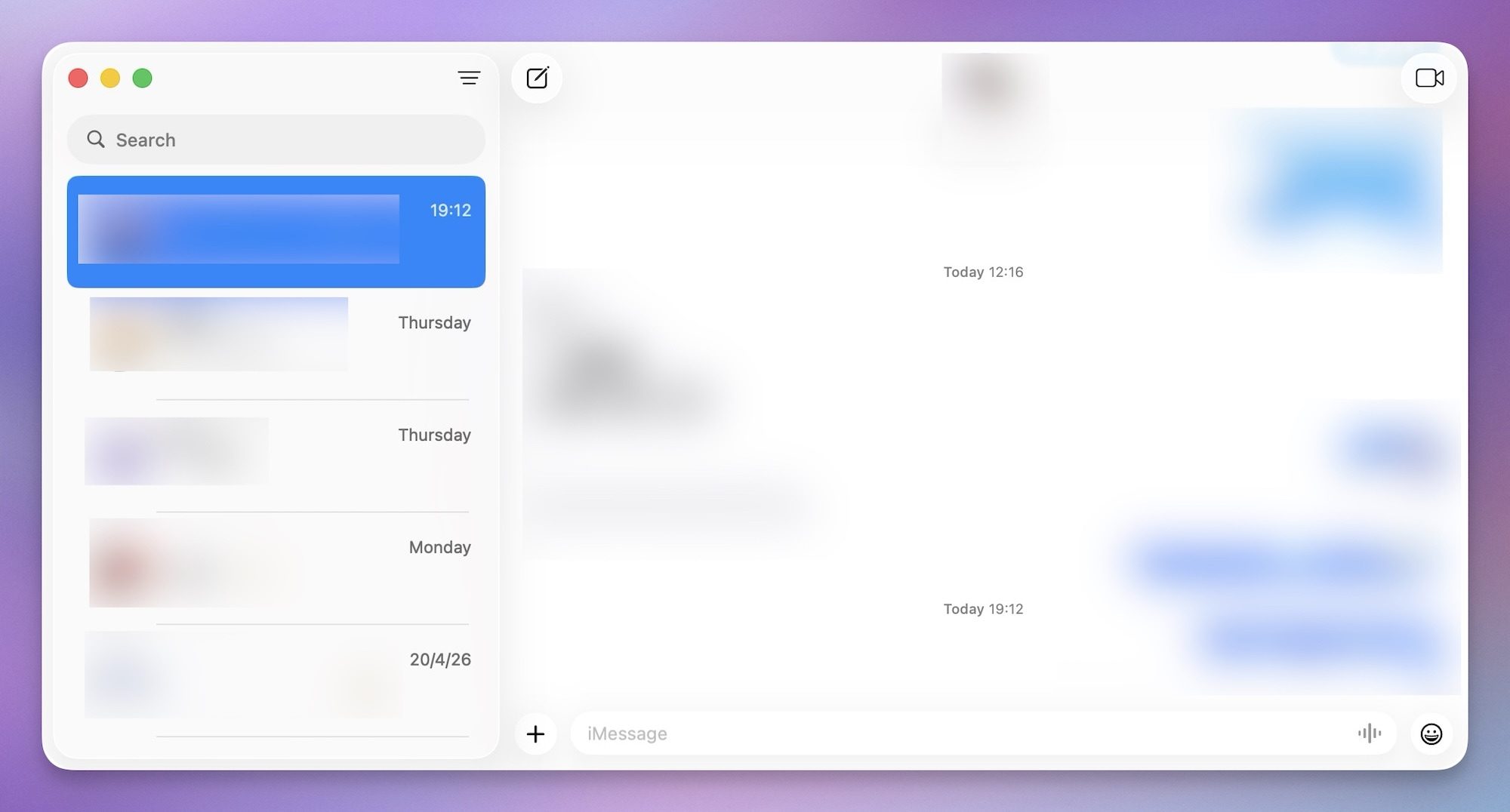
Vous pouvez recevoir des appels et des messages iPhone sur votre Mac depuis un certain temps maintenant. FaceTime et Messages fonctionnent de manière transparente, vous permettant de démarrer une conversation sur votre iPhone et de passer en toute transparence sur votre Mac ou iPad.
Avec macOS 26, Apple a même ajouté une application téléphonique dédiée qui vous permet d'appeler directement depuis votre Mac en utilisant la connexion cellulaire de votre iPhone. Maintenant, essayez d'utiliser votre PC Windows pour passer un appel via votre appareil Android – cela ne fonctionnera pas.
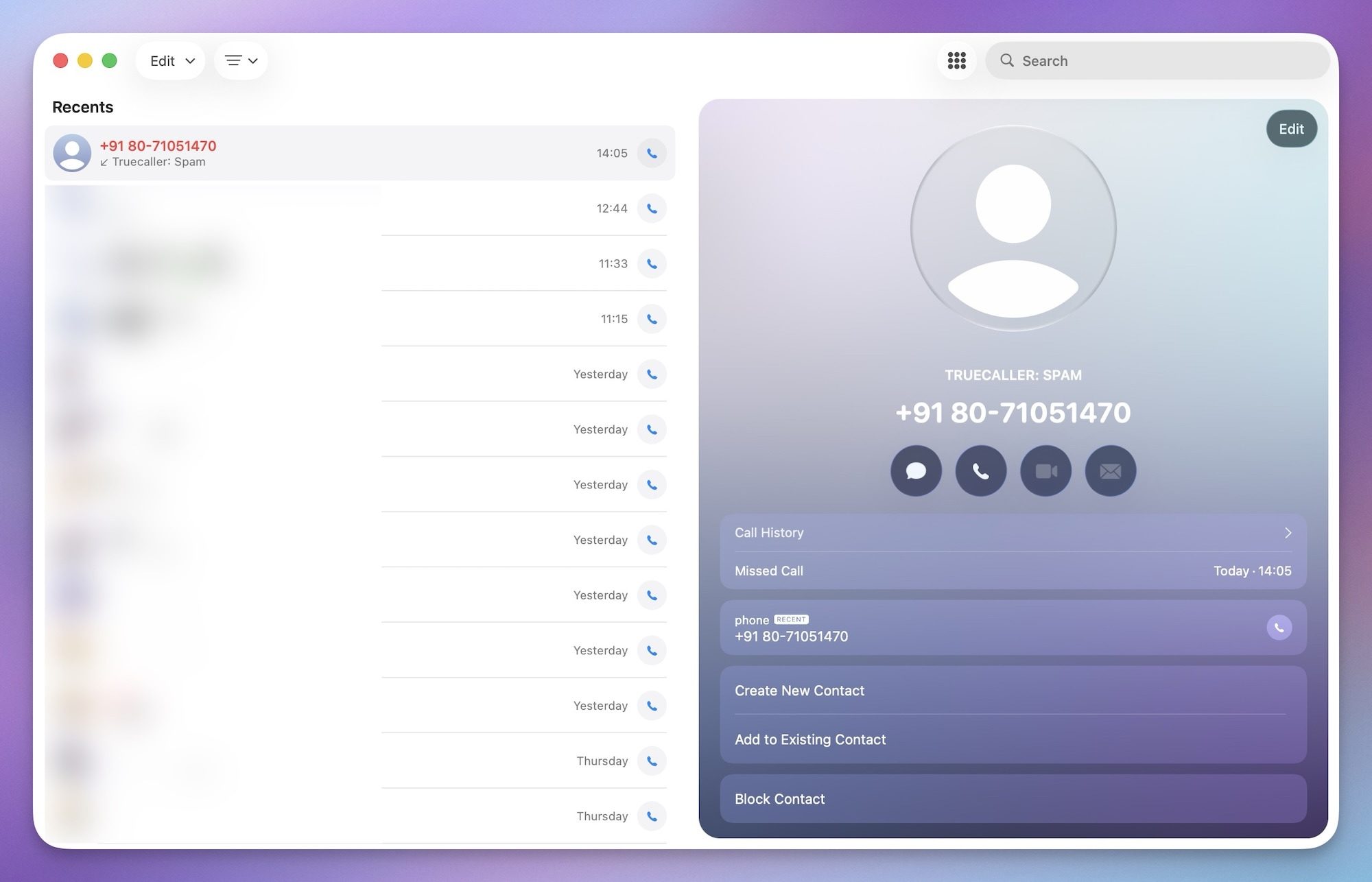
L'intégration étroite des logiciels et du matériel dans son portefeuille d'appareils permet à Apple de proposer des fonctionnalités que d'autres plates-formes ne peuvent tout simplement pas reproduire.
Transfert : reprenez là où vous vous étiez arrêté
Handoff est l'une de ces fonctionnalités qui semblent simples mais qui vous font gagner plus de temps que prévu. Je ne peux pas compter le nombre de fois où j'ai commencé à lire quelque chose sur mon iPhone alors que j'étais loin de mon bureau, je suis retourné à mon Mac et j'ai continué là où je m'étais arrêté sans avoir à retrouver la page.
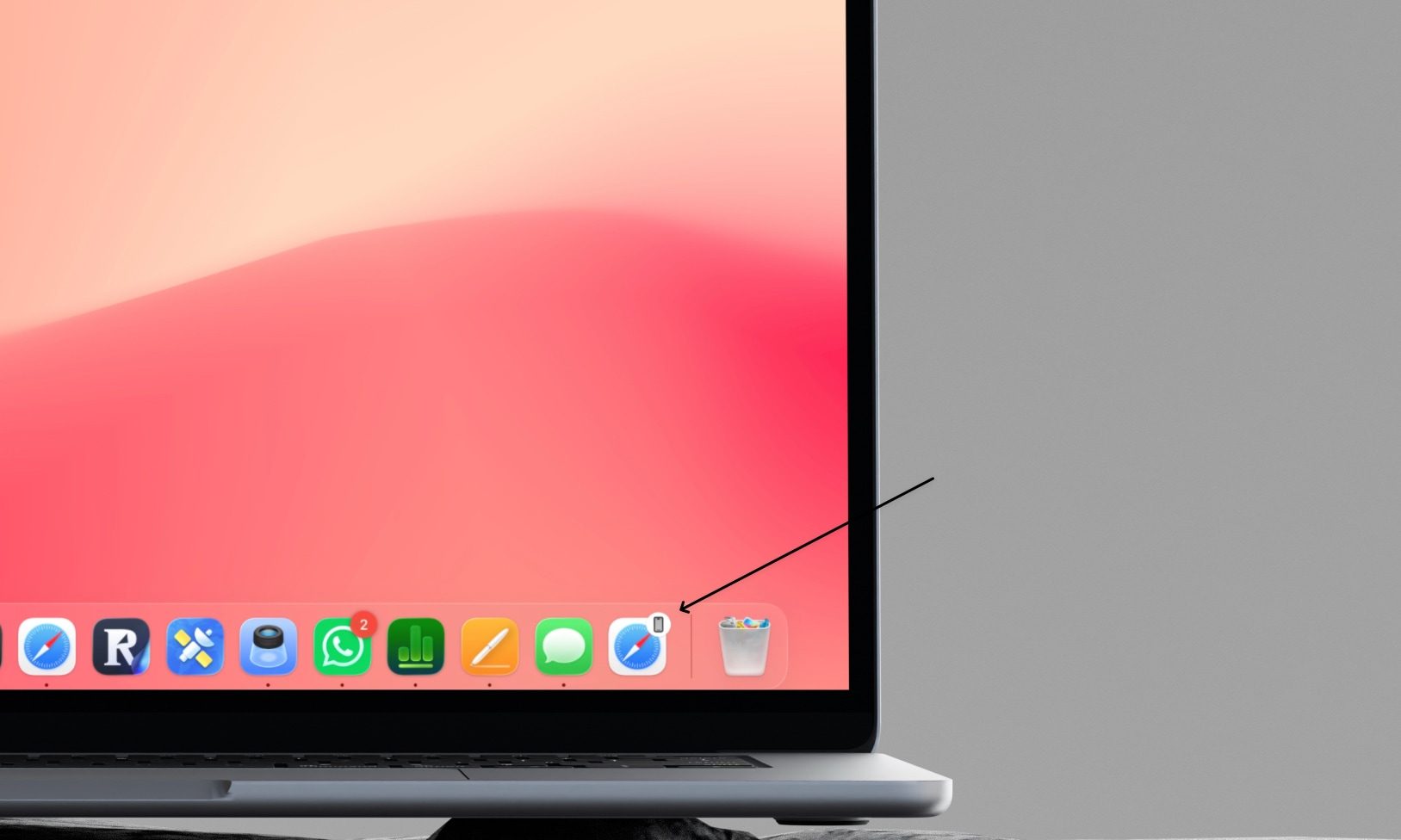
Cela fonctionne avec Safari et de nombreuses autres applications Apple, ainsi que certaines applications tierces. Par exemple, vous pouvez commencer à travailler sur un document Pages sur votre iPad et le terminer sur votre Mac.
Handoff fonctionne en arrière-plan et permet de basculer facilement entre différents appareils. C’est devenu tellement ancré dans mes habitudes que la plupart du temps, je ne réalise même pas que je l’utilise.
Caméra de continuité : votre iPhone comme caméra et scanner Mac
La caméra de continuité est véritablement l’une des fonctionnalités les plus sous-estimées de la gamme Apple. À la base, il vous permet d'utiliser votre iPhone comme webcam pour votre Mac, ce qui est un gros problème si vous possédez un Mac Mini ou si vous souhaitez simplement une meilleure qualité de caméra lors des appels vidéo.
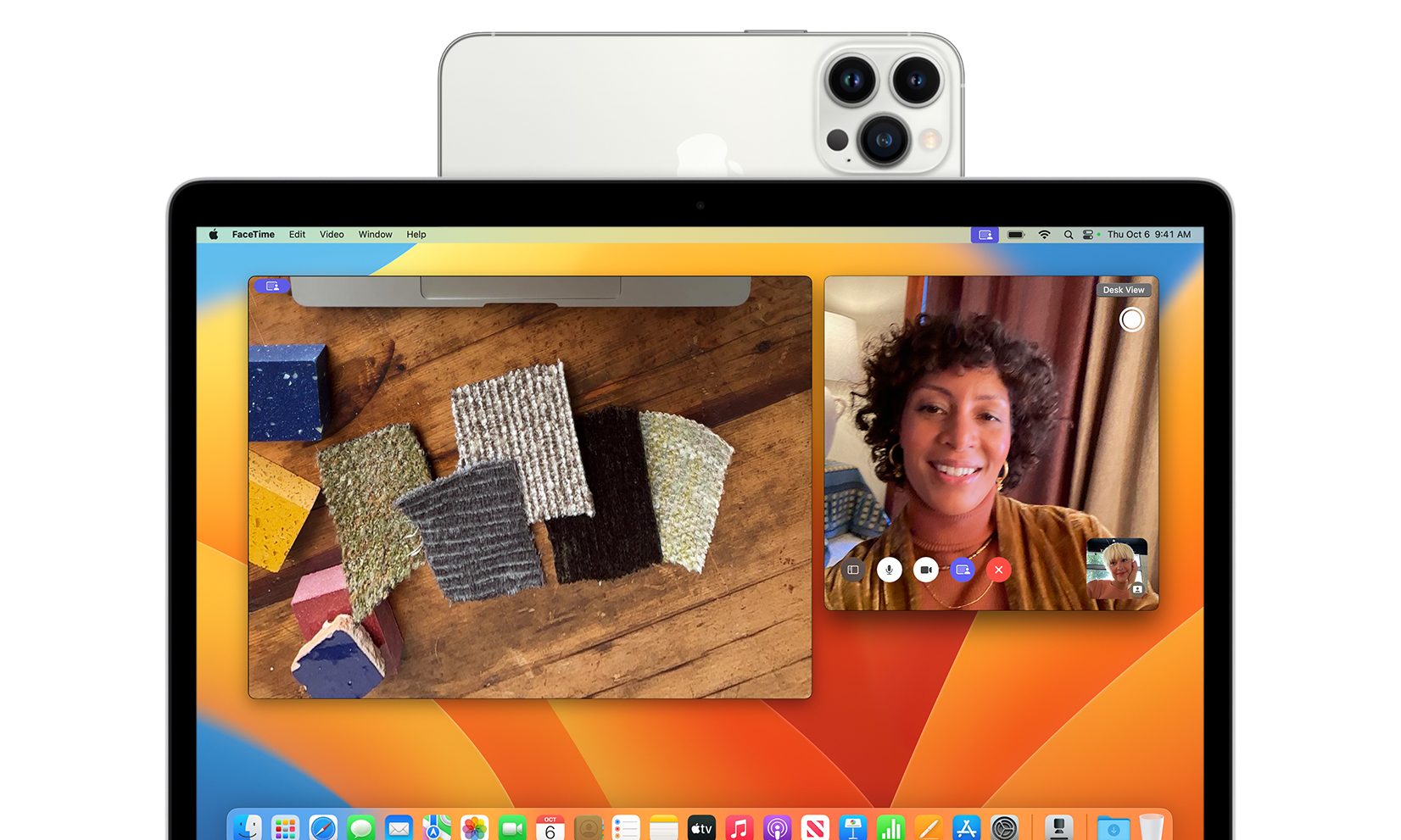
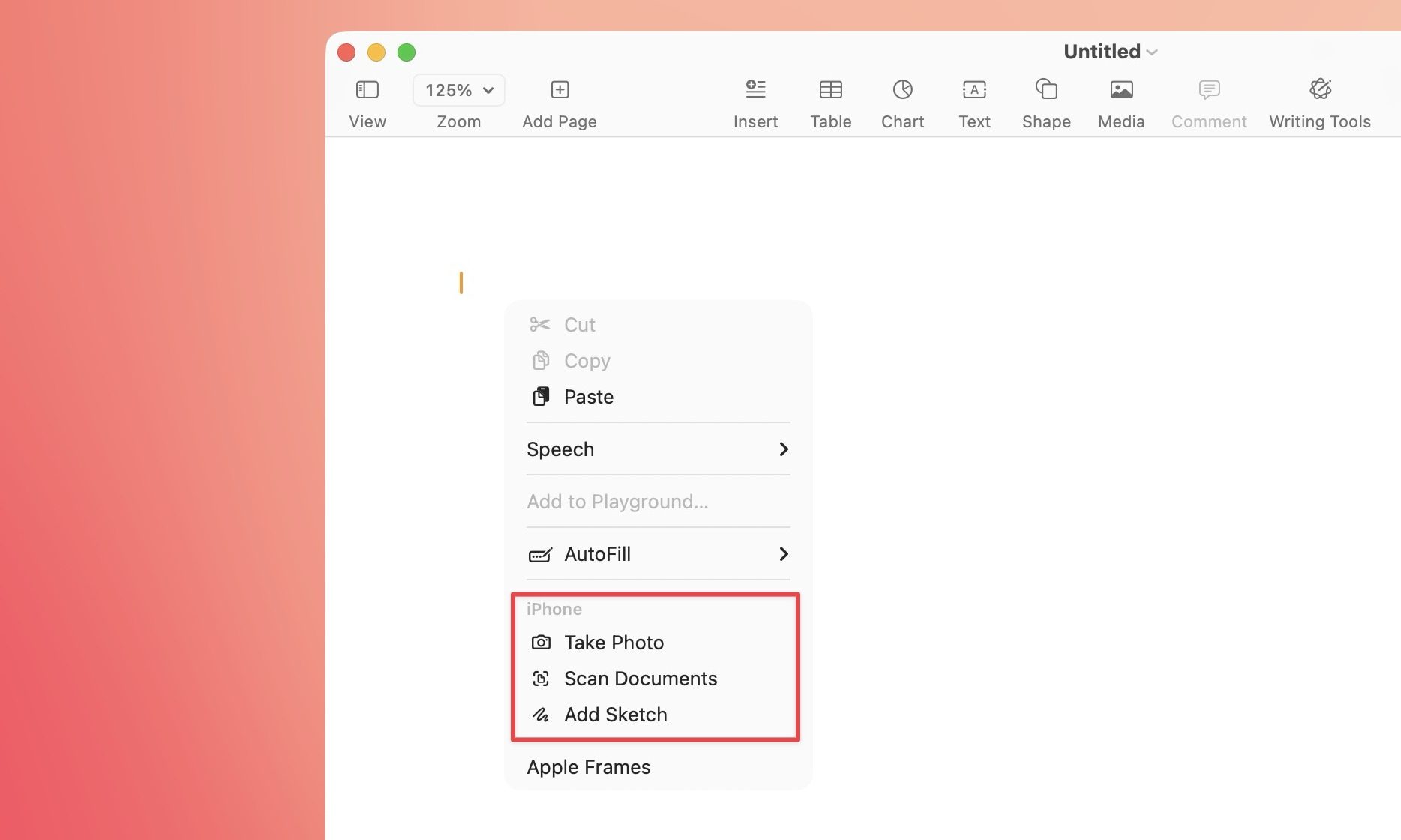
Mais ce n'est qu'un début. Dans des applications telles que Notes, Pages, Keynote et Freeform, vous pouvez utiliser votre iPhone pour insérer une photo, numériser un document ou même ajouter un croquis depuis votre iPad.
iPhone Mirroring : votre iPhone, sur l'écran de votre Mac
iPhone Mirroring vous permet d'utiliser votre iPhone directement depuis votre Mac, avec l'écran de votre téléphone verrouillé. Ouvrez simplement l'application iPhone Mirroring sur votre Mac, entrez votre mot de passe sur l'iPhone lorsque vous y êtes invité et l'écran de votre téléphone apparaît dans une fenêtre avec laquelle vous pouvez interagir pleinement.
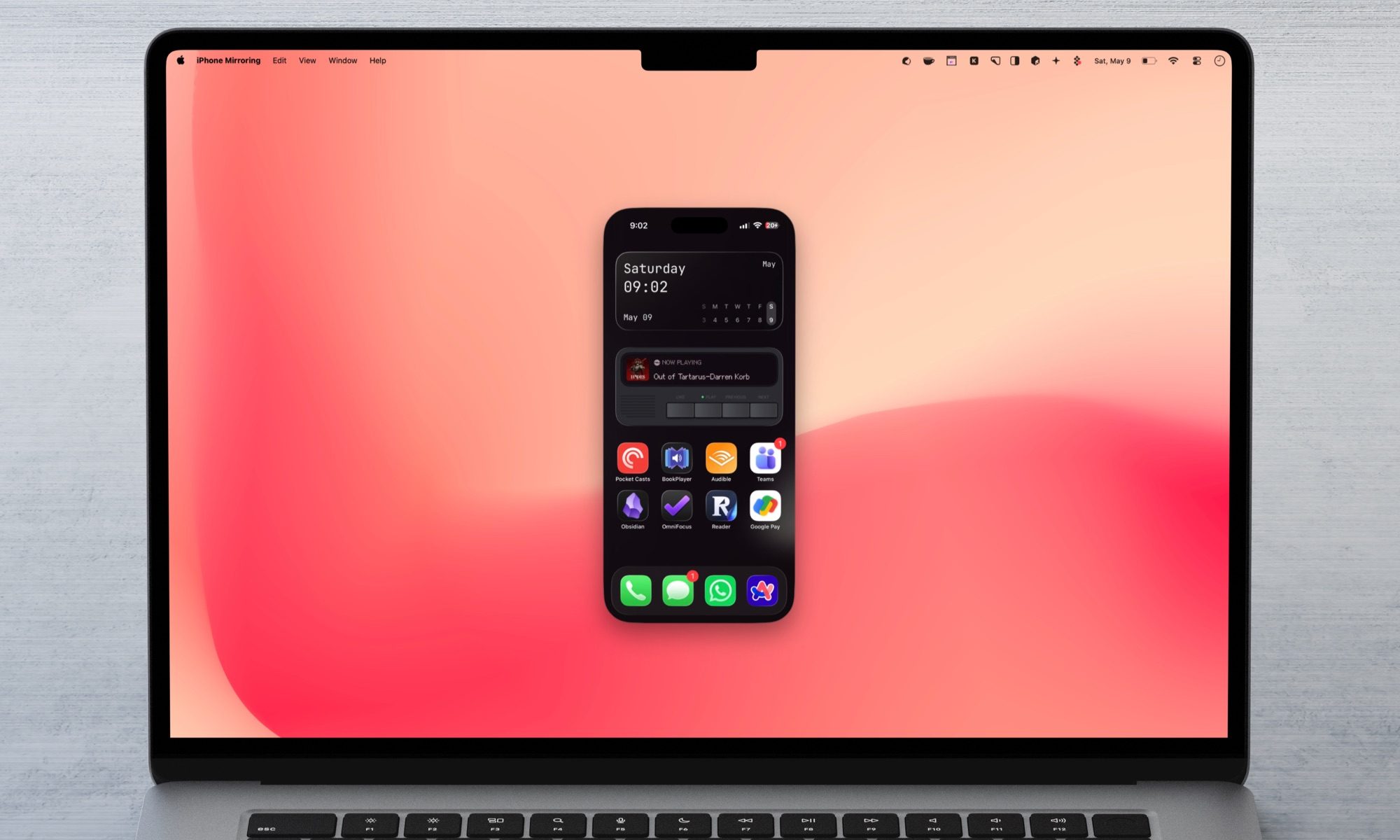
Cela me permet d'utiliser mon iPhone même sans le récupérer. Si une application n'est disponible que sur iPhone, je peux toujours l'utiliser sur mon Mac avec iPhone Mirroring. La meilleure partie est que cela fonctionne sans aucun décalage ni bégaiement.
Contrôle universel : un clavier, deux écrans
Universal Control est magique dès la première fois que vous le voyez. Déplacez votre curseur vers le bord de l'écran de votre Mac et il glisse directement sur votre iPad assis à côté. Même clavier, même souris, deux appareils complètement distincts.
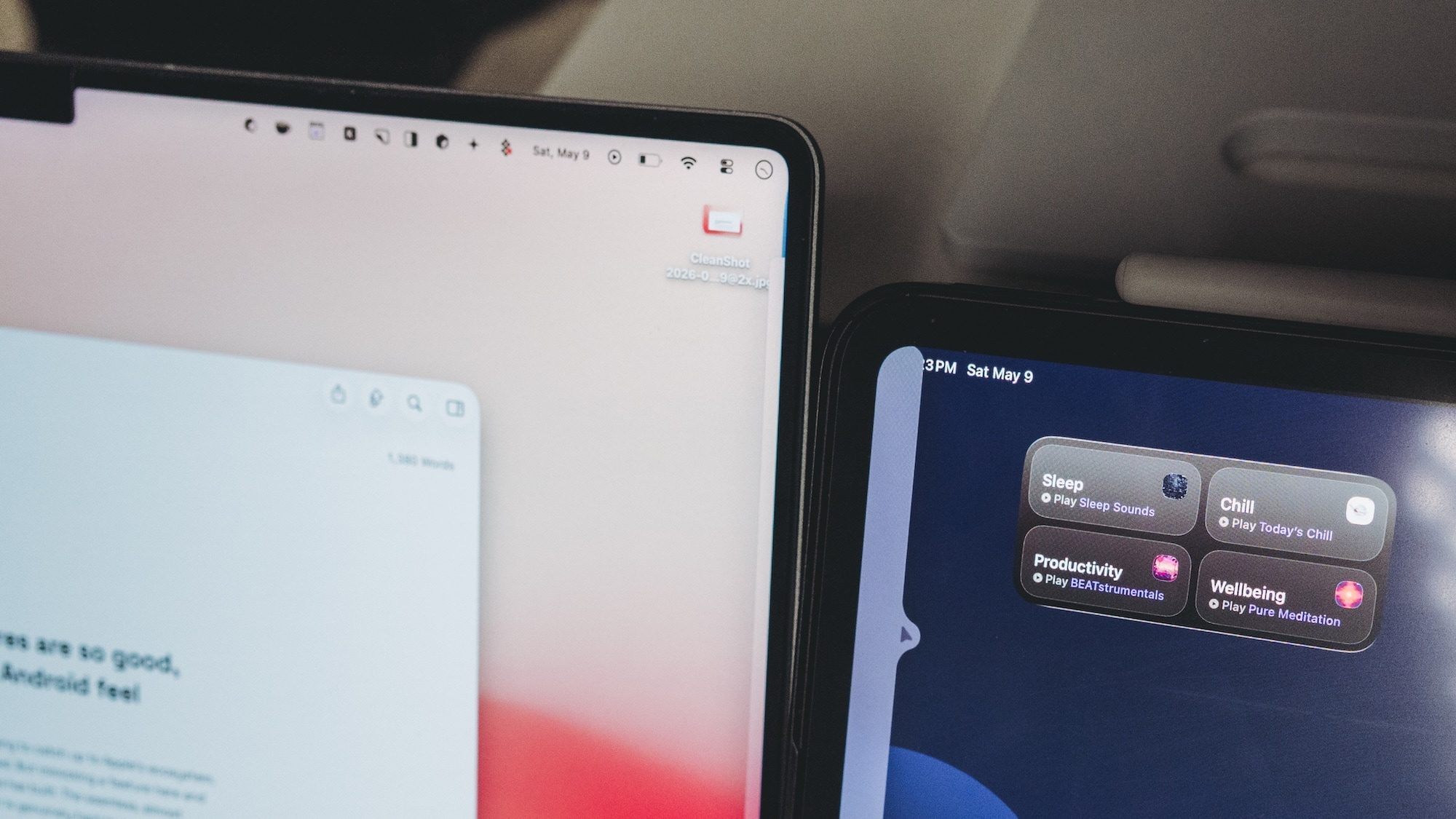
Non seulement cela, mais vous pouvez également glisser-déposer des fichiers entre appareils et utiliser la plupart des gestes du trackpad. Cela me permet de contrôler à la fois mon iPad et mon Mac avec une seule souris et un seul clavier.
Sidecar : transformez votre iPad en un deuxième moniteur
Si utiliser deux appareils différents est un peu trop, Sidecar est la version la plus simple. Il transforme votre iPad en écran secondaire pour votre Mac. Vous pouvez déplacer la fenêtre d'une application de votre Mac vers l'iPad par glisser-déposer, ou en cliquant avec le bouton droit sur le point vert et en choisissant l'option « Déplacer vers l'iPad ».
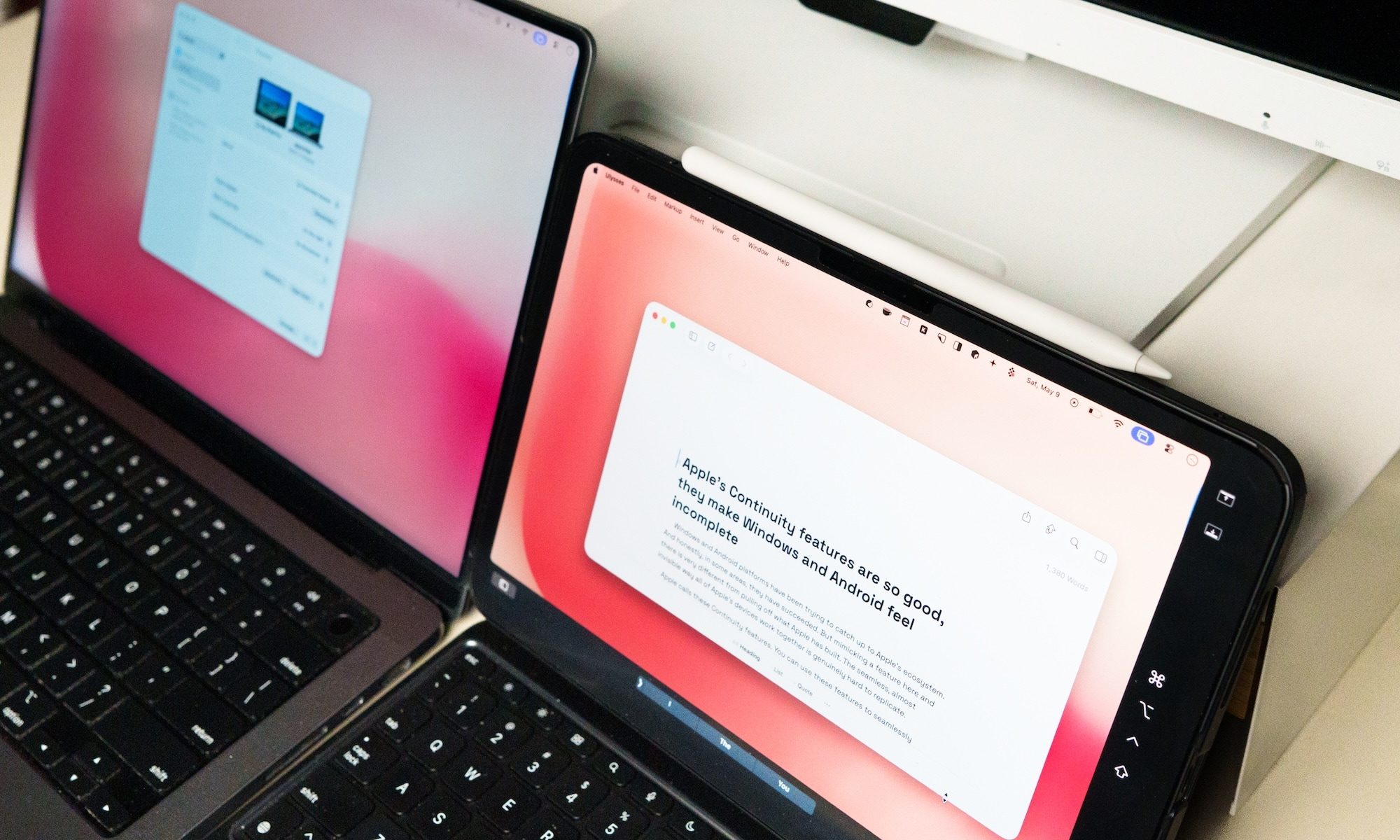
Cela fonctionne sans fil et la configuration prend quelques secondes. Je l'utilise principalement en voyage, car je n'ai pas accès à un moniteur externe. Je peux utiliser mon iPad comme écran secondaire pour conserver des documents de référence pendant que je continue à travailler sur mon Mac.
Déverrouillage d'appareil : déverrouillez un appareil Apple avec un autre
J'ai peut-être abusé du mot magie à plusieurs reprises dans cet article, mais c'est ce que ressentent certains de ces pères. Si vous possédez une Apple Watch, vous pouvez l'utiliser pour déverrouiller automatiquement votre Mac sans saisir de mot de passe.
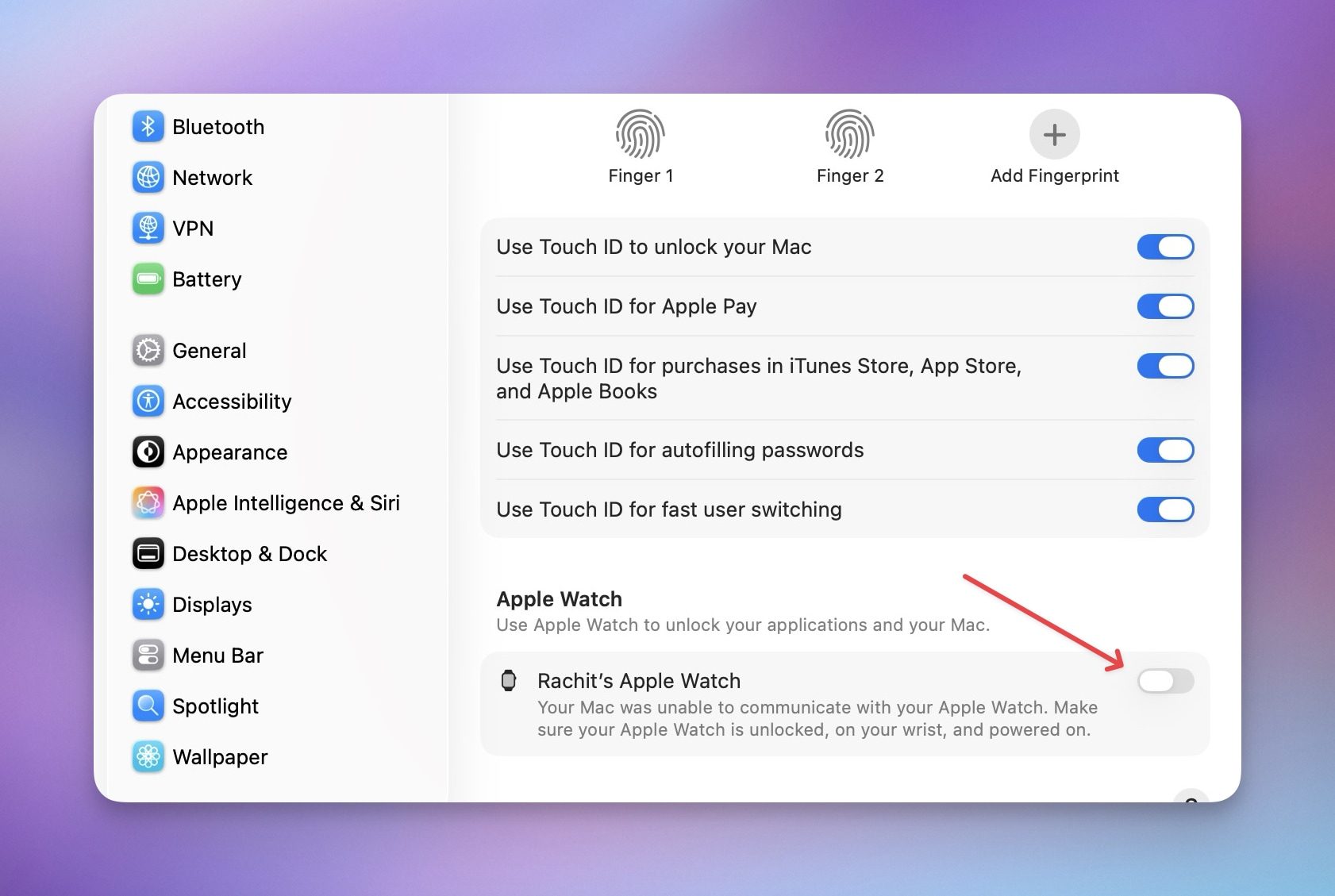
Dès que je réveille mon Mac, il se déverrouille instantanément. Le déverrouillage est si fluide que la plupart du temps, je ne réalise même pas que mon Mac a un mot de passe. De même, vous pouvez utiliser votre Apple Watch pour déverrouiller votre iPhone et vice versa.
Commutation automatique des AirPods : ça marche
Celui-ci ne nécessite aucune configuration, ce qui est exactement ce que cela devrait être. Les AirPod basculent automatiquement sur l’appareil que vous utilisez activement. Si vous regardez quelque chose sur votre Mac et répondez à un appel sur votre iPhone, vos AirPod suivent.
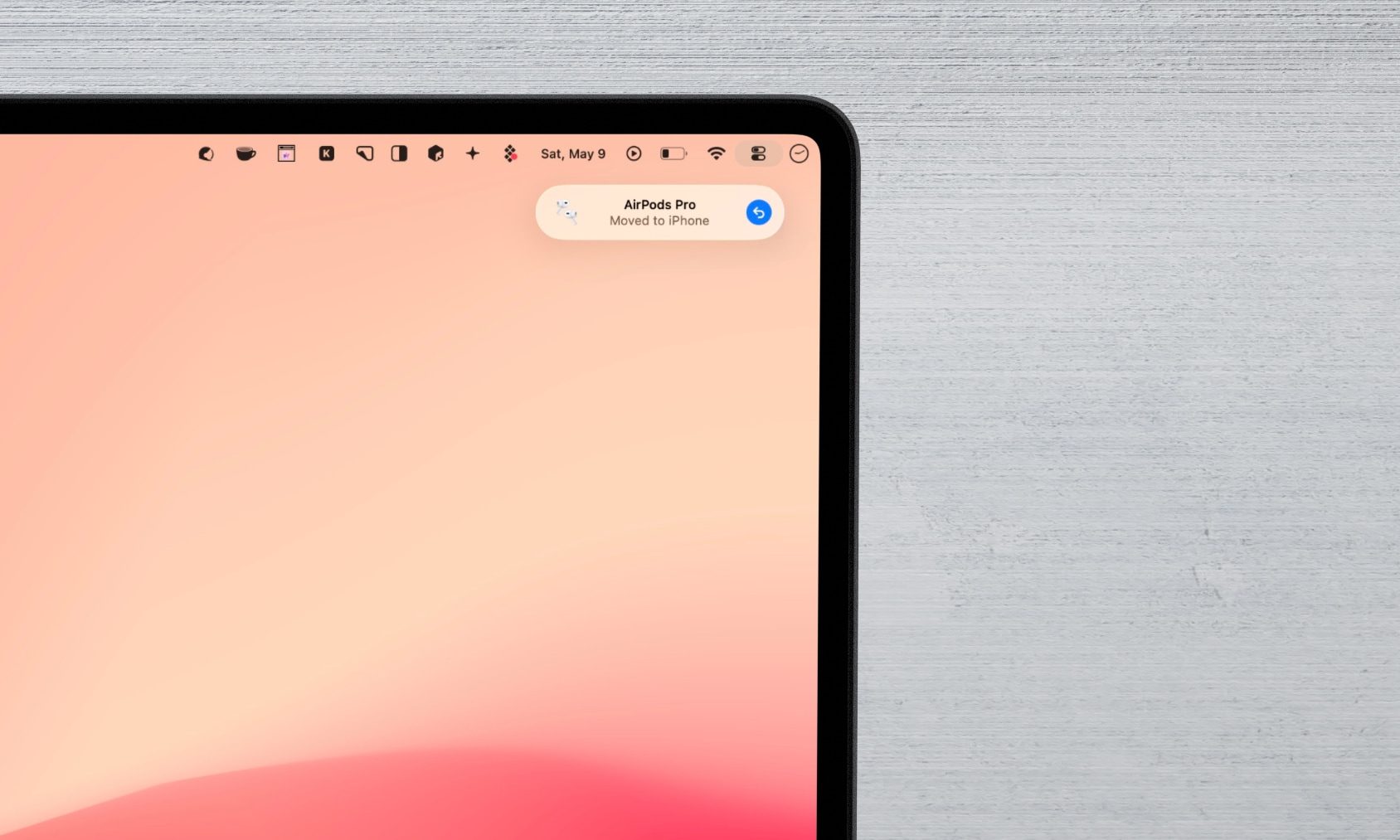
Ce n’est pas toujours instantané et peut parfois vous surprendre, mais cela fonctionne suffisamment bien pour que vous arrêtiez d’y penser. Vous pouvez également gérer vos AirPod depuis n'importe quel appareil Apple, vérifier la durée de vie de la batterie, ajuster les paramètres et les retrouver dans l'application Find My s'ils disparaissent.
Pourquoi aucune autre plateforme ne peut égaler cela, du moins pas encore
Peu importe à quel point Windows et Android se sont améliorés au cours des dernières années, et ils se sont beaucoup améliorés, reproduire ce qu'Apple a construit est un défi fondamentalement différent.
Apple contrôle le matériel et les logiciels sur tous ses appareils. Microsoft et Google n'ont pas ce luxe. Ils doivent se coordonner entre des dizaines de fabricants et relier deux systèmes d’exploitation complètement différents.
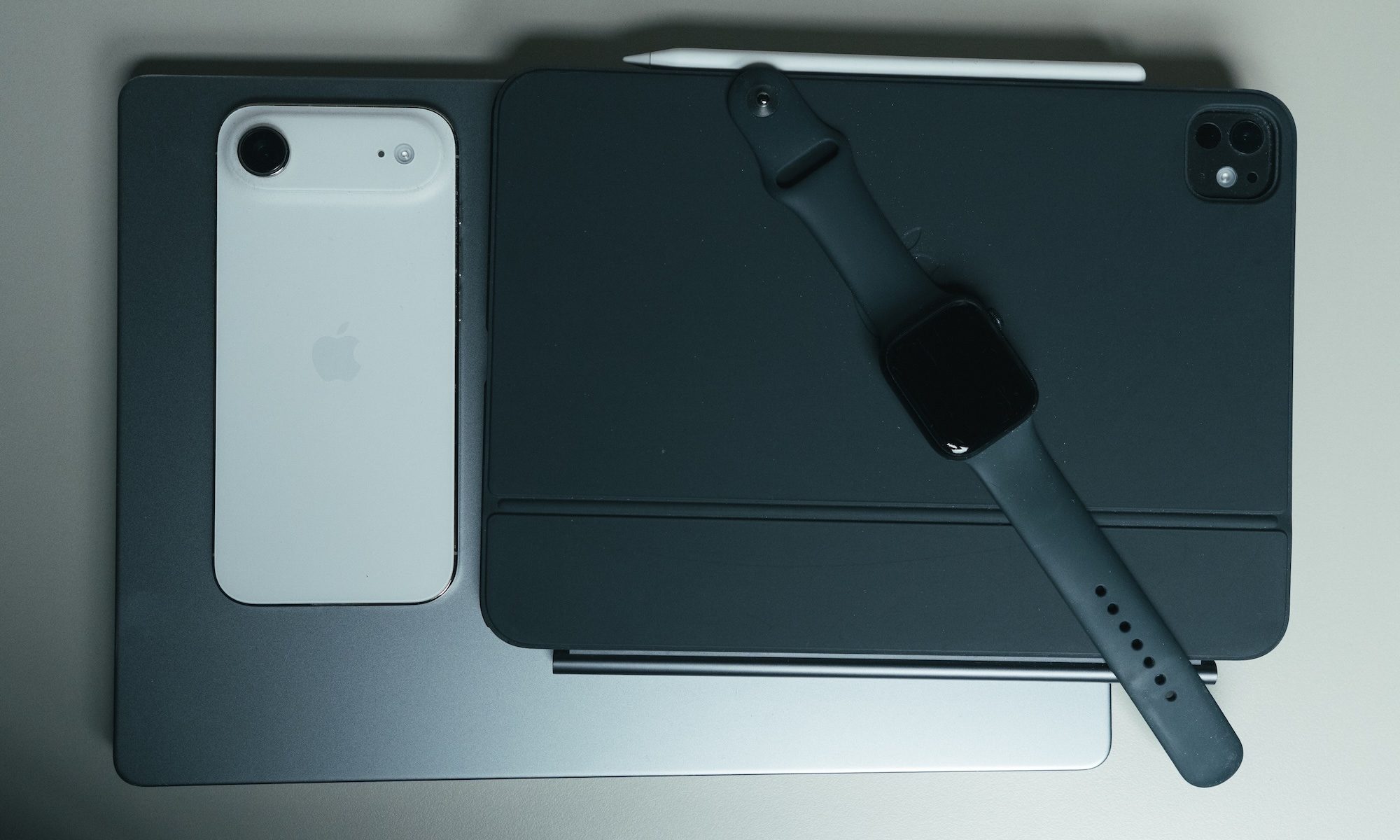
Ce n’est pas un coup dur pour aucune des deux plateformes. C’est simplement la réalité de la façon dont ils sont construits, et cela signifie qu’ils seront toujours en train de rattraper leur retard sur ce front spécifique.
Est-ce que j'ai des frustrations avec Apple ? Absolument. Il y a des choses que j'aimerais qu'Apple fasse mieux, et l'entreprise n'hésite pas à prendre des décisions qui agacent ses utilisateurs. Mais chaque fois que je pense à changer, je me souviens que j’abandonnerais tout cela. Et c’est un échange que je ne suis pas prêt à faire.