


Au WWDC 2025 cette année, tous les yeux étaient sur Apple pour livrer des feux d'artifice d'IA qui rapprocheraient ses systèmes d'exploitation de ce que Microsoft et Google ont réalisé ces derniers temps. Cela ne s'est pas produit, mais ce qu'Apple a révélé était une cure de jouvence de design avec des mises à niveau fonctionnelles familières.
Cependant, le destinataire le plus notable des mises à niveau logiciels en glissement annuel s'est avéré être iPados 26. Apple l'a réinventé dans la même veine que MacOS, ce qui le fait ressembler plus à une tablette informatique qu'à une ardoise d'abord mobile.
Je dirige le développeur bêta d'Ipados 26 depuis sa sortie, et jusqu'à présent, je suis impressionné. Si vous avez un iPad qui traîne et que vous attendez la version d'automne, voici un tas de fonctionnalités qui valent la peine d'être essayées:
Commencez avec des looks et une personnalisation
Les iPados 26 sont un bond en avant en termes d'esthétique. Il obtient un ascenseur de conception massif à tous les niveaux. L'écran de verrouillage mis à jour, qui apporte un widget d'horloge ajusté automatiquement et un nouvel effet photo 3D, tous deux assez jolis.
J'adore la nouvelle approche de conception de verre liquide, en particulier la capacité de l'ajuster entre les préréglages clairs et sombres. Apple a étendu l'apparence transparente de signature à travers le centre de contrôle, les icônes d'application, les widgets et même les bords de Windows.
iPados 26 se sent frais, et grâce au panneau OLED sur le modèle Pro, la conception inspirée de verre rafraîchie prend vraiment vie. Il y a eu quelques problèmes initiaux avec le rendu de l'ombre, mais Apple les a résolus en ajustant le comportement d'opacité.
Système de fenêtre
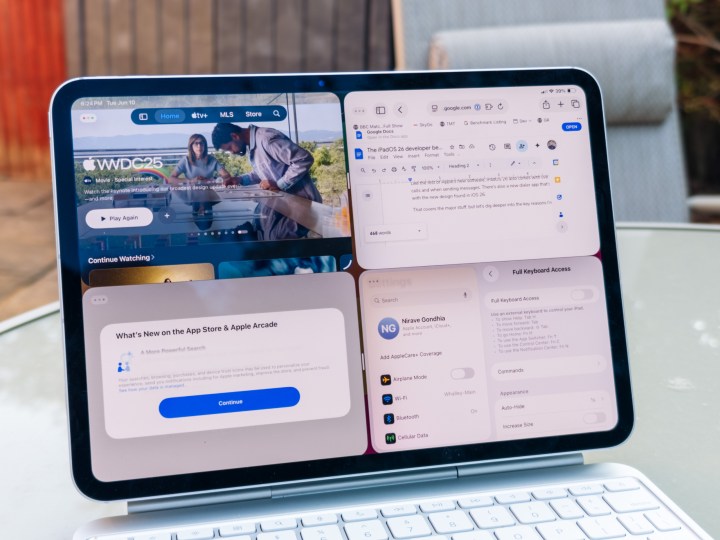
Jusqu'à présent, l'un des plus grands défis pour travailler sur un iPad a été la gestion des fenêtres de l'application, et comment elle semblait beaucoup restrictive, en particulier en termes de redimensionnement. Apple a essayé d'offrir une solution Stopgap avec le gestionnaire de scène, mais cela n'a pas vraiment résolu les défis fondamentaux.
Dans iPados 26, vous obtenez un nouveau système d'applications fenêtré qui vit aux côtés du gestionnaire de scène. La nouvelle approche vous permet non seulement de gérer plus d'applications et de les organiser avec élégance, mais se souvient également de leur format de taille la prochaine fois que vous les ouvrez.
Avec Expose, vous pouvez rapidement étendre l'ensemble du cluster d'applications sur le plein écran et choisir celui avec qui vous souhaitez travailler. En allant un peu plus loin, Apple a également apporté les commandes familières de fenêtres à trois boutons de MacOS et les a mis sur les iPads.
J'adore l'installation aux fenêtres carrelées sur l'un ou l'autre bord de l'écran en les faisant simplement en train de les jeter. Et si vous travaillez sur plusieurs fenêtres d'applications, les nouveaux boutons de carrelage offrent désormais jusqu'à huit préréglages de redimensionnement pour ajuster rapidement la taille de la fenêtre de l'application et la placer dans l'endroit souhaité.
Barre de menu
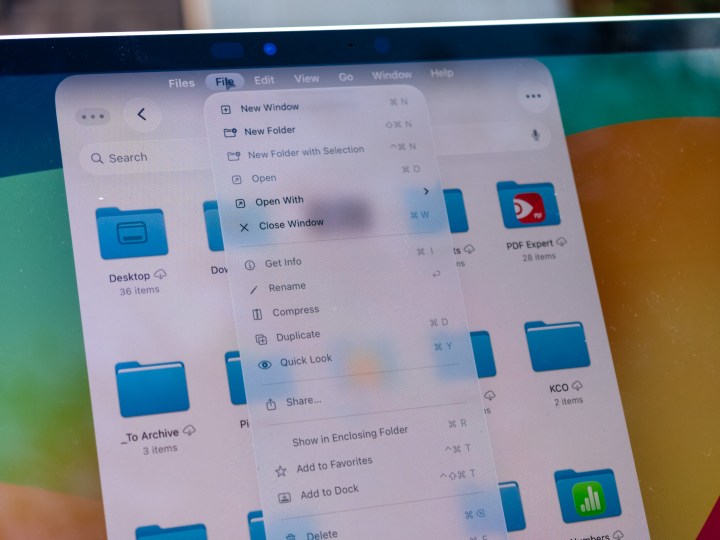
Un autre utilitaire macOS qui a fait son chemin vers iPados 26 est la barre de menus en haut de l'écran. C'est une mise à niveau cruciale pour plusieurs raisons. Tout d'abord, vous n'avez plus à suspendre votre flux de travail actuel et à creuser dans la page Paramètres des applications, car ils peuvent désormais être directement accessibles en haut de l'écran.
Deuxièmement, la barre de menu donne aux développeurs la flexibilité d'ajouter plus de paramètres et de contrôles, ce qui les rend facilement accessibles à travers les pages de la barre de menu. J'adore le fait que ces options de barre de menu sont adaptables, ce qui signifie que différentes applications serviront leur propre mix unique, tandis que quelques-uns comme le fichier, la modification, le format, la fenêtre et aideront à rester un pilier.
Il peut ne pas faire une différence de jour et de nuit avec les interactions tactiles, mais lors de l'utilisation de l'iPad avec un clavier et / ou un trackpad, la barre de menus est utile. J'ai hâte de tester comment cela aide mon flux de travail quotidien dans des applications exigeantes telles que DaVinci Resolve.
Application de téléphone de nouvelle génération
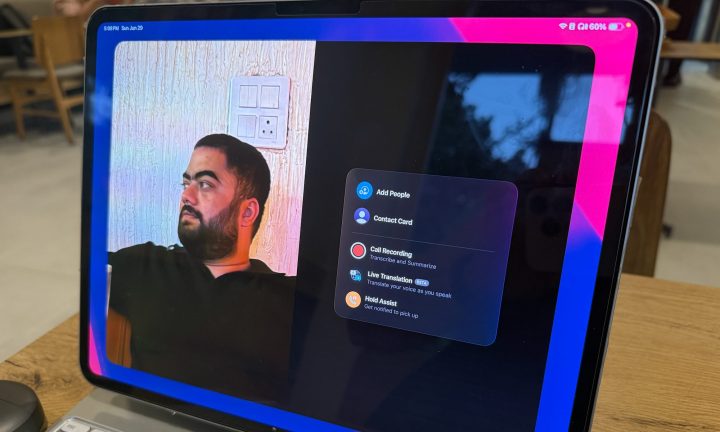
J'ai récemment écrit sur la façon dont l'application téléphonique d'Apple a pris du retard en ce qui concerne les commodités modernes et les fonctionnalités de sécurité proactives. Apple a non seulement comblé certains de ces lacunes, mais les a également portés sur le Mac et l'iPad.
L'application téléphonique sur l'iPad a un look familier, mais qui semble plus apte aux appels vidéo FaceTime ou aux équipes que l'iPhone. Tous mes contacts, affiches de contact et outils d'appel sont facilement accessibles, avec les contrôles de personnalisation que je vois sur mon téléphone.
De plus, les nouvelles fonctionnalités annoncées par Apple, telles que Live Traduction, Hold Assist et Call Recording, sont désormais disponibles sur l'iPad. Fait intéressant, les appels enregistrés seront également transcrits et résumés automatiquement en arrière-plan.
Les raccourcis vont AI
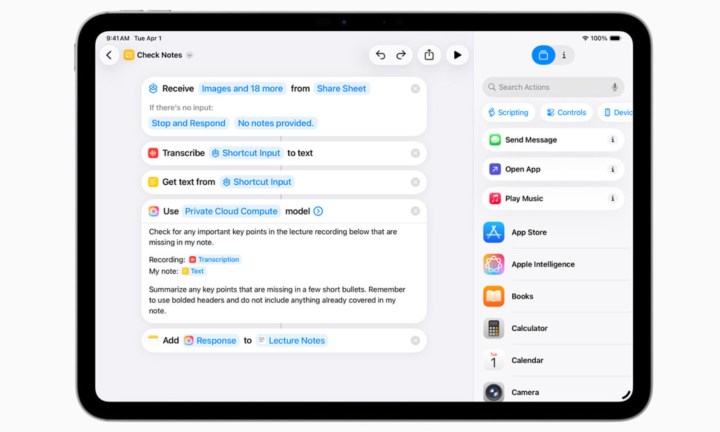
J'ai joué avec le nouveau système de raccourcis, et je crois qu'il y a beaucoup de potentiel. Apple a introduit l'IA dans l'application de raccourcis, qui apporte des actions intelligentes à la table. Ces actions plongent dans les capacités de renseignement Apple existantes qui peuvent gérer le texte, l'audio et les images.
La meilleure partie est que vous pouvez décrire l'action pour un raccourci, et il sera automatiquement converti en une chaîne de commandes nécessaires pour exécuter un raccourci. Vous pouvez également choisir le framework AI en choisissant entre le modèle AI sur disvise ou en allant avec le système de calcul AI Cloud sécurisé d'Apple.
Comprendre les requêtes en langage naturel et offrir un raccourci exploitable va faciliter l'application pour un utilisateur moyen. Et avec l'IA entrant dans le mix, il sera beaucoup plus facile de créer des automatisations multicouches qui peuvent comprendre les fichiers et comprendre diverses formes de contenu sur votre téléphone.
Journal
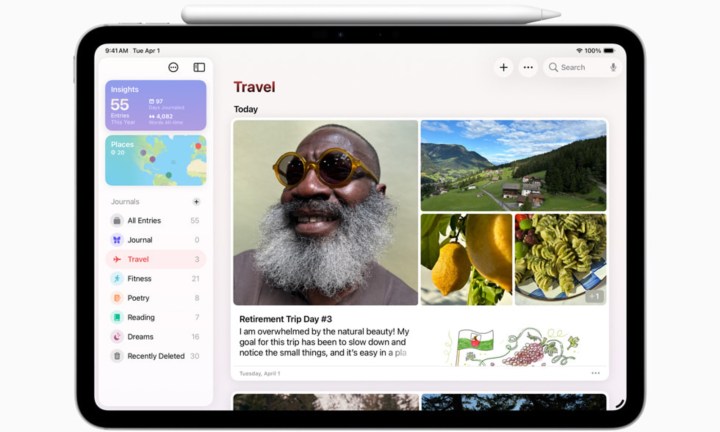
Jusqu'à présent, l'une des absences les plus notables d'iPados a été l'application de journal. Apple a lancé l'application il y a plus d'un an et l'a gardée verrouillée sur l'iPhone, mais j'ai toujours senti que l'iPad est un espace plus naturel pour cela. Avec iPados 26, l'erreur a été corrigée.
Si vous ne l'avez pas utilisé jusqu'à présent, l'application Journal est comme un journal numérique personnel où vous pouvez enregistrer vos réflexions, vos pensées, vos progrès, et plus encore. Il accepte des textes, des enregistrements audio, des photos, des vidéos, des emplacements, de la musique et même des articles de presse avec de riches aperçus de cartes.
Apple a également intégré des systèmes de marque et de filtrage dans l'application Journal, ainsi que la possibilité de planifier manuellement les notifications. Par défaut, l'accès au journal est verrouillé derrière un mot de passe ou un déverrouillage biométrique. Sur l'iPad, vous obtenez encore plus de flexibilité car vous pouvez utiliser l'écran, le clavier ou le crayon Apple pour noter vos idées.
Fichiers App (et dossier dans le quai)
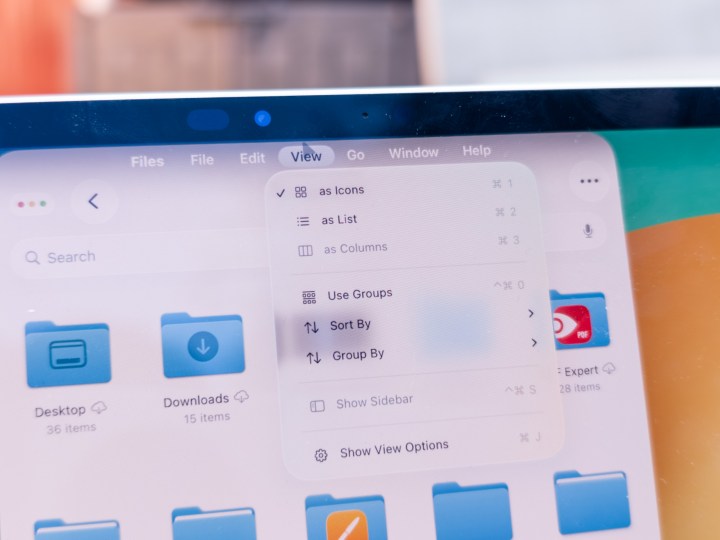
L'application de fichiers obtient une cure de jouvence bien nécessaire dans les iPados, grâce à une nouvelle vue de liste qui vous permet de jeter un coup d'œil sur plus de détails de tout contenu sans avoir à l'ouvrir et à creuser dans la fenêtre d'information.
Pour faciliter l'identification, vous pouvez également coder les icônes, coller un emoji sur le dossier et le faire synchroniser sur tous vos appareils. Du côté fonctionnel des choses, vous pouvez faire glisser n'importe quel dossier dans le quai et y accéder directement.
De plus, si vous avez installé différentes applications pour gérer certains types de fichiers, vous pouvez désormais les définir par défaut. Par exemple, je préfère que mes photos s'ouvrent dans Lightroom pour l'édition, et je peux maintenant le faire directement sans avoir à ouvrir la feuille de partage.
Aperçu de l'application
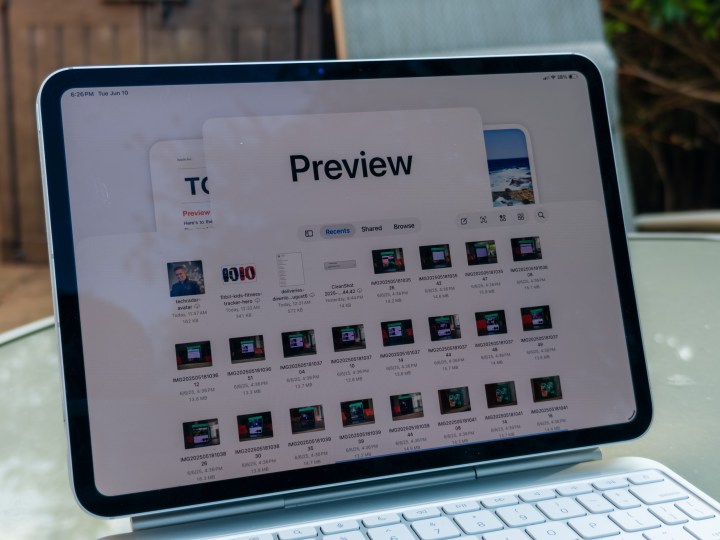
Un autre changement mineur, mais assez significatif, dans iPados 26 est l'arrivée de l'application d'aperçu sur la tablette. Et je suis heureux d'annoncer que l'expérience est familière à la façon dont elle gère les fichiers et les médias sur le Mac.
Dans l'application Aperçu sur iPad, vous pouvez désormais modifier et marquer directement les fichiers PDF, et lire avec des images également. En fait, l'expérience est plus polyvalente que MacOS, car vous avez la flexibilité d'utiliser le toucher, un stylet ou un clavier.
Et si vous avez activé l'auto-remplissage, iPados 26 vous fera gagner un temps précieux tout en traitant des fichiers PDF. De plus, l'application Aperçu peut également vous emmener directement dans le conteneur de stockage du fichier dans l'application de fichiers préinstallée.
Capture locale et commutation audio
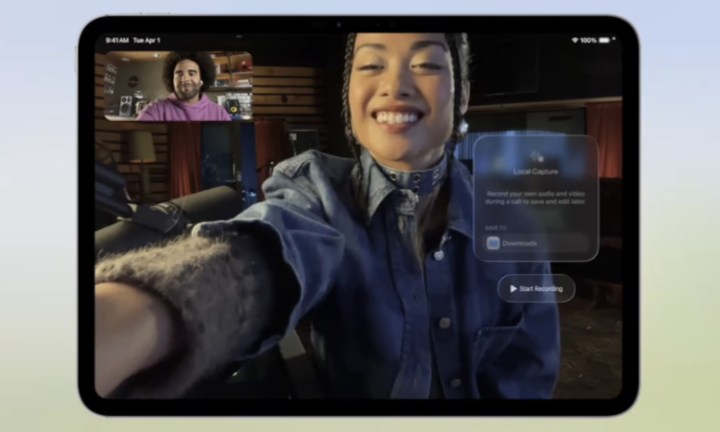
Si vous êtes quelqu'un qui capture du contenu vidéo ou assiste simplement à trop de réunions vidéo, il y a de bonnes nouvelles. iPados 26 introduit un nouveau système de capture local qui vous permet d'enregistrer directement votre aperçu de votre appareil photo en haute résolution. Aucune application tierce ou module complémentaire de caméra maladroite nécessaire.
Vous pouvez choisir de démarrer la capture locale à partir de n'importe quelle application de votre choix et de partager séparément les actifs audio et vidéo. De plus, grâce au réglage du micro intelligent, la voix de l'orateur est priorisée pour assurer la clarté et réduire le bruit externe.
Apple l'appelle l'isolement vocal. Aller plus loin, si vous utilisez un équipement de micro dédié pour capturer votre son, vous pouvez désormais changer directement l'entrée audio du microphone, quelle que soit l'application ou le site Web que vous utilisez.
Outils d'étude améliorés
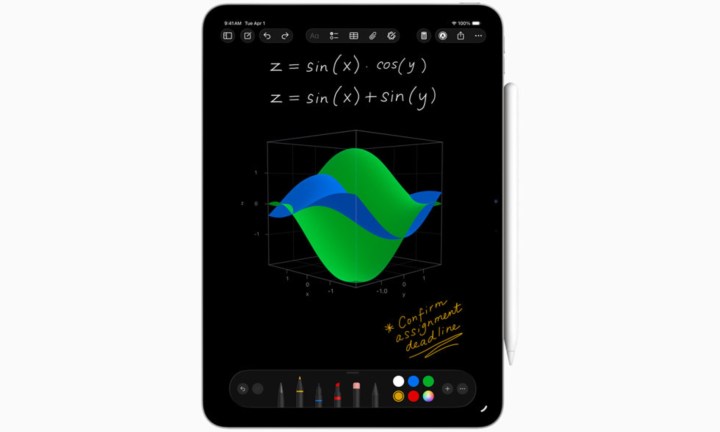
L'application Notes d'Apple a régulièrement réalisé de solides progrès depuis l'arrivée des outils d'écriture et d'Apple Intelligence. Dans iPados 26, l'application Notes ajoute une fonctionnalité que les utilisateurs exigent depuis des années. Maintenant, vous pouvez importer et exporter n'importe quelle note dans un fichier Markdown.
De plus, tous les enregistrements d'appels capturés via l'application téléphonique peuvent désormais être importés de manière transparente dans l'application Notes, avec une transcription complète et un résumé en remorque. Et n'oublions pas l'application de calculatrice, qui a récemment fait son chemin vers l'iPad.
Dans iPados 26, l'application gagne la possibilité de créer des graphiques de modélisation basés sur des équations mathématiques. Il y a une prise en charge de jusqu'à trois variables, ouvrant les portes pour créer des graphiques tridimensionnels interactifs dans l'application de calculatrice.