


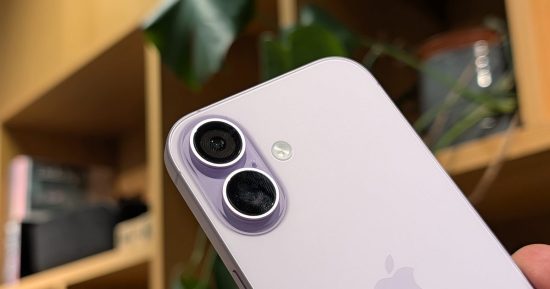
Alors vous avez un iPhone pour Noël ? Accueillir! Après avoir oscillé entre les combinés Android pendant une décennie, je suis revenu sur iOS avec l'iPhone 14 Pro en 2022, après que mon Samsung Galaxy S10e ait été un passager accidentel alors que je plongeais dans une piscine en vacances. Depuis, je n'ai pas regardé en arrière, sauf pour être plus vigilant en vérifiant les poches des shorts de bain.
J'ai acquis des connaissances utiles sur l'iPhone en cours de route. Voici quelques conseils utiles pour démarrer.
1. Emportez votre vie numérique avec vous
Lorsque vous passez d'un iPhone à un autre iPhone, Apple rend tout cela plutôt transparent, avec vos paramètres et préférences parfaitement transférés.
Naturellement, Apple ne peut pas rendre les choses aussi soignées si vous venez d'Android, mais il s'en sort plutôt bien avec l'application Move to iOS. Téléchargez-le simplement sur votre appareil Android et suivez les instructions. Si, pour une raison quelconque, cela ne fonctionne pas pour vous, nous avons des conseils plus avancés que vous pouvez lire ici.
2. Réapprenez à taper
Si vous utilisez Android depuis des années, poignarder le clavier de l'iPhone peut sembler un peu désorientant. Le principal conseil que j'ai ici est que vous pouvez contrôler le curseur en maintenant la barre d'espace enfoncée et en faisant glisser votre doigt ou votre pouce vers la gauche ou la droite, ce qui rend la correction de ces « fautes de frappe » agréable et simple.
Ou vous pouvez obtenir quelque chose de plus familier. Depuis iOS 8, Apple prend en charge les claviers tiers, vous pouvez donc en essayer un à votre guise. Lorsque je suis passé à iOS, j'ai été ravi de voir que le Gboard de Google était l'une des options, permettant des commandes soignées par balayage et un accès facile aux GIF du bout des doigts.
3. Pensez à Apple One
Les abonnements numériques font malheureusement partie de la vie moderne. Ou « heureusement » si vous êtes actionnaire d'Apple, bénéficiant des 100 milliards de dollars estimés que les services de l'entreprise généreront cette année.
Si vous êtes tenté par plusieurs services d'abonnement d'Apple, vous pouvez économiser de l'argent en vous inscrivant à Apple One. Pour 19,95 € par mois, vous obtenez Apple Music, Apple TV+, Apple Arcade et 50 Go de stockage iCloud, soit environ un tiers du prix d'un abonnement individuel. Si toute votre famille utilise également un iPhone, cela devient encore moins cher avec le forfait Famille, qui permet à jusqu'à six personnes d'accéder aux mêmes services (et 150 Go d'espace iCloud en plus) pour 25,95 € par mois.
En ce qui concerne les abonnements, si vous souhaitez vous abonner à des services non Apple, vérifiez que le prix de l'App Store n'est pas plus élevé que prévu. Parce qu'Apple prend une part, certains développeurs facturent plus que l'utilisation d'un navigateur Web, bien que cela puisse changer grâce à une récente décision de justice.
4. Apprenez à jongler avec le stockage
Même avec de l'espace iCloud supplémentaire, jongler avec le stockage de l'iPhone peut s'avérer délicat, surtout si vous avez opté pour un modèle de 128 Go (note au futur : ne vous contentez plus de cette façon).
Le principal conseil pour libérer de l'espace sur votre iPhone est d'activer deux fonctionnalités permettant d'économiser de l'espace. « Décharger les applications inutilisées » supprime les applications que vous ne semblez pas utiliser, tout en conservant vos données intégrées à l'application si vous devez les télécharger à nouveau. Vous pouvez le trouver sous Paramètres > Applications > App Store > « Décharger les applications inutilisées ».
Ensuite, dans l'application Photos, il existe une option « Optimiser le stockage iPhone », qui conserve des versions de haute qualité de vos photos et vidéos sur iCloud, tout en réduisant la taille des fichiers locaux (Paramètres > iCloud > Photos > « Optimiser le stockage iPhone »).
Les photos, d'après mon expérience, sont à l'origine de tous les problèmes de capacité de l'iPhone, mais il existe quelques conseils pour rester au courant. Premièrement, dans l'application Photos, vous pouvez filtrer uniquement les captures d'écran, ce qui vous permet de supprimer des années de captures d'écran désormais redondantes en quelques secondes. Pour le reste, quelque chose comme Swipewipe gamifie et rationalise le chant et la danse fastidieux consistant à décider quelles photos vous souhaitez réellement conserver.
5. Apprenez à connaître Magsafe

À moins que vous n'ayez acquis un iPhone 16e, qui ne l'a pas par mesure d'économie, votre nouveau téléphone prendra en charge le système de fixation MagSafe, qui vous permet de fixer magnétiquement des accessoires à l'arrière de votre nouveau téléphone.
Ceci est principalement utilisé pour éliminer la frustration liée au chargement sans fil, les chargeurs compatibles s'enclenchant à l'arrière du téléphone sans glisser. Mais d'autres accessoires intéressants vous permettent d'accrocher un porte-carte ou même d'utiliser l'excellent appareil photo de votre iPhone comme webcam pour votre Mac. Vous pouvez voir certains des meilleurs accessoires MagSafe ici.
6. Essayez les commandes Back Tap
L'iPhone est connu pour ses fonctionnalités d'accessibilité exceptionnelles. La plupart d'entre eux ne sont utiles qu'à ceux qui ont des besoins spécifiques, comme les personnes malvoyantes, mais il y en a un que la plupart des gens voudront peut-être essayer : Back Tap.
Cela vous permet de lier certaines fonctions à une double ou triple pression à l'arrière de l'iPhone. Vous pouvez lier cela à une liste prédéfinie de fonctions spécifiques (ouvrir Siri, allumer la torche, prendre une capture d'écran, etc.) ou à quelque chose de plus personnalisé via l'application Raccourcis.
Ouvrez simplement Paramètres > Accessibilité > Toucher > Appuyez sur Retour pour commencer.
7. Utilisez votre Apple Wallet
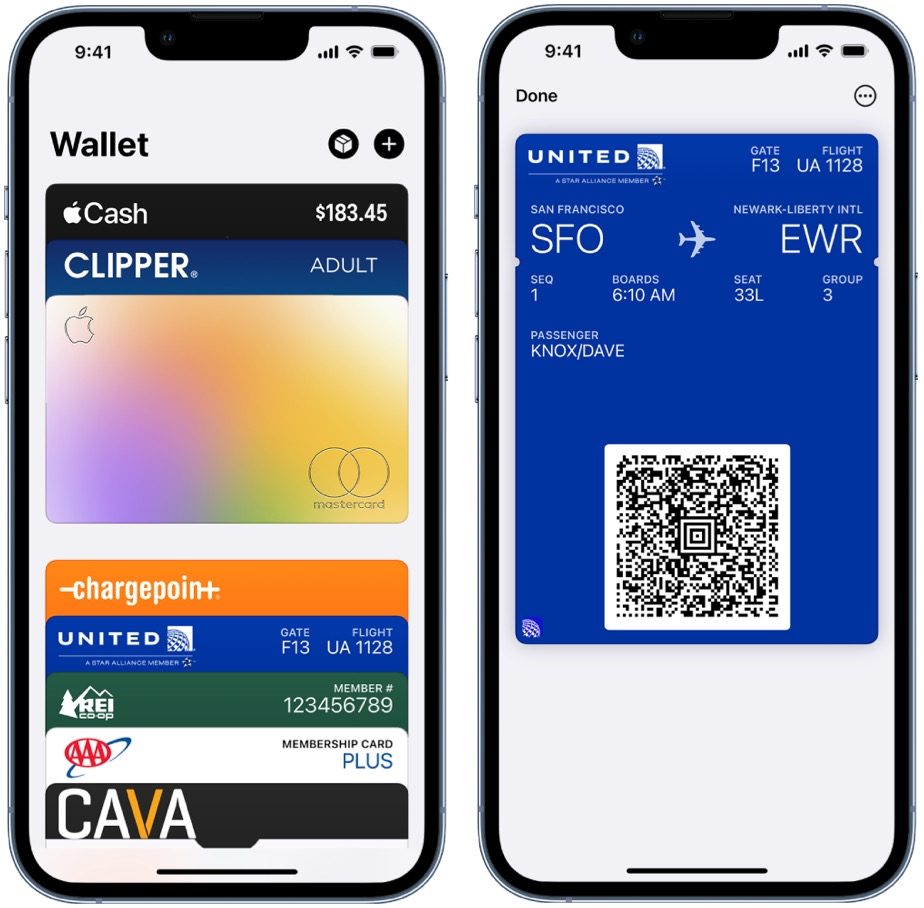
Même si j'apprécie que l'infrastructure de paiement sans contact ne soit pas la même partout dans le monde, j'ai pratiquement arrêté d'emporter mon portefeuille avec moi, étant donné qu'Apple Pay est tellement bon.
Mais Apple Pay n'est qu'une petite partie d'Apple Wallet, et je vous suggère fortement de vous familiariser avec celui-ci. Vous constaterez souvent que les billets numériques peuvent être automatiquement ajoutés à votre Apple Wallet pour un accès facile, mais pour les laissez-passer sans option, quelque chose comme Passdrop peut transformer n'importe quoi en un pass Apple Wallet à conserver sur vous. Ceux-ci sont ensuite rapidement accessibles via une double pression sur le bouton d'alimentation, avec vos cartes de crédit.
En ce qui concerne la conservation des documents utiles sur votre personne, vous pouvez également numériser rapidement des documents à l'aide de l'appareil photo de l'iPhone pour les convertir en fichiers PDF. Appuyez simplement longuement sur l'application Notes et appuyez sur « Numériser le document » pour commencer.
8. Fixez des délais !
Il est très facile de perdre des heures par jour sur les millions d'applications et autres distractions qu'offre l'iPhone. Si, comme moi, vous n’avez pas la maîtrise de soi nécessaire pour ne pas exagérer, vous pouvez définir des limites d’utilisation quotidienne sur les applications les plus addictives – dans mon cas, Reddit.
Appuyez simplement sur Paramètres > Temps d'écran > Limites des applications et définissez les applications que vous souhaitez limiter. Eh bien, vous pouvez créer des groupes d'applications (médias sociaux, vidéo, communications, etc.) pour vous empêcher de rebondir de TikTok sur Instagram dès que l'on vous bloque.
Ceci est facilement annulé via un mot de passe si vous avez besoin de plus de temps un jour donné – comme je l'ai fait récemment lors d'un voyage en train de six heures – mais cela vous fait réfléchir à deux fois à votre utilisation, ce qui est indéniablement une bonne chose.