


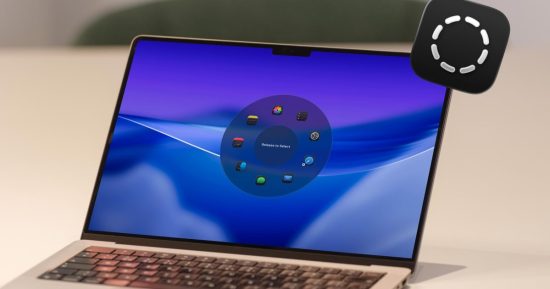
J'ai testé Radial la semaine dernière, et c'est rapidement devenu l'une de ces applications sans lesquelles je ne savais pas comment vivre. Il s'agit d'un menu radial pour macOS qui place vos raccourcis, scripts et automatisations là où se trouve votre curseur, afin que vous n'ayez jamais à parcourir les menus pour trouver ce dont vous avez besoin.
L'application vient de recevoir sa mise à jour 5.0, ajoutant des actions d'IA optimisées par Claude, des dispositions de fenêtres, des variables, une interface de paramètres repensée, un nouvel effet d'arrière-plan Atmosphère et une forme de menu en forme de cercle. J'ai dû essayer la plupart d'entre eux, et voici ce que j'ai trouvé.
Comment Radial s'intègre dans mon flux de travail
Avant même d'aborder les nouvelles fonctionnalités, comprenons d'abord les problèmes que cette application essaie de résoudre. Nous effectuons tous plusieurs tâches répétitives sur nos Mac. Qu'il s'agisse de renommer des documents, de compresser et de convertir des fichiers, d'ouvrir le même ensemble d'applications chaque matin, de taper les mêmes réponses ou d'exécuter les mêmes commandes de terminal, notre journée est remplie de tâches répétitives. Radial facilite l'exécution de ces tâches répétitives, vous faisant gagner du temps et vous évitant des maux de tête.
Depuis le menu, je peux lancer des applications, ouvrir des fichiers, des dossiers et des URL, insérer des extraits de texte, simuler des raccourcis clavier, gérer les fenêtres d'applications et exécuter des actions système, le tout sans quitter ce que je fais. Je peux appeler l'application d'un simple mouvement du curseur de ma souris et tous mes raccourcis apparaissent au bout de mes doigts.
L'application propose également des raccourcis spécifiques à l'application. Par exemple, lorsque j'appelle le menu Radial avec le Finder sélectionné, il me propose des options pour copier le chemin du fichier, créer un nouveau fichier texte, renommer par lots les fichiers sélectionnés, etc. De même, lorsque j'ouvre mon menu CleanShot X, il me permet de capturer une capture d'écran, d'enregistrer l'écran, d'extraire du texte, etc.
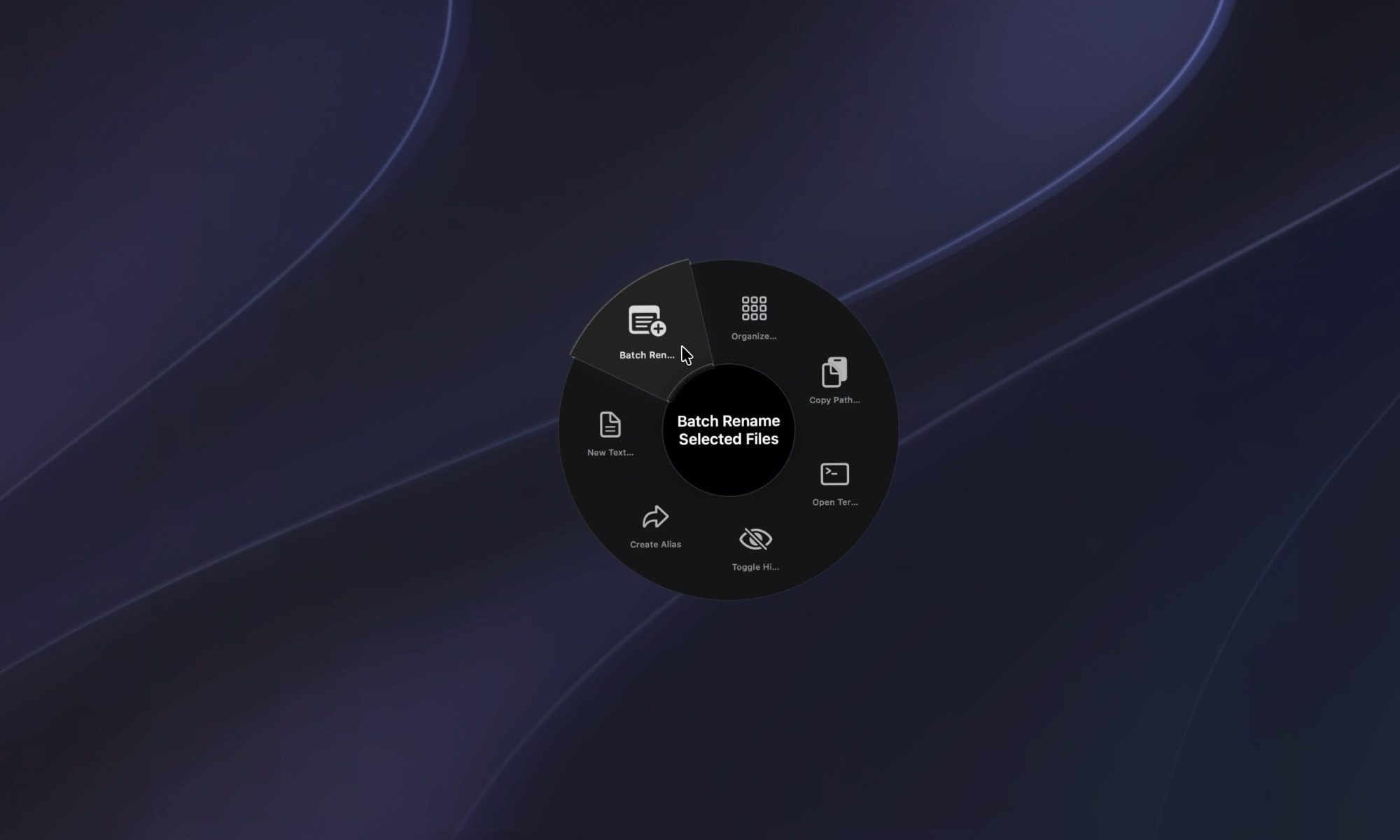
Cela signifie que je n’ai plus besoin d’apprendre tous les raccourcis clavier des différentes applications. J'appelle simplement le menu Radial et cela me donne un accès rapide à toutes les actions dont j'ai besoin pour l'application.
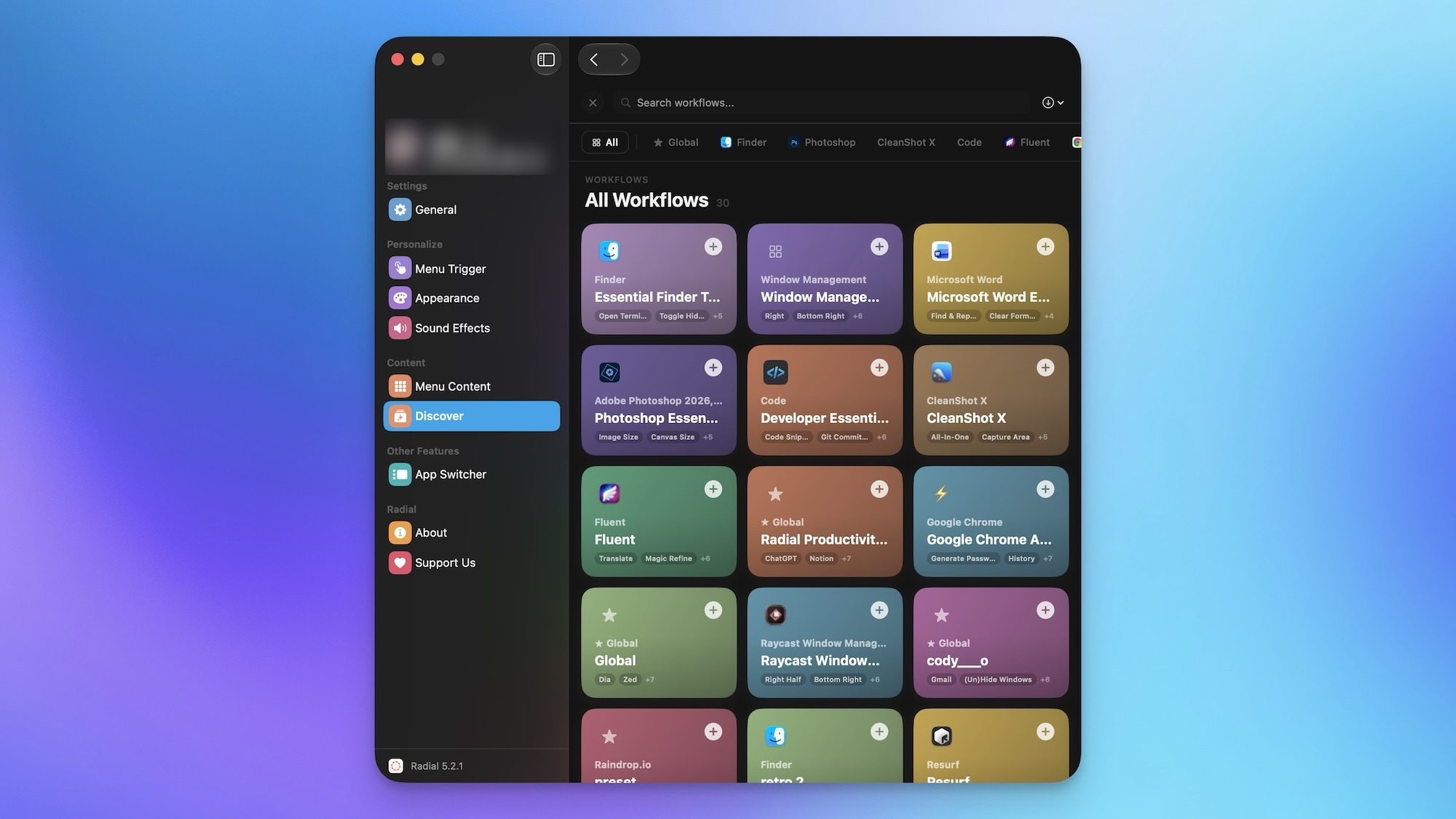
Il existe une section communautaire que vous pouvez parcourir pour rechercher et installer des raccourcis que d'autres utilisateurs de Radial ont déjà créés. Cela facilite la prise en main de l'application, car vous n'avez pas besoin de créer méticuleusement tous les raccourcis que vous utilisez. Si le besoin s'en fait sentir, il est possible que quelqu'un d'autre ait déjà créé un raccourci correspondant.
Utiliser Radial pour exécuter des raccourcis est génial, mais les empiler ensemble est là où l'application devient véritablement utile. Vous pouvez enchaîner plusieurs raccourcis pour exécuter des routines d'un seul geste, et une fois que vous vous y êtes habitué, il est honnêtement difficile de revenir en arrière.
Quelques nouveaux atouts dans son sac
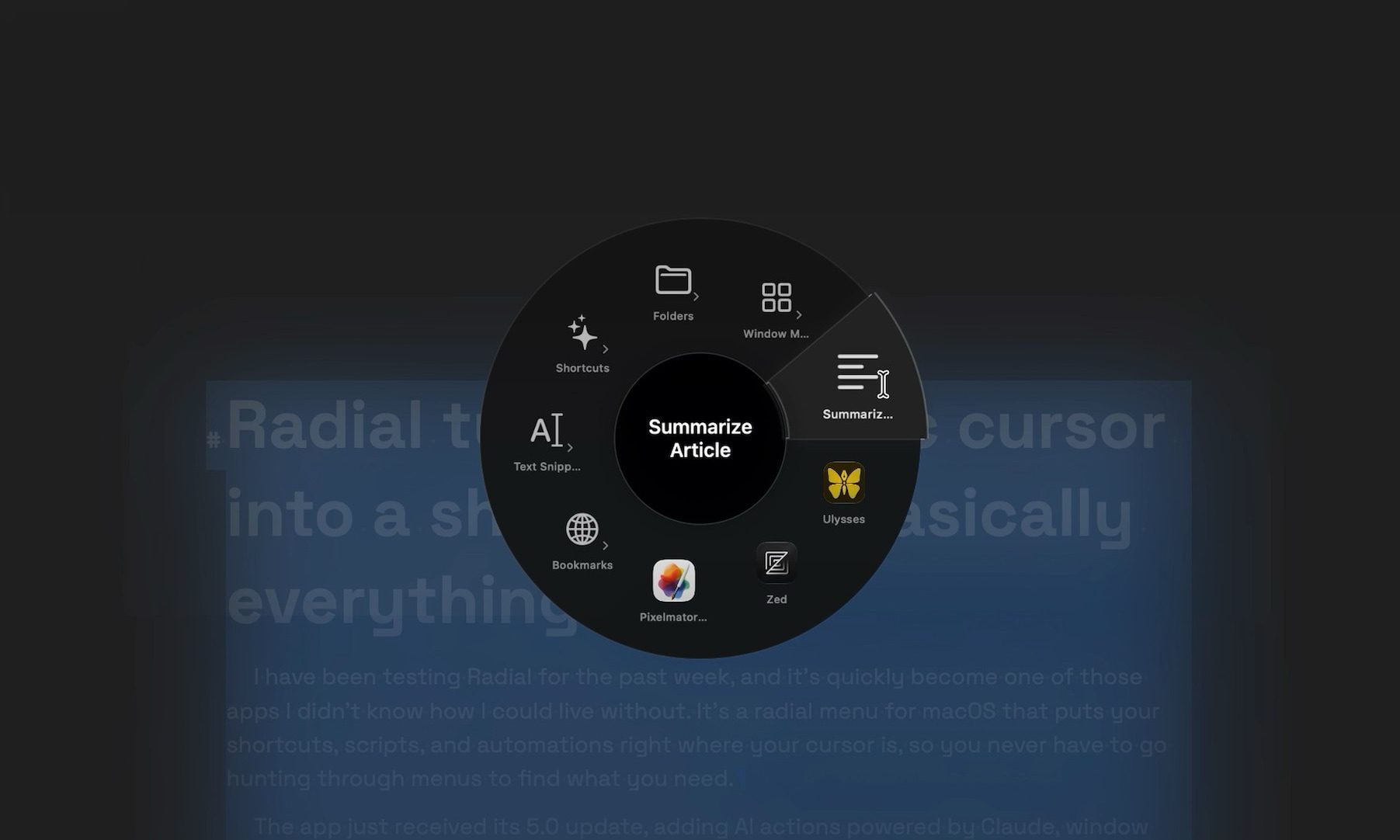
Comme je l'ai mentionné, l'application vient de recevoir sa mise à jour version 5.0 et a ajouté plusieurs nouvelles fonctionnalités utiles. Les actions de l'IA sont la fonctionnalité sur laquelle je reviens sans cesse. Propulsés par Claude, ils m'ont permis de sélectionner n'importe quel texte sur mon Mac et de demander à Radial de le résumer, de le réécrire ou de le transformer sur place, sans changer d'application. Cela semble petit, mais cela m'a fait gagner beaucoup de temps.
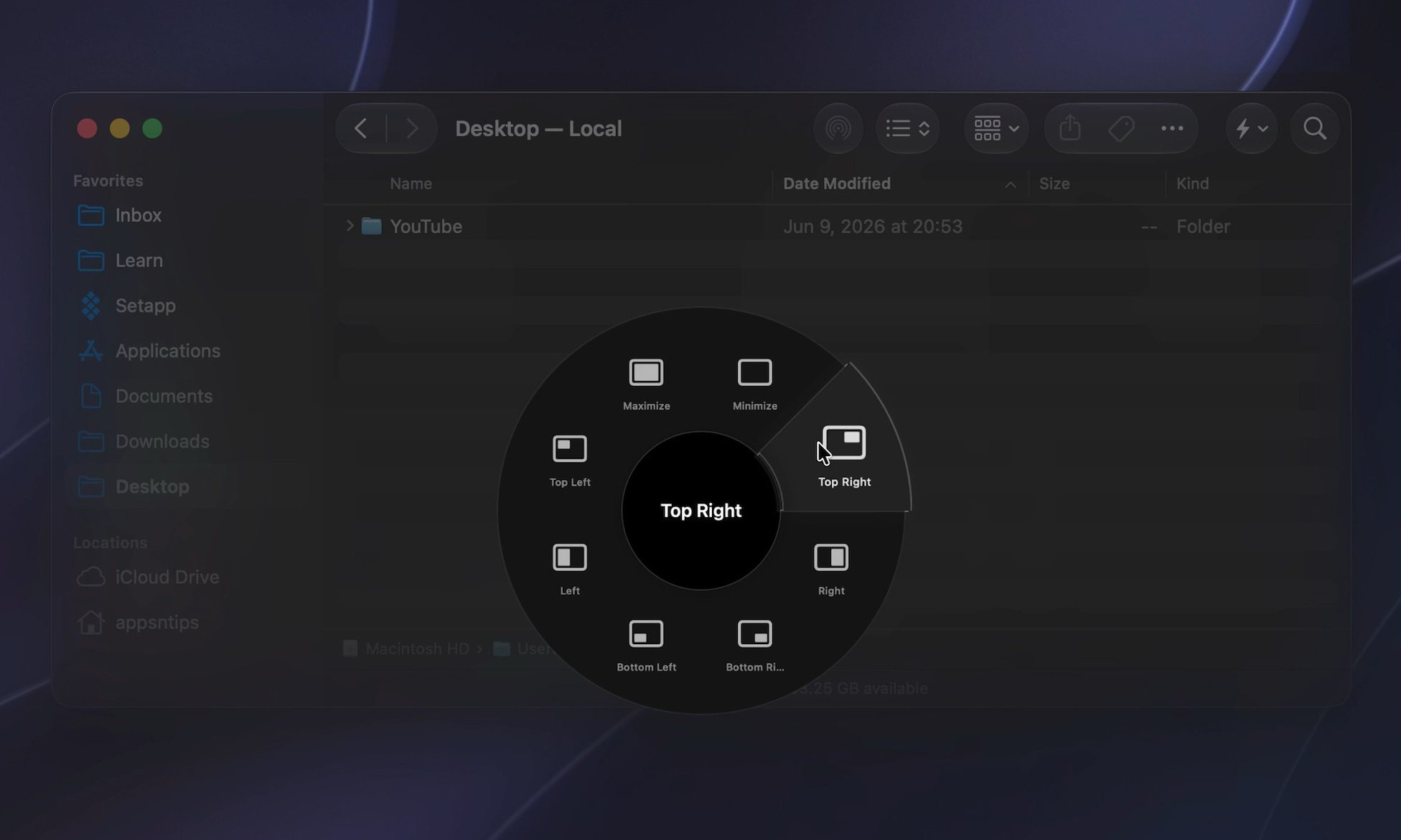
La disposition des fenêtres en est une autre que j'ai fini par utiliser plus que prévu. Au lieu d'organiser manuellement mes applications chaque matin, j'ai enregistré une mise en page une fois et j'ai désormais déclenché la configuration complète de mon espace de travail d'un seul geste. Et je n’ai même pas effleuré la surface de ce que je peux faire avec l’application. Il permet également aux utilisateurs d'exécuter des macros, des scripts Apple, des raccourcis et de créer des automatisations et des flux de travail.
Radial fait discrètement partie de la façon dont j'utilise mon Mac au quotidien. Ce n'est pas une application tape-à-l'œil, mais elle me fait gagner du temps d'une douzaine de petites façons qui s'additionnent rapidement. Si vous recherchez un moyen plus rapide de faire avancer les choses, cela vaut la peine d'essayer par vous-même.