



Mis à jour le 13 septembre 2026 : procédure vérifiée sur l’assistance Apple, à jour d’iOS 26.
« Réinitialiser un iPhone » peut vouloir dire deux choses. L’effacer entièrement, pour le vendre, le donner ou repartir de zéro. Ou réinitialiser seulement ses réglages, pour régler un souci de Wi-Fi ou de clavier sans toucher à vos photos ni à vos apps. Les deux se font au même endroit, dans Réglages, puis Général, puis « Transférer ou réinitialiser l’iPhone », mais les conséquences n’ont rien à voir.
Cet article suppose que vous avez accès à votre iPhone. S’il affiche « iPhone indisponible » parce que vous avez oublié le code, suivez plutôt notre guide pour débloquer un iPhone bloqué.
Effacer un iPhone avant de le vendre : l’ordre compte
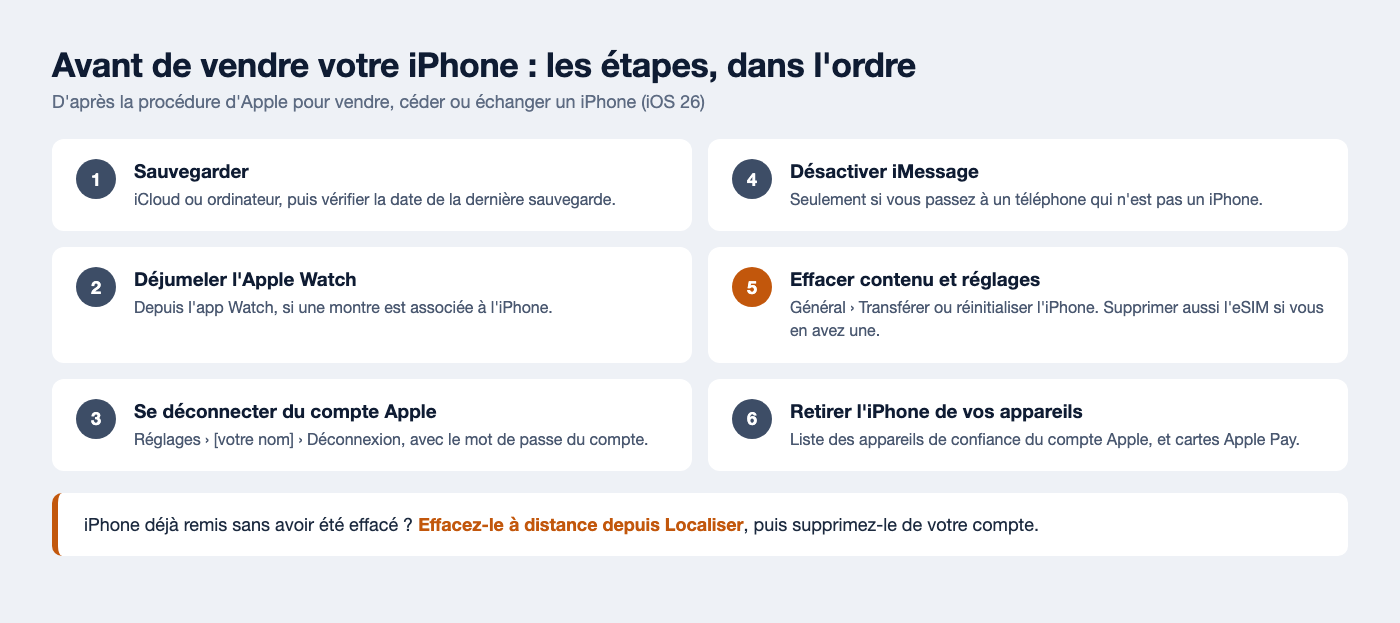
Effacer le téléphone ne prend que quelques minutes. Ce qui prend du temps, et ce qu’on oublie, ce sont les étapes d’avant. Apple les liste dans sa procédure pour vendre, céder ou échanger un iPhone, et leur ordre a une raison.
1. Sauvegarder
Dans Réglages, touchez votre nom, puis iCloud, puis Sauvegarde iCloud, et lancez « Sauvegarder maintenant ». Vérifiez ensuite la date de la dernière sauvegarde réussie : c’est elle qui compte, pas le fait que l’option soit activée. Si votre stockage iCloud est plein, faites la sauvegarde sur un Mac avec le Finder, ou sur un PC avec l’app Appareils Apple.
Si vous passez à un nouvel iPhone, vous pouvez aussi transférer directement vos données de l’un à l’autre en les posant côte à côte : c’est le démarrage rapide, proposé à la configuration du nouvel appareil.
2. Déjumeler l’Apple Watch
Si une montre est associée à l’iPhone, déjumelez-la depuis l’app Watch. Cette opération crée au passage une sauvegarde de la montre, que vous pourrez restaurer sur le nouvel iPhone.
3. Se déconnecter du compte Apple
Dans Réglages, touchez votre nom, faites défiler jusqu’en bas et touchez « Déconnexion ». Sous iOS 26, l’iPhone propose alors d’effacer l’appareil ou de se déconnecter sans effacer. Si l’on vous demande de quel compte vous déconnecter, choisissez les deux.
C’est l’étape qui compte le plus pour l’acheteur. Un iPhone resté lié à votre compte ne peut pas être activé par quelqu’un d’autre : c’est le verrouillage d’activation, conçu contre le vol, qui bloque aussi un acheteur honnête.
4. Désactiver iMessage
Uniquement si vous passez à un smartphone Android. Sinon, les SMS envoyés par vos contacts équipés d’un iPhone risquent de continuer à partir en iMessage vers un appareil que vous n’avez plus, et de ne jamais vous arriver.
5. Effacer contenu et réglages
Dans Réglages, touchez Général, puis « Transférer ou réinitialiser l’iPhone », puis « Effacer contenu et réglages ». Saisissez le code de l’iPhone, et le mot de passe du compte Apple si Localiser est encore actif. Si vous utilisez une eSIM, choisissez de l’effacer aussi, puis contactez votre opérateur pour la transférer sur votre nouveau téléphone.
Tout est supprimé : photos, apps, cartes Apple Pay, comptes. Une fois l’effacement terminé, l’iPhone affiche l’écran de bienvenue. Ne le configurez pas : éteignez-le et laissez cette étape à son futur propriétaire.
6. Retirer l’iPhone de vos appareils
Dernière vérification, depuis un autre appareil ou le site du compte Apple : l’ancien iPhone ne doit plus apparaître dans la liste des appareils de votre compte. S’il y figure encore, retirez-le.
Et si le téléphone est déjà parti sans avoir été effacé, tout n’est pas perdu : effacez-le à distance depuis l’app Localiser ou sur iCloud.com, puis supprimez-le de votre compte. Pour le vendre au meilleur prix, notre comparatif des sites de reprise de téléphone vous évitera de le brader.
Réinitialiser seulement les réglages, sans rien effacer
Quand l’iPhone se comporte mal sans être en panne, il n’est pas nécessaire de tout effacer. Dans Réglages, Général, « Transférer ou réinitialiser l’iPhone », touchez « Réinitialiser » (et non « Effacer contenu et réglages »). Cinq options apparaissent, qui conservent toutes vos données :
- Réinitialiser tous les réglages : remet par défaut tous les réglages d’iOS, y compris réseau, clavier, localisation et confidentialité, et retire les cartes Apple Pay. Vos photos, messages et apps restent en place.
- Réinitialiser les réglages réseau : la bonne option contre un Wi-Fi qui décroche ou des données mobiles capricieuses. Vous devrez ressaisir vos mots de passe Wi-Fi.
- Réinitialiser le dictionnaire clavier : efface les mots appris par la correction automatique, utile quand elle impose une faute récurrente.
- Réinitialiser l’écran d’accueil : remet les apps dans leur disposition d’origine.
- Réinitialiser localisation et confidentialité : les apps vous redemanderont leurs autorisations d’accès.
Pour un problème ponctuel, commencez par un simple redémarrage, puis par l’option la plus ciblée. Réinitialiser tous les réglages ne se justifie que si le problème résiste, et l’effacement complet reste le dernier recours, après une sauvegarde. Et si vous hésitez entre revendre votre iPhone et le garder, un changement de batterie suffit souvent à lui redonner de l’autonomie : notre dossier sur le reconditionné et la réparabilité de l’iPhone aide à trancher.